


 Video Converter Ultimate
 Gravadora de pantalla
 Reparació de vídeo
 Baixada segura
Els millors trucs sobre com eliminar el text de Snapchat de la captura de pantalla
Vols saber com eliminar el text de Snapchat de la captura de pantalla? Ets al lloc adequat. Aquesta entrada et mostrarà els mètodes més fàcils que pots fer servir per eliminar el text de Snapchat de les teves fotos i vídeos. Aquests mètodes són molt senzills de seguir, perfectes i adequats per a usuaris no professionals. Si t’interessen aquests mètodes fàcils, has d’aturar el que estàs fent ara mateix i centrar-te en la lectura d’aquest article informatiu.

Part 1: Com eliminar el text i els subtítols de Snapchat de les imatges
La millor cosa que has de fer per eliminar un text de Snapchat d’una foto és utilitzar un eliminador de marques d’aigua. D’aquesta manera, pots suprimir qualsevol element de les teves fotos, com ara textos, logotips, marques d’aigua, etc. Si busques una eina excel·lent i fiable, aleshores pots utilitzar el FVC Free Watermark Remover. Et pot ajudar a esborrar text de Snapchat de les imatges en línia de manera instantània. Pots entendre fàcilment aquesta aplicació gràcies a una interfície d’usuari amigable, una guia detallada i botons senzills.
A més, FVC Free Watermark Remover admet els formats de fitxer d'imatge d'entrada i sortida d'ús habitual, com ara PNG, JPG, JPEG, BMP i més. A més, aquesta eina està disponible a Windows 7,8,10,11 i macOS 10.7 anteriors. Finalment, aquesta aplicació es compromet a garantir la privadesa de cada usuari, de manera que no us haureu de preocupar per les vostres imatges o informació. Si voleu eliminar un text de Snapchat de les vostres fotos, seguiu la guia senzilla a continuació.
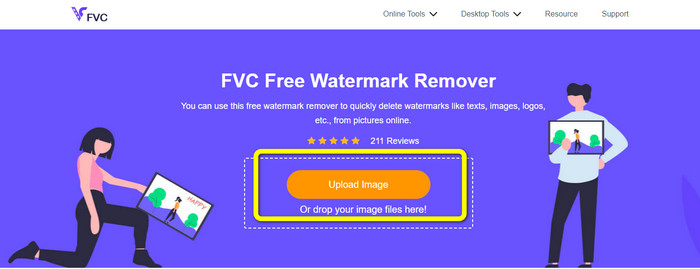
Pas 1: Has d’anar al lloc web de FVC Free Watermark Remover. Fes clic al botó Upload Image i afegeix la teva foto amb el text de Snapchat que vols eliminar.
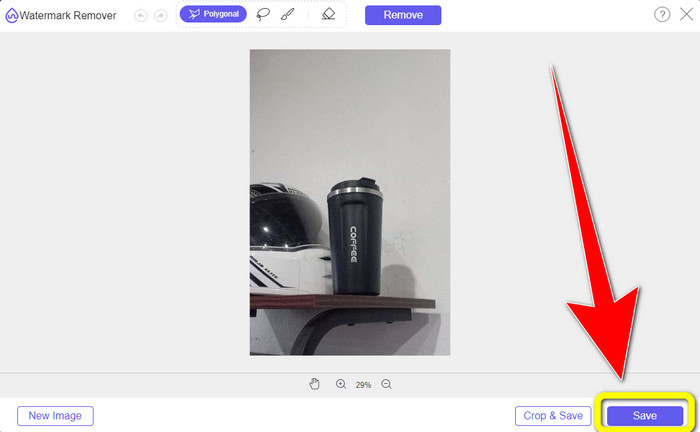
Pas 2: Després d’adjuntar la teva foto, pots utilitzar les opcions de l’eliminador de marques d’aigua: les eines poligonals, l’eina de llaç i l’eina pinzell.
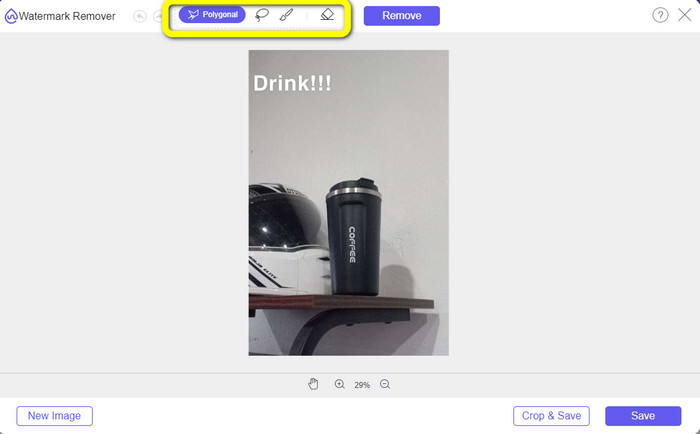
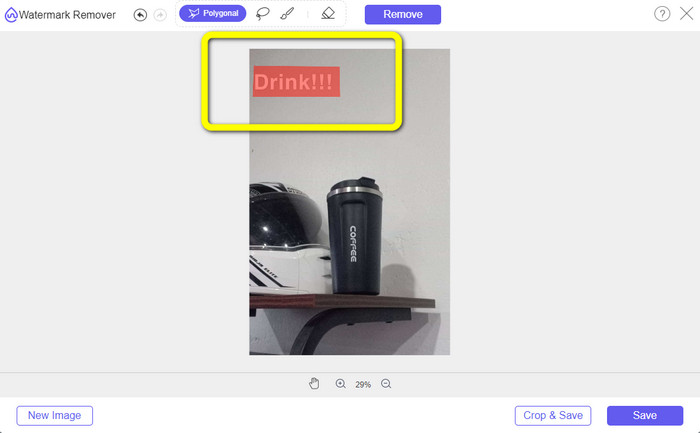
Pas 3: Amb aquestes eines, pots ressaltar el text que vols eliminar.
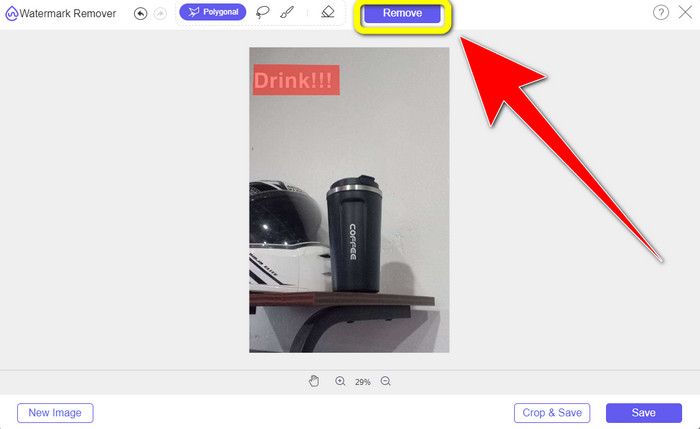
Pas 4: Quan hagis acabat de ressaltar el text de la teva foto, pots fer clic al botó Remove per eliminar el text de la foto. Després, espera que finalitzi el procés d’eliminació.
Pas 5: Després d’eliminar el text de la teva foto, ja pots fer clic al botó Save per descarregar la foto sense text.
Part 2: Com eliminar el text de Snapchat del vídeo
Després d’eliminar un text de Snapchat de la teva foto, també et podem ajudar a aprendre com eliminar un text de Snapchat del teu vídeo. En aquesta part, la millor aplicació que has d’utilitzar és el Video Converter Ultimate. Aquesta aplicació pot ajudar-te a eliminar elements innecessaris dels teus vídeos, com ara text, marques d’aigua, logotips, etc. També la pots fer servir per eliminar el text de dues maneres fàcils: utilitzant l’eina video watermark remover i utilitzant l’eina de retall de vídeo (video cropper). Si el text de Snapchat és a la cantonada o a la vora del teu vídeo, aleshores pots utilitzar l’eina de retall. I si el text és a la part central del vídeo, aleshores pots utilitzar l’eina de video watermark remover.
A més, aquesta aplicació té diverses eines d'edició de les quals podeu gaudir, com ara un potenciador de vídeo, un compressor de vídeo, un inversor de vídeo, afegir i eliminar la marca d'aigua, retallador de vídeo, retallador, rotador, creador de GIF i molt més. També és compatible amb nombrosos formats de fitxer de vídeo, com ara MP4, FLV, MKV, MOV, etc. A més, podeu utilitzar aquesta aplicació al vostre Mac i Windows, cosa que és convenient per als usuaris. Si voleu eliminar el text de Snapchat dels vostres vídeos mitjançant les dues maneres senzilles, heu de seguir els senzills passos següents.
Ús de la funció d'eliminació de filigrana de vídeo
Pas 1: Descarrega el Video Converter Ultimate a l’ordinador Windows o Mac. Executa l’aplicació després del procés d’instal·lació.
Descàrrega gratuïtaPer a Windows 7 o posteriorDescàrrega segura
Descàrrega gratuïtaPer a macOS 10.7 o posteriorDescàrrega segura
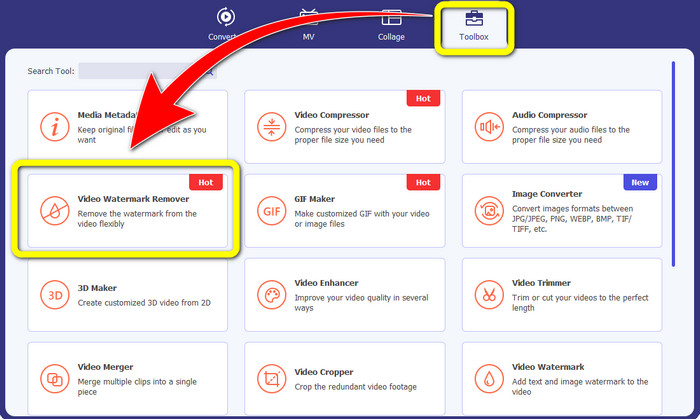
Pas 2: Després d’això, hi ha quatre opcions a la part superior de la interfície. Fes clic al panell Toolbox i selecciona l’eina Video Watermark Remover.
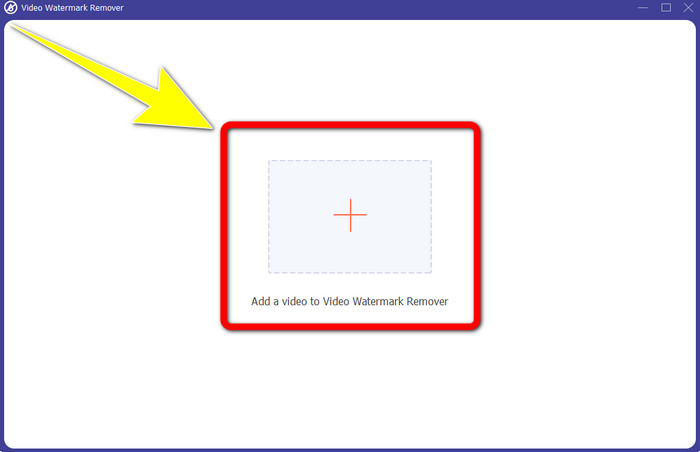
Pas 3: A continuació, apareixerà una altra finestra a la pantalla. Fes clic a la icona + i insereix el teu vídeo amb text de Snapchat.
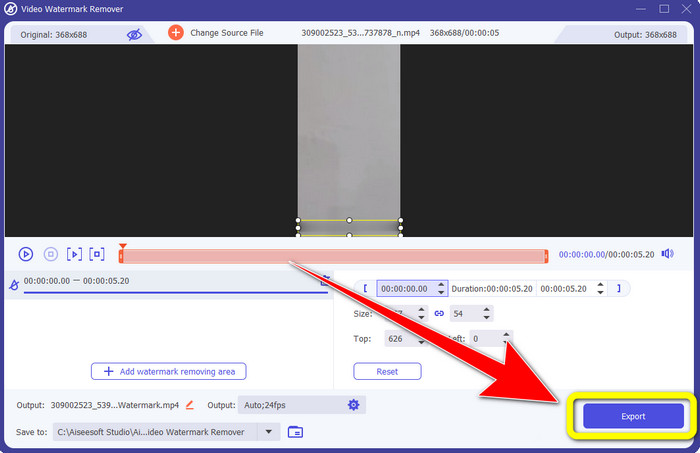
Pas 4: Quan hagis acabat d’inserir el teu vídeo, fes clic a la funció Add Watermark Removing Area. Apareixerà una mini caixa sobre el vídeo; després, arrossega-la per cobrir el text de Snapchat.
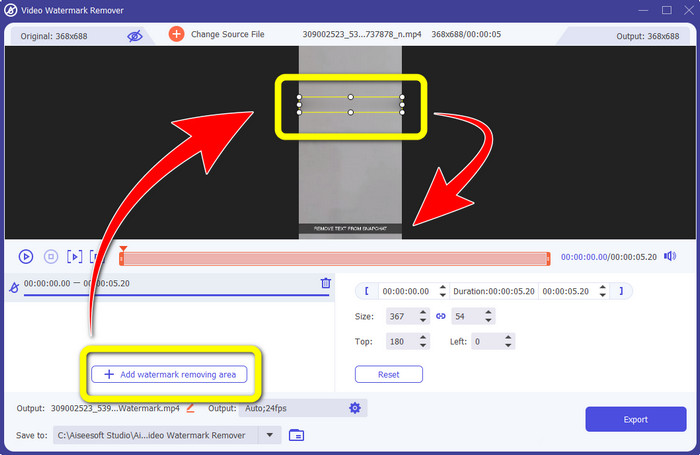
Pas 5: Després d’arrossegar la mini caixa sobre el text de Snapchat, veuràs que el text ja ha desaparegut. Fes clic al botó Export per desar completament el teu vídeo.
Ús de la funció de retall de vídeo
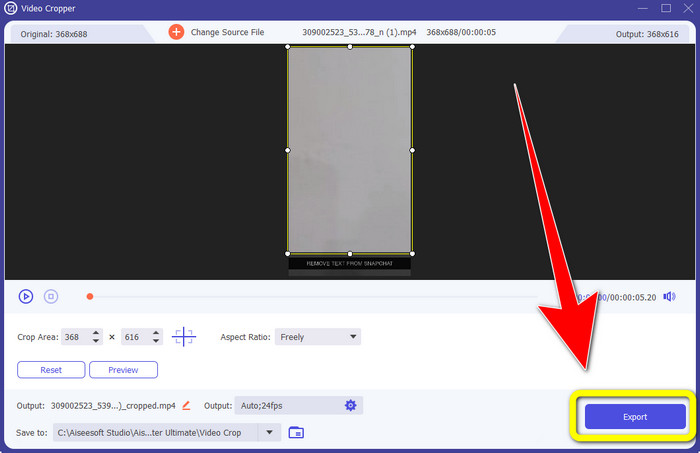
Pas 1: Inicia el Video Converter Ultimate a l’ordinador. Selecciona el panell Toolbox i vés a l’eina Video Cropper.
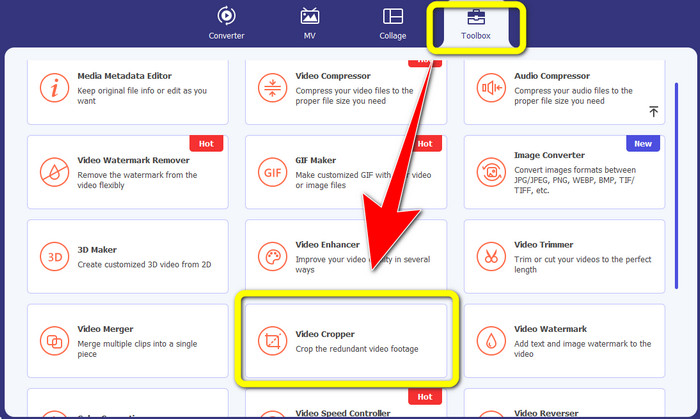
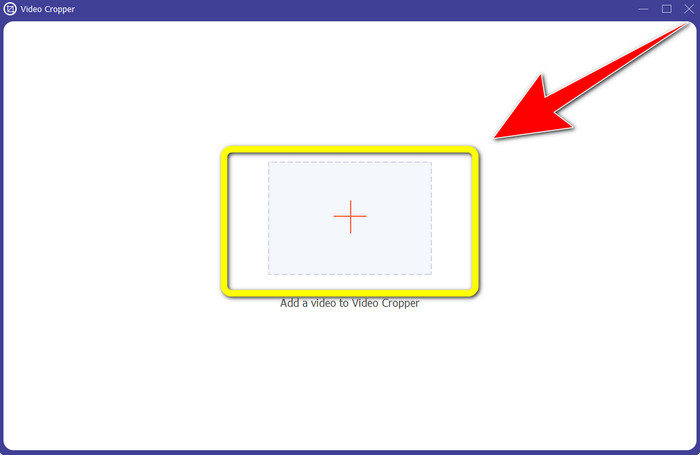
Pas 2: Després de fer clic a l’eina Video Cropper, apareixerà una altra interfície a la pantalla. Fes clic al botó + per importar el teu vídeo amb el text de Snapchat que vols eliminar.
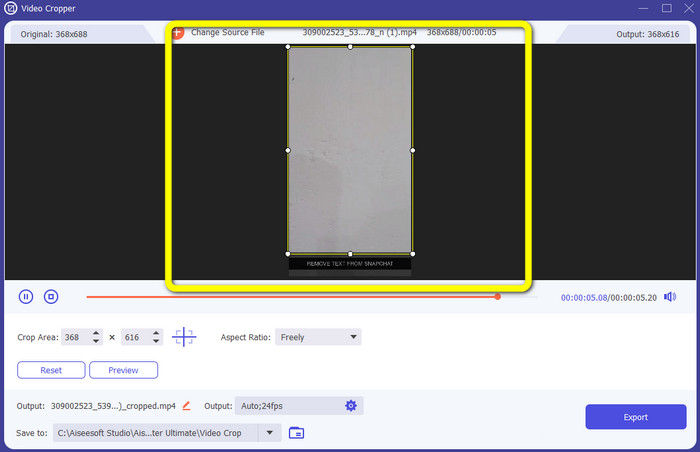
Pas 3: En aquesta part, pots retallar el teu vídeo per eliminar el text de Snapchat utilitzant el ratolí per arrossegar la vora. Pots retallar les vores del teu vídeo.
Pas 4: Ja pots fer clic al botó Export per desar el teu vídeo sense text de Snapchat com a últim i definitiu pas.
Part 3: Preguntes freqüents sobre l'eliminació del text de Snapchat de les fotos i els vídeos
També puc eliminar el text de Snapchat de les fotos amb el meu telèfon?
Si, tu pots. Podeu utilitzar moltes aplicacions amb l'eliminador de marques d'aigua, com ara PicLab, Photo Retouch-Object Removal, Airbrush i molt més.
Puc eliminar un text de Snapchat de la meva foto sense perdre la qualitat de la meva imatge?
Si no vols perdre la qualitat de la teva foto després d’eliminar el text de Snapchat, aleshores has d’utilitzar el FVC Free Watermark Remover. Després del procés d’eliminació, encara podràs mantenir la qualitat original de les teves imatges.
Com puc desactivar els subtítols de Snapchat?
Els subtítols de Snapchat els penja manualment l'editor, la qual cosa permet millorar la precisió dels subtítols. El commutador de bombolles de la part inferior de la pantalla es pot utilitzar per activar o desactivar els subtítols.
Quina és la millor aplicació amb un eliminador de filigrana que puc utilitzar per al meu escriptori?
Si busques una aplicació, pots utilitzar el Video Converter Ultimate. Aquesta aplicació et permet eliminar marques d’aigua dels teus vídeos sense esforç. A més, disposa de moltes funcions que pots gaudir.
Quina és la marca d'aigua a la foto o al vídeo?
Les marques d'aigua són les signatures, els logotips i els textos que podeu veure a la foto o al vídeo. Només indica a altres persones qui és el propietari real de les imatges o vídeos. La marca d'aigua és una de les millors maneres de protegir la foto i promocionar algun nom de producte.
Conclusió
Com pots veure, la millor manera de treure el text de Snapchat de les teves fotos i vídeos és utilitzar una aplicació excel·lent amb un eliminador de marques d’aigua. Aquest article et mostra com eliminar el text de Snapchat de les fotos utilitzant el FVC Free Watermark Remover. A més, mostra com eliminar el text de Snapchat dels vídeos amb el Video Converter Ultimate, que ofereix dues maneres remarcables: utilitzant una eina de video watermark remover i una eina de video cropper.
-
 Com eliminar el logotip del vídeo amb Windows Movie Maker
 Si voleu obtenir informació sobre com eliminar logotips dels vídeos amb Windows Movie Maker i altres maneres alternatives, llegiu aquest article. Tenim maneres fàcils per a tu.
-
 Com eliminar el logotip de VideoScribe del vídeo sense esforç
 Ja no us haureu de preocupar d'eliminar el logotip de VideoScribe dels vostres vídeos. Aquest article donarà mètodes sense problemes. Llegiu aquesta publicació per obtenir més informació
-
 La forma més ràpida d'eliminar el logotip del vídeo a Adobe Premiere Pro
 Proveu aquestes maneres fàcils i ràpides d'eliminar logotips d'un vídeo a Adobe Premiere Pro. Aquest article us oferirà les millors maneres de provar d'utilitzar el vostre dispositiu.
