


 Video Converter Ultimate
 Gravadora de pantalla
 Reparació de vídeo
 Baixada segura
Com convertir imatges a SVG: descobreix els convertidors perfectes per a tu
El fitxer SVG pot oferir gràfics excel·lents a qualsevol escala. Pot millorar el SEO i accelerar el lloc web. També és capaç de fer animacions dinàmiques. Aquestes són algunes de les raons per les quals els usuaris utilitzen el format de fitxer SVG. En aquest cas, també vols convertir les teves imatges en fitxers SVG? Aleshores, el millor és que llegeixis aquest article. Descobriràs les maneres més efectives de convertir les teves imatges a format de fitxer SVG. A més, t’oferirem els millors i més fiables convertidors d’imatges que pots utilitzar per convertir imatges. Llegeix atentament l’article mentre t’oferim tots els detalls que necessites per convertir fitxers d’imatge.

Part 1. Maneres destacades de convertir imatges a SVG en línia
Com convertir imatges a SVG a Convertio
Una altra eina en línia que pots utilitzar per convertir imatges a SVG és Convertio. Aquesta eina en línia és capaç de transcodificar les teves imatges a formats SVG. Pots convertir les teves imatges en només tres passos. A més, Convertio disposa d’una funció de conversió per lots. D’aquesta manera, pots pujar i convertir diversos fitxers amb un sol clic. A més a més, té una interfície i unes opcions fàcilment comprensibles, cosa que la fa més adequada per a tots els usuaris, especialment per als principiants. A banda del format de fitxer SVG, també admet diferents formats de fitxer d’imatge. Inclou JPG, PNG, BMP, TIFF, ICO i més. A més, pots accedir a Convertio en diversos navegadors. Inclou Google, Mozilla, Edge, Explorer i altres. No obstant això, Convertio té desavantatges, especialment quan utilitzes la versió gratuïta. La mida màxima de fitxer que pots pujar és de fins a 100 MB. A més, si tens previst fer un procés de conversió per lots, només pots convertir dues imatges simultàniament. Per gaudir de les seves funcions il·limitades, has de comprar el pla il·limitat.
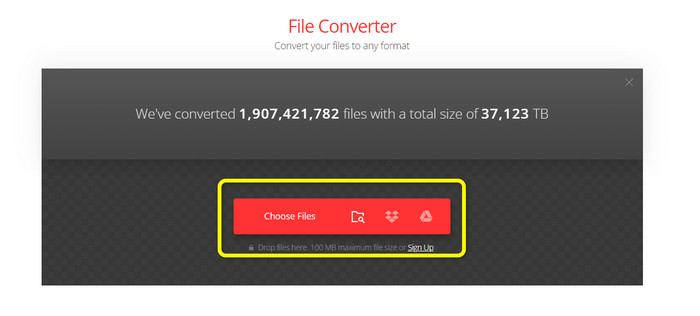
Pas 1. Obre el navegador i visita el lloc web principal de Convertio. Quan siguis a la pàgina principal, fes clic al botó Choose Files. Després de fer clic, veuràs que apareix l’explorador de fitxers de l’ordinador a la pantalla. Tria la imatge que vols convertir a un fitxer SVG i obre-la.
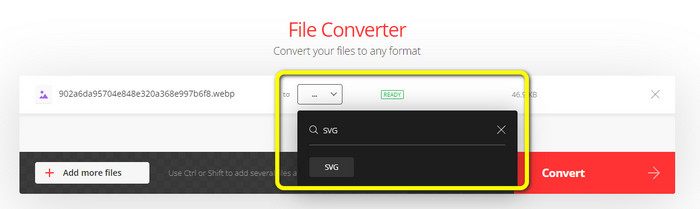
Pas 2. Després de penjar el fitxer que vols convertir, ves a les opcions de format. Busca el format de fitxer SVG i fes-hi clic. Pots escriure SVG al quadre de cerca per trobar-lo més fàcilment.
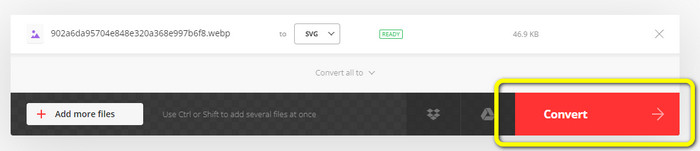
Pas 3. Quan hagis acabat de seleccionar el format de fitxer SVG com a format de sortida, fes clic al botó Convert. S’iniciarà el procés de conversió. Espera uns instants fins que acabi.
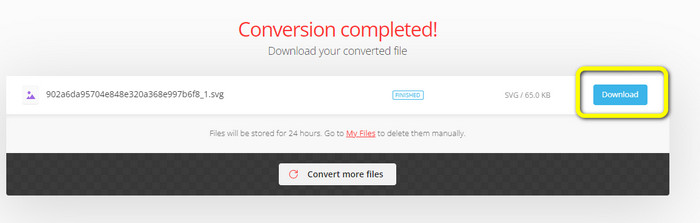
Pas 4. Quan el procés de conversió hagi finalitzat, fes clic al botó Download. D’aquesta manera, podràs desar la imatge convertida a l’escriptori. Fes clic al botó Add more files per convertir més imatges.
Bonificació: Com convertir imatges SVG
Si necessites un convertidor d’imatges eficaç per convertir les teves imatges SVG a JPG i altres formats àmpliament compatibles, FVC Free Image Converter és la teva millor tria. És fàcil convertir imatges amb aquesta eina gràcies a la seva interfície intuïtiva. Pots convertir imatges en només uns quants clics. A més, a banda de SVG, també admet la conversió d’altres formats d’imatge a PNG, JPG i GIF, inclosos WebP, BMP, TIFF, etc. FVC Free Image Converter també ofereix una funció de conversió per lots. D’aquesta manera, pots convertir moltes imatges alhora. A més, el convertidor d’imatges és accessible des de totes les plataformes. Pots convertir fitxers d’imatge amb Google, Explorer, Edge i altres.
Pas 1. Ves al lloc web de FVC Free Image Converter. Després, fes clic al format JPG, PNG o GIF a l’opció de format.
Pas 2. Fes clic al botó Add Images al centre de la interfície per pujar les imatges SVG que vols convertir. Pots afegir diverses imatges per convertir-les amb un sol clic.
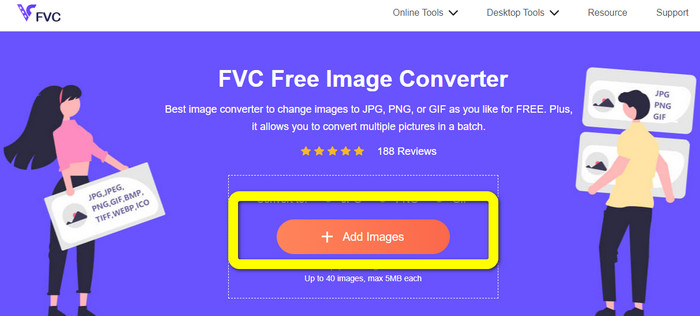
Pas 3. Les teves imatges SVG es convertiran automàticament amb aquesta eina. A continuació, fes clic al botó Download per desar les imatges convertides.

Part 2. Millor mètode per convertir imatges a SVG fora de línia
Utilitzar Converseen és la millor manera de canviar imatges a SVG. Inclou instruccions de conversió senzilles. A més, aquest convertidor d’imatges fora de línia ofereix una interfície bàsica amb un conjunt simple d’opcions. Això vol dir que el convertidor és adequat per a tots els usuaris. Converseen també disposa d’una funció de conversió per lots. D’aquesta manera, pots convertir molts fitxers en una sola operació. El convertidor també és compatible amb una varietat de formats de fitxer. Entre d’altres, conté PNG, JPG, BMP, WEBP, TIFF i SVG. A més, no cal cap quota de subscripció per descarregar aquest convertidor fora de línia. Converseen també està disponible tant per a usuaris de Windows com de Mac. Després del procés de conversió, el programa no col·locarà marques d’aigua a les teves fotos convertides. D’aquesta manera, pots veure les teves fotografies lliures d’objectes molestos i innecessaris. Segueix les senzilles instruccions següents per convertir imatges a SVG fàcilment.
Pas 1. Descarrega l’instal·lador de Converseen des del seu lloc web. Després d’instal·lar el convertidor fora de línia, inicia’l a l’ordinador.
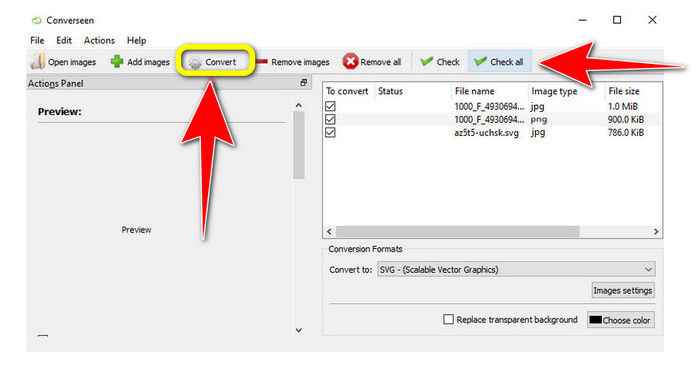
Pas 2. L’eina és senzilla d’utilitzar. Pots veure els botons de funció a la part superior. Selecciona les teves fotos fent clic al botó Add images a la pantalla principal.
Pas 3. Tot seguit, ves a l’opció Convert to. Després, selecciona el format de fitxer SVG a les opcions de format.
Pas 4. Pots confirmar que convertiràs les fotografies carregades marcant les caselles. Només has de seleccionar Check o Check All des del menú superior. Per iniciar la sessió, fes clic al botó Convert al final.
Part 3. Com convertir imatges a SVG a iPhone i Android
File Converter és la millor aplicació per convertir imatges a SVG que podeu utilitzar al vostre iPhone i Android. A més, podeu utilitzar l'aplicació gratuïtament. Està disponible a Google Play Store i App Store. Tanmateix, el procés d'instal·lació és massa lent. I el procés és difícil, sobretot per als principiants. A més, assegureu-vos que teniu connexió a Internet.
Pas 1. Instal·la l’aplicació File Converter al dispositiu mòbil. Després, inicia l’aplicació.
Pas 2. Ves a l’opció Image Converter. A continuació, selecciona el fitxer SVG com a format de sortida.
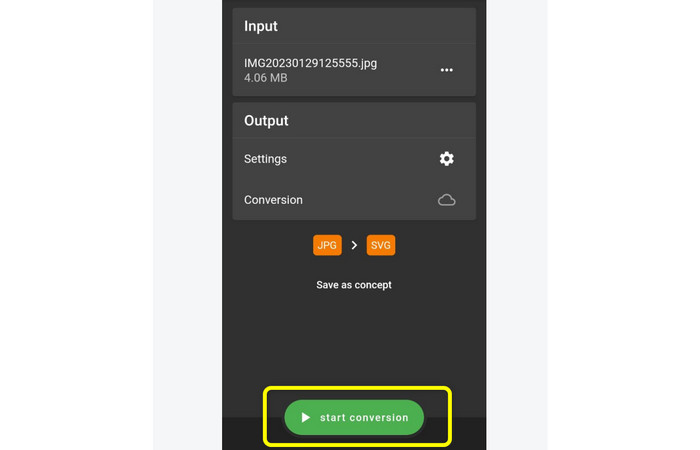
Pas 3. Després, apareixerà una altra interfície. Fes clic a l’opció File per inserir la imatge que vols convertir.
Pas 4. Finalment, prem el botó Start Conversion per iniciar el procés de conversió. Després, podràs desar la imatge convertida al telèfon. Fes clic aquí per saber com convertir imatges a PNG.
Part 4. Preguntes freqüents sobre la conversió d'imatges a SVG
1. Quin esquema de compressió utilitza l'SVG?
Un fitxer sense pèrdues és un SVG. Els fitxers SVG, per tant, inclouen compressió de fitxers sense pèrdues. Com a resultat, podeu ampliar i allunyar aquests fitxers sense perdre qualitat. Després de la compressió, no perdràs cap informació.
2. Per a què són els millors fitxers SVG?
Les imatges vectorials, com els SVG, no perden mai la resolució per molt grans o petites que les feu, a diferència dels fitxers ràster, com els JPG, que es componen de píxels. Són excel·lents per a dissenys digitals com infografies, icones i logotips.
3. Com desar JPG com a SVG?
Podeu utilitzar molts convertidors d'imatges per desar el vostre format JPG com a SVG. Una manera habitual de transcodificar la imatge és introduir el fitxer JPG, seleccionar l'SVG com a format de sortida i procedir al procés de conversió. D'aquesta manera, podeu desar el vostre fitxer d'imatge JPG en format SVG.
Conclusió
Aquesta guia t’ha ensenyat els millors mètodes per convertir les teves imatges a SVG en línia, fora de línia i en dispositius mòbils. A més, pots utilitzar FVC Free Image Converter per canviar SVG a altres imatges. Aquesta eina en línia és senzilla d’operar i ofereix un procés de conversió per lots sense requerir cap pla de subscripció.
-
 Mètodes sobre com convertir imatges a JPG en línia i fora de línia
 Voleu convertir el fitxer a format JPG per algun motiu? Aleshores, aquest article és per a tu. T'ensenyarem el millor mètode per convertir la teva imatge a JPG
-
 Mètodes més senzills per convertir SVG a PNG
 Saber com canviar el fitxer d'imatge de SVG a PNG mitjançant convertidors d'imatge útils. Llegiu aquesta guia per aprendre tot el que necessiteu saber sobre la conversió.
-
 Mètodes sense esforç sobre com convertir SVG a format JPG
 Trobeu la millor manera de convertir SVG a JPG? Aquesta publicació donarà alguns tutorials segurs que podeu provar. També descobriràs el convertidor SVG a JPG per a tu.
