


 Video Converter Ultimate
 Gravadora de pantalla
 Reparació de vídeo
 Baixada segura
Canvia la mida del vídeo per a Instagram per augmentar la participació i la presència d'Instagram
Estàs fart i cansat dels vídeos retallats de manera incòmode al teu feed d'Instagram? És hora d'intensificar el teu joc de contingut i fer que els teus vídeos destaquin! Amb l'augment del contingut de vídeo, assegurar-vos que les vostres imatges estiguin perfectament optimitzades per a Instagram és més important que mai. Però no et preocupis. No cal que siguis un editor professional per retallar els teus vídeos com un professional.
En aquesta guia, t’explicarem tot el que has de saber per retallar els teus vídeos per a Instagram d’acord amb les especificacions requerides, per crear contingut espectacular que capti l’atenció dels teus seguidors. Comencem!

Part 1. Estàndard de relació d'aspecte de vídeo d'Instagram
L'estàndard de relació d'aspecte del vídeo d'Instagram és 1:1, el que significa que l'amplada i l'alçada del vídeo han de ser iguals. Aquesta relació d'aspecte quadrada és la configuració predeterminada per als vídeos d'Instagram i és el format més utilitzat a la plataforma. Tanmateix, Instagram també admet altres relacions d'aspecte, com ara 4:5, 16:9 i 9:16.
Aquestes diferents proporcions d'aspecte permeten una major flexibilitat a l'hora de crear vídeos, però és important tenir en compte que determinades proporcions poden fer que els vostres vídeos es retallin o canviïn de mida de manera que pugui afectar negativament la seva qualitat. Per tant, aquesta podria ser la millor resposta possible per a aquells que tinguin preguntes com "per què Instagram retalla el meu vídeo?" Si seguiu l'estàndard de relació d'aspecte de vídeo d'Instagram, podeu assegurar-vos que els vostres vídeos semblen polits i professionals i que estiguin optimitzats per veure'ls a la plataforma.
Part 2. Canvia la mida del vídeo per a Instagram fora de línia
FVC Video Converter Ultimate és una excel·lent opció per retallar els teus vídeos per a Instagram. Ofereix una sèrie de funcions i eines que faciliten la creació de contingut impressionant optimitzat per a la plataforma. Una de les característiques més destacades de FVC Video Converter Ultimate és que admet diversos formats d’aspecte, inclòs 1:1, que és el format d’aspecte estàndard d’Instagram.
Això vol dir que podeu retallar els vostres vídeos perfectament per a Instagram sense preocupar-vos de cap pèrdua de qualitat o resolució. Aquesta utilitat és una aplicació fantàstica per retallar vídeos per a Instagram, especialment per a publicacions, rodets i històries. A més, podeu aprofitar altres relacions d'aspecte com 16:9, 4:3, 21:9 i molt més. Seguiu aquests senzills passos per aprendre a retallar vídeos per a Instagram:
Pas 1. Descarrega i instal·la el programa
Primer de tot, baixa l’aplicació a l’ordinador fent clic al botó Baixada gratuïta segons el sistema operatiu del teu ordinador. Després, instal·la i inicia el programa un cop hagi acabat el procés d’instal·lació.
Baixada gratuïtaPer a Windows 7 o posteriorBaixada segura
Descarrega gratisPer a MacOS 10.7 o posteriorBaixada segura
Pas 2. Accedeix a la Caixa d’eines i al Retallador de vídeo
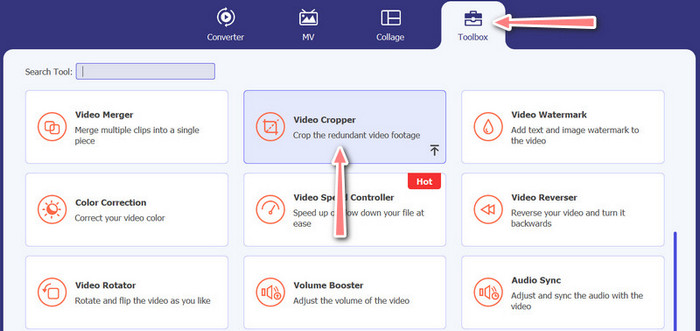
Ara, ves a la caixa d’eines del programa fent clic a la pestanya Toolbox. Aquest panell mostrarà una col·lecció d’opcions. A continuació, selecciona l’opció Video Cropper.
Pas 3. Importa un vídeo per retallar
Afegeix el vídeo que vols retallar fent clic al botó amb el signe Plus a la zona de càrrega de l’opció Video Cropper. A continuació, s’obrirà un altre panell on podràs retallar el vídeo carregat.
Pas 4. Retalla el vídeo
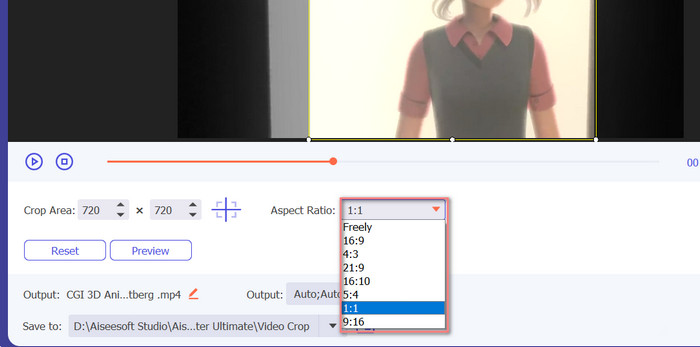
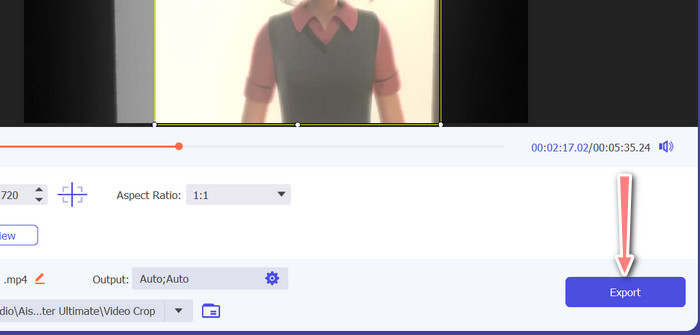
Selecciona la relació d’aspecte que vols utilitzar per al teu vídeo. Per a Instagram, les relacions d’aspecte estàndard són 1:1 (quadrada) i 4:5 (vertical). Pots seleccionar la relació d’aspecte desitjada fent clic al menú desplegable situat sota la previsualització del vídeo. Per exportar, fes clic al botó Export a l’angle inferior dret de la interfície. Després, ja el podràs compartir amb els teus seguidors o publicar-lo al teu compte d’Instagram.
Part 3. Retalla el vídeo per a Instagram en línia
Kapwing és un popular editor de vídeos en línia perfecte per a qualsevol persona que vulgui retallar els seus vídeos per a Instagram de manera ràpida i senzilla sense haver de fer front a programari complicat. Sense oblidar, Kapwing està dissenyat per ser fàcil d'utilitzar, de manera que fins i tot si no sou un editor de vídeo experimentat, encara podeu utilitzar la plataforma per crear contingut d'alta qualitat. Aquests són els passos sobre com utilitzar Kapwing per retallar vídeos per a Instagram de forma gratuïta:
Pas 1. Ves al lloc web de Kapwing i fes clic al botó Start Editing.
Pas 2. Càrrega el vídeo que vols retallar arrossegant-lo i deixant-lo anar a l’editor de Kapwing o bé fent clic al botó Upload i seleccionant el fitxer des de l’ordinador.
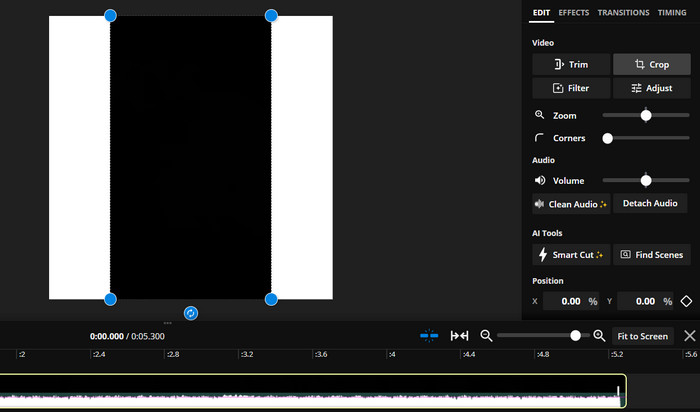
Pas 3. Fes clic a l’eina Crop des del menú de la dreta. Tot seguit, tria la relació d’aspecte a la qual vols retallar el vídeo seleccionant una de les opcions predefinides o creant una relació d’aspecte personalitzada. Utilitza els controls de la previsualització del vídeo per retallar-lo fins a la mida desitjada. Tingues en compte que també pots seguir aquest procediment per retallar vídeos per a les publicacions d’Instagram.
Part 4. Retalla vídeos per a Instagram a Android
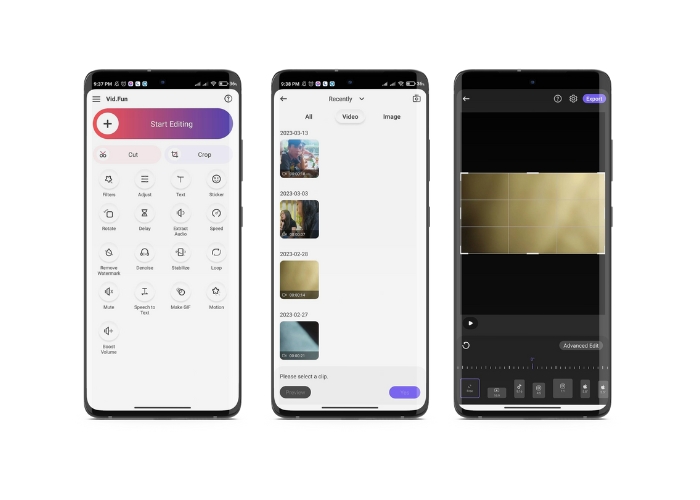
Vid.fun et permet retallar els teus vídeos a la mida perfecta per a Instagram, tant si utilitzes un telèfon intel·ligent com una tauleta. L’aplicació inclou moltes funcions per ajudar-te a crear vídeos d’alta qualitat, entre les quals hi ha un potent retallador de vídeo que permet retallar els teus vídeos amb només uns quants tocs. A més, ofereix una varietat de relacions d’aspecte perquè puguis estar segur que els teus vídeos es veuran molt bé a Instagram. A continuació tens una guia sobre com retallar vídeos per a Reels d’Instagram amb aquesta app al teu dispositiu Android.
Pas 1. Descarrega i instal·la Vid.fun des de Google Play Store. Tot seguit, obre l’aplicació. Toca la icona Crop situada a la pantalla principal.
Pas 2. Afegeix un fitxer multimèdia seleccionant-lo de la galeria del dispositiu. Després, tria la relació d’aspecte que vols des del menú de la part inferior de la pantalla. També pots utilitzar els controls de la previsualització del vídeo per ajustar el retall i col·locar el vídeo com vulguis.
Pas 3. Previsualitza el teu vídeo retallat per assegurar-te que es veu com vols. Quan estiguis satisfet amb el retall, toca el botó Export situat a l’angle superior dret.
Lectures relacionades:
Tutorial concret – 2 mètodes per combinar vídeos per a Instagram
Diferents maneres de publicar un GIF a Instagram [Eina web i basada en programa]
Part 5. Preguntes freqüents sobre el canvi de mida dels vídeos per a Instagram
Què passa si el meu vídeo no coincideix amb la relació d'aspecte requerida per a Instagram?
Si el vostre vídeo no coincideix amb la relació d'aspecte requerida per a Instagram, apareixerà amb barres negres als costats o superior i inferior, o es retallarà automàticament per adaptar-se al marc.
Puc retallar un vídeo que ja s'ha penjat a Instagram?
No, no podeu retallar un vídeo que ja s'ha penjat a Instagram. Haureu de retallar el vídeo abans de penjar-lo a Instagram.
Puc retallar un vídeo sense perdre qualitat?
Sí, pots retallar un vídeo sense perdre qualitat sempre que no el retallis massa. Si retalles massa un vídeo, la qualitat es reduirà perquè en disminueixes la resolució.
Conclusió
Retallar un vídeo per a Stories, publicacions o Reels d’Instagram és essencial per assegurar-te que el vídeo es vegi bé i s’ajusti a la relació d’aspecte requerida. Amb les eines adequades, com ara FVC Video Converter Ultimate, Kapwing o Vid.fun, pots retallar fàcilment vídeos per a Instagram a la relació d’aspecte correcta.
-
 Com afegir i fer un filtre d'Instagram abans de publicar una imatge i
 Quins són els filtres a Instagram? Com aplicar-ho? Com fer-ne un? Aquestes preguntes tindran respostes senzilles en aquesta publicació, així que llegiu-les.
-
 Les millors tècniques sobre com accelerar un vídeo a Instagram com un professional
 Vols pujar un vídeo accelerat a Instagram? En aquest cas, aquest article us proporcionarà les millors tècniques que podeu utilitzar per accelerar els vídeos fàcilment.
-
 Canvia la mida de les fotos per a Instagram a l'escriptori, iPhone o Android
 Si voleu canviar la mida de les vostres fotos per a Instagram, us mostrarem els passos per fer-ho. Llegeix per conèixer els passos per canviar la mida de les fotos per a Instagram.
