


 Video Converter Ultimate
 Gravadora de pantalla
 Reparació de vídeo
 Baixada segura
De avorrit a dramàtic: l'impacte del canvi de to al vostre projecte de vídeo
Canviar la tonalitat és un aspecte essencial de l'edició de vídeo que pot afectar significativament l'aspecte general d'un vídeo. Hue dirigeix a l'ombra d'un objecte o àrea d'una imatge o vídeo, i ajustar-lo pot crear un estat d'ànim o una atmosfera diferent. Per exemple, canviar la tonalitat d'un cel blau a una tonalitat rosa o taronja pot crear una sensació càlida i acollidora, mentre que canviar-la a una tonalitat blau fosc o gris pot crear un estat d'ànim més fosc.
A més de afectar l’estat d’ànim i l’atmosfera d’una imatge, canviar el to també pot ajudar a destacar-ne alguns aspectes. Ajustant el to d’un objecte o d’una àrea específica, pots cridar-hi l’atenció i fer que ressalti més. A continuació tens la llista de mètodes que et poden ajudar a canviar el to d’un vídeo de seguida.

Part 1. Canvia la tonalitat del vídeo fora de línia
Estàs fart que en tots els vídeos de projecte que crees amb el teu editor de vídeo el color no acabi d’encaixar amb el tema o l’ambientació? Video Converter Ultimate t’ajudarà a resoldre-ho. Aquesta aplicació inclou diferents utilitats de vídeo dissenyades expressament per millorar projectes de vídeo. Pel que fa a canviar o modificar el to d’un fitxer de vídeo, aquesta eina és intuïtiva i senzilla. Disposa d’un lliscador amb el qual els usuaris poden desplaçar-se per reduir o augmentar el color o el to d’un vídeo. A més, aquesta eina incorpora un reproductor multimèdia on pots previsualitzar els canvis aplicats al fitxer de sortida. Consulta la guia següent per veure les instruccions detallades sobre com utilitzar aquesta aplicació.
Pas 1. Aconsegueix Video Converter Ultimate
Baixar l'aplicació al vostre ordinador és la primera guia que heu de realitzar per canviar la tonalitat del vídeo del vostre projecte. Premeu l'opció de descàrrega gratuïta a continuació per obtenir el seu instal·lador de fitxers. Localitzeu l'instal·lador de fitxers a la carpeta de descàrrega i executeu-lo al vostre PC per obtenir l'aplicació immediatament.
Baixada gratuïtaPer a Windows 7 o posteriorBaixada segura
Baixada gratuïtaPer a macOS 10.7 o posteriorBaixada segura
Pas 2. Accedeix i importa el vídeo
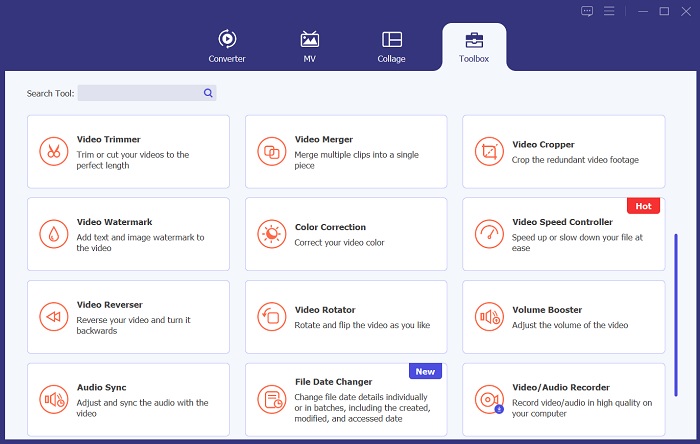
El que has de fer tot seguit és iniciar l’eina i accedir a l’opció Caixa d’eines. Aquest menú conté les funcions avançades de l’eina. Localitza la icona de Correcció de color, i apareixerà una pestanya nova a la pantalla del teu PC. Prem la icona + per importar un fitxer.
Pas 3. Canvia el to del vídeo
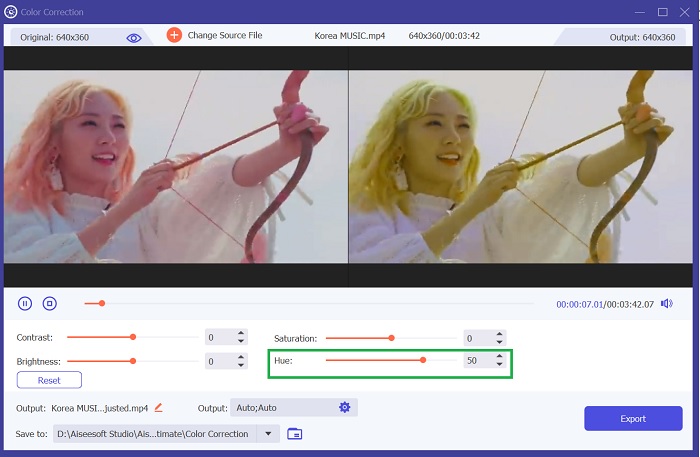
Finalment, modifica el to del vídeo desplaçant l’indicador per canviar la intensitat dels colors del teu vídeo de projecte. Prem l’opció o la icona Exporta per desar directament els canvis al teu vídeo. Localitza i previsualitza el fitxer de sortida per comprovar si els canvis s’ajusten a les teves preferències.
Part 2. Canviar la tonalitat del vídeo en línia
Si busqueu una ruta alternativa per canviar i modificar la tonalitat del vídeo del vostre projecte, podeu consultar Clideo i provar-ho. Aquesta aplicació inclou una barra lliscant que pot alterar intencionadament la brillantor, el contrast i la tonalitat de color del fitxer importat. També té una interfície intuïtiva i senzilla on els usuaris només poden utilitzar els controls lliscants per crear i editar els seus fitxers de vídeo. Aquesta eina és una opció única perquè pot exportar fitxers de vídeo en diferents formats com MP4, VOB i més que s'adaptin al vostre reproductor multimèdia. Consulteu la guia escrita a continuació per fer-vos una idea de com funciona aquesta eina.
Pas 1. El primer pas per obtenir el to desitjat al teu vídeo és accedir a l’eina en línia. Aquesta aplicació funciona a Chrome, Safari, Firefox i altres navegadors. Accedeix a la seva interfície i prem l’opció Tria el fitxer.
Pas 2. A continuació, se t’obrirà la carpeta del dispositiu. Localitza el vídeo que necessites ajustar i prem l’opció Obre per afegir-lo a l’eina en línia. Se t’obrirà un panell d’edició amb línia de temps amb el teu vídeo de projecte.
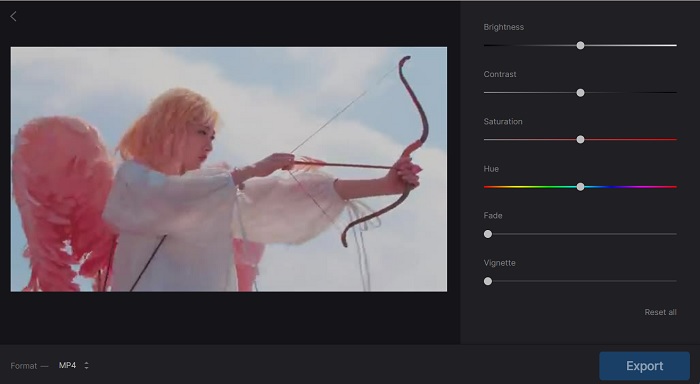
Pas 3. Per acabar, prem o llisca l’indicador de To per canviar i modificar el color o el to del teu vídeo de projecte. Pots desar els canvis i modificacions fent clic a la icona Exporta. Després, ves a la carpeta de sortida i fes una previsualització per comprovar l’aparença completa del resultat.
Consell addicional: què és el vídeo Hue Shift
Un canvi de to és un tipus d'habilitat d'edició de vídeo que canvia les tonalitats per crear un efecte dinàmic i visualment emocionant. Aquest efecte s'aconsegueix canviant gradualment el color d'una imatge o un vídeo al llarg del temps, completant un canvi suau i fluid d'un color a un altre. El canvi de to es pot utilitzar en diversos contextos, des de vídeos musicals fins a anuncis, i sovint s'utilitza per crear una sensació de moviment, energia o emoció.
Aquest mètode també pot emfatitzar certs elements dins d'una imatge o un vídeo, cridant l'atenció de l'espectador sobre detalls o característiques específiques. En general, els vídeos de canvi de to són una manera creativa i eficaç d'afegir interès visual als vostres vídeos i imatges i us poden ajudar a crear un estil visual únic i atractiu. Amb una mica d'experimentació i pràctica, podeu utilitzar els canvis de to per millorar els vostres vídeos i imatges i portar el vostre treball creatiu al següent nivell.
Lectures relacionades:
Filtre de vídeo: millora el teu vídeo amb filtres i efectes a l’escriptori
Guia definitiva per canviar la resolució de vídeo disponible en diverses plataformes
Part 3. Preguntes freqüents sobre el vídeo Hue Shift
Com puc canviar el color d'un to de vídeo?
Heu d'utilitzar un programari d'edició de vídeo per canviar el color d'un to de vídeo. La majoria del programari d'edició de vídeo tindrà una funció de correcció de color o de gradació de color que podeu utilitzar per ajustar el to del vostre vídeo. Podeu utilitzar Video Converter Ultimate, navegar a la correcció de color i ajustar la configuració de to fins a aconseguir el to de color desitjat. Assegureu-vos de previsualitzar els canvis abans d'exportar el vídeo.
Puc editar la il·luminació en un vídeo?
Sí, podeu editar la il·luminació en un vídeo. Diversos programes de programari us permeten ajustar la brillantor, el contrast i la saturació del vostre vídeo, cosa que pot afectar significativament la il·luminació general. També podeu utilitzar tècniques de classificació de colors per afegir diferents tons i estats d'ànim al vostre metratge. Podeu aconseguir resultats d'aspecte professional amb una mica de pràctica i fer que els vostres vídeos destaquin.
Com puc afinar un vídeo de forma gratuïta?
Hi ha diverses eines gratuïtes que podeu utilitzar per millorar un vídeo. Una opció és utilitzar el programari d'edició de vídeo que ve amb l'ordinador. La majoria d'aquests programes tenen funcions d'afinació que podeu utilitzar per millorar la claredat del vostre vídeo. A més, utilitzar un editor de vídeo en línia gratuït com Clideo és un mètode perfecte. Aquesta eina d'edició en línia us permet importar el vostre vídeo i fer ajustos a la nitidesa i altres aspectes del vídeo.
Conclusió
Per al final, canviar la tonalitat és una potent eina d'edició d'imatges i vídeos que us pot ajudar a crear l'aspecte desitjat per als vostres fitxers multimèdia. Aquest mètode també pot emfatitzar elements específics dins dels fitxers de vídeo. Amb una mica d'experimentació i pràctica quan es tracta de l'editor de vídeo de to, podeu utilitzar els ajustos de to per portar les vostres imatges al següent nivell.
-
 Les 3 millors maneres d'afegir filtres a GIF amb els millors editors de GIF [Preferit]
 Vols saber com afegir un filtre a GIF per millorar-lo? En aquest bloc, aprendràs fàcilment les diferents tècniques per afegir filtres als teus GIF.
-
 Les 6 millors aplicacions de filtre de vídeo que podeu baixar a Android i iPhone [2023]
 Esteu buscant les millors aplicacions mòbils de filtre de vídeo? Bé, aquí teniu el que voleu. Aquest article presenta una revisió de les 6 últimes aplicacions de filtre que podeu baixar.
-
 Canvieu sense esforç la velocitat del vídeo amb un controlador de velocitat de vídeo
 Vols saber com canviar la velocitat del teu vídeo? Llegiu tota la informació que afegim en aquest article mentre mostrem diferents eines que podeu utilitzar.
