


 Video Converter Ultimate
 Gravadora de pantalla
 Reparació de vídeo
 Baixada segura
Gravació de pantalla VLC: 4 maneres de gravar fàcilment la pantalla al VLC
Segur que n’has sentit a parlar de VLC, i encerto si dic que estàs pensant que és un reproductor multimèdia que normalment fem servir per reproduir i transmetre vídeos. Però VLC no és només un simple reproductor multimèdia. També disposa de moltes funcions de les quals els usuaris poden gaudir. Amb aquest reproductor multimèdia, els usuaris poden gravar la pantalla directament de 4 maneres diferents i, el millor de tot, és gratuït i funciona en múltiples plataformes, cosa que el converteix en una opció molt pràctica per a qui busqui una eina de gravació de pantalla senzilla però eficaç. Així doncs, si tens curiositat per saber com utilitzar la funció de gravació de pantalla de VLC, continua llegint!

Part 1. Pot VLC gravar la pantalla?
Sí. VLC és capaç de gravar pantalles. De fet, té una funció integrada per a això. Aquesta funció de gravació de pantalla de VLC és útil per a aquells que volen gravar les seves pantalles mentre miren o reprodueixen en streaming a VLC. Tanmateix, en comparació amb altres eines dedicades a la gravació de vídeo, només ofereix una gravació bàsica de pantalla de vídeo. Malgrat això, VLC continua sent una bona opció per a necessitats simples de gravació de pantalla, especialment per als usuaris que ja el tenen instal·lat.
Part 2. Com habilitar la funció de gravació VLC abans de gravar?
Tot i que hi ha una funció de gravació de pantalla integrada a VLC, molts usuaris no la poden trobar o no saben com activar-la. A continuació, descobreix com pots activar la funció de gravació de VLC:
Pas 1. Obre el VLC Media Player a l’ordinador.
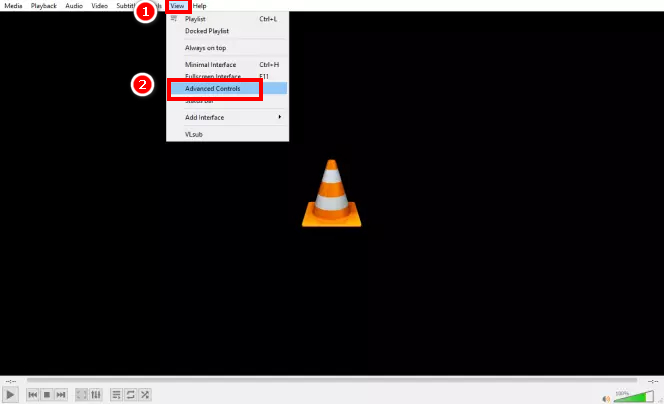
Pas 2. A continuació, ves a la pestanya Vista i tria Control avançat del menú.
Nota: El botó d’Enregistrament de pantalla ha d’aparèixer al costat del botó Reprodueix a la part inferior.
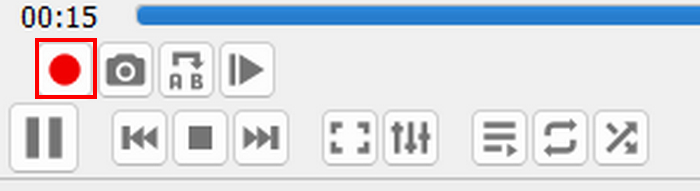
Part 3. Com gravar la pantalla al VLC?
Segons el que vulgueu gravar, hi ha diverses maneres de fer una gravació de pantalla al VLC. Com que el VLC pot reproduir diversos fitxers multimèdia, les maneres de capturar-los varien lleugerament.
Com utilitzar el reproductor VLC per gravar la pantalla?
Si només esteu mirant una pel·lícula o un vídeo senzill al VLC, podeu gravar fàcilment la pantalla al VLC seguint els passos següents. Però abans de començar, primer heu d'activar la funció de gravació de pantalla del VLC. Si està a punt, seguiu els passos següents per gravar la pantalla al VLC.
Pas 1. Al teu VLC, ves a la pestanya Mitja.
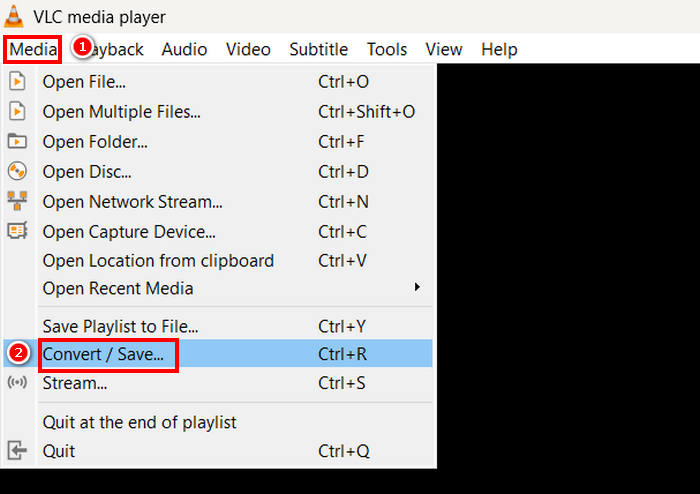
Pas 2. Desplaça’t cap avall i tria Converteix/Desa.
Pas 3. Després d’això, tria la pestanya Dispositiu de captura, fes clic al Mode de captura i selecciona Escriptori.
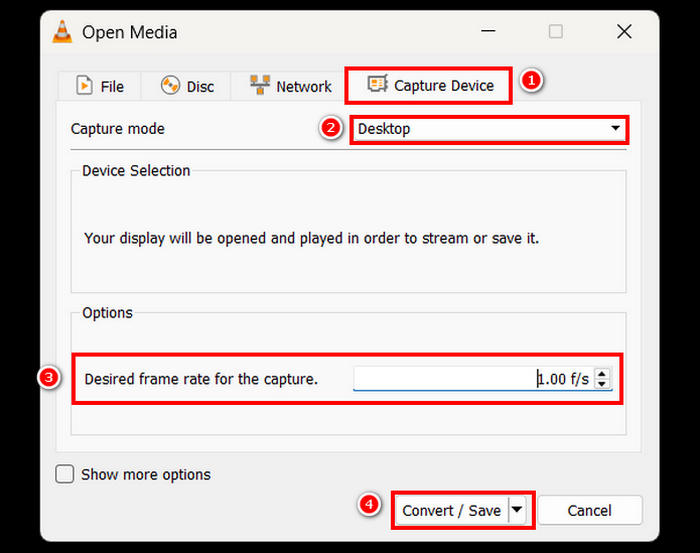
Pas 4. Tria la taxa de fotogrames desitjada i, tot seguit, fes clic al botó Converteix/Desa.
Pas 5. Finalment, posa nom al fitxer, tria la carpeta on el vols desar i fes clic al botó Desa.
Amb aquests senzills passos, podeu enregistrar l'activitat de l'escriptori directament amb VLC. Tot i que aquest mètode funciona bé per a l'enregistrament de pantalla bàsic, recordeu que l'enregistrament de pantalla de VLC no té funcions avançades com ara anotacions en temps real i eines d'edició. Si necessiteu més personalització, considereu l'ús d'un enregistrador de pantalla dedicat.
Com gravar vídeo d'un disc amb VLC?
Si esteu reproduint un disc al vostre VLC i voleu gravar-ne un vídeo, també ho podeu fer fàcilment. El VLC permet als usuaris capturar vídeos dels seus discs mentre reprodueixen al programari.
A continuació t’expliquem com gravar la pantalla amb VLC quan mires vídeos des d’un disc:
Pas 1. Primer, has de reproduir el disc al teu VLC Media Player.
Nota: Assegura’t d’haver activat la funció de gravació de pantalla de VLC abans de continuar amb el següent pas.
Pas 2. Mentre el disc es reprodueix, fes clic al botó Grava de sota, al costat esquerre de la pantalla.
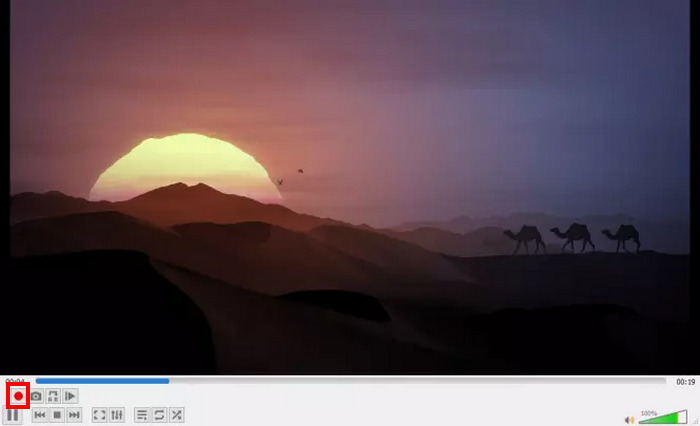
Pas 3. Quan acabis de gravar, torna a fer clic al botó Grava per aturar-ho.
Gravar vídeos des d'un disc amb VLC és una manera convenient de desar clips per veure'ls més tard. Tanmateix, VLC no ofereix opcions per ajustar la qualitat de gravació o editar les imatges capturades.
Com gravar vídeo en streaming en línia amb VLC?
Si ets un streamer i vols gravar la pantalla del vídeo que fas streaming a VLC, també pots fer-ho. VLC admet la transmissió de vídeos en directe i, amb això, els usuaris que fan transmissions en directe poden tenir còpies de seguretat de les seves vides que poden compartir, desar o publicar en línia. Per fer-ho, segueix els passos següents:
Pas 1. Al teu VLC, ves a la pestanya Mitja i selecciona Obre flux de xarxa.
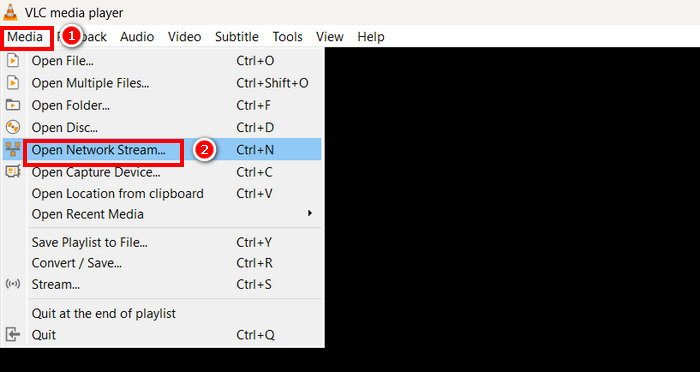
Pas 2. Després, obre el navegador que prefereixis i copia l’URL del teu flux.
Pas 3. Enganxa l’URL del flux al quadre Si us plau, introduïu un URL de xarxa del VLC.
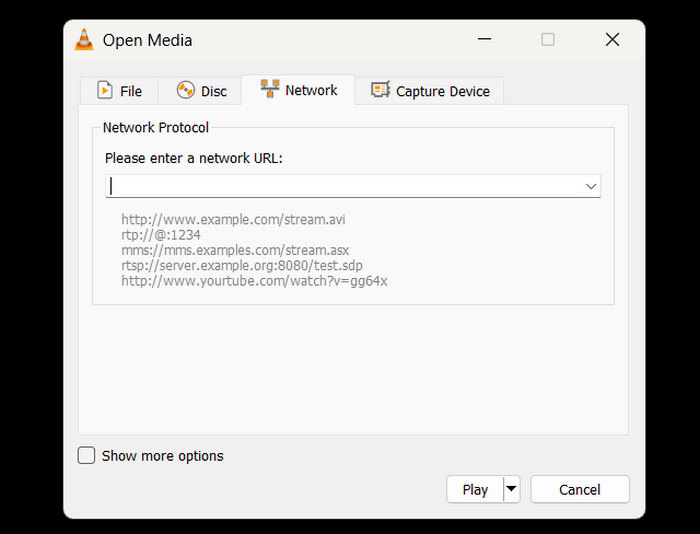
Pas 4. Ara fes clic al botó Grava per iniciar la gravació del flux, i fes el mateix per aturar-la.
Pas 5. En acabar, el vídeo en streaming es desarà automàticament al dispositiu.
Nota: Tingues en compte que VLC només grava el flux mentre es reprodueix, així que les interrupcions o el “buffering” poden afectar el vídeo final.
Com capturar un dispositiu amb VLC?
Si voleu gravar vídeo des de dispositius externs com ara càmeres web o altres fonts connectades, també podeu fer-ho directament al VLC. Per fer-ho, seguiu els passos següents:
Pas 1. Al teu VLC, ves a la pestanya Mitja i selecciona Obre dispositiu de captura.
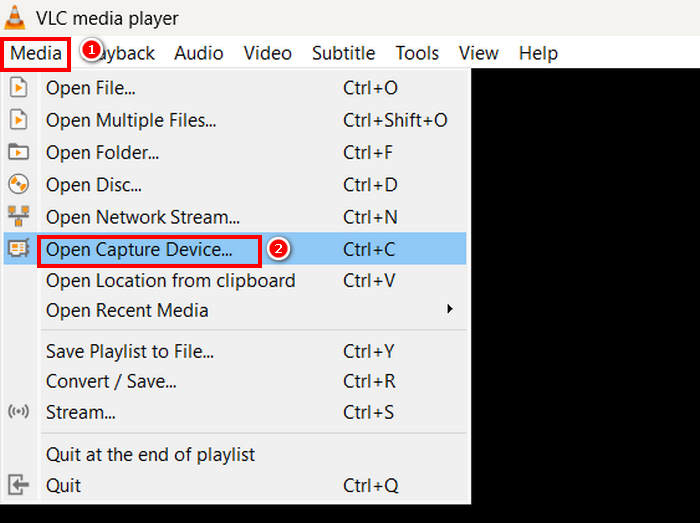
Pas 2. Després, ves a la pestanya Dispositiu de captura i selecciona DirectShow al Mode de captura.
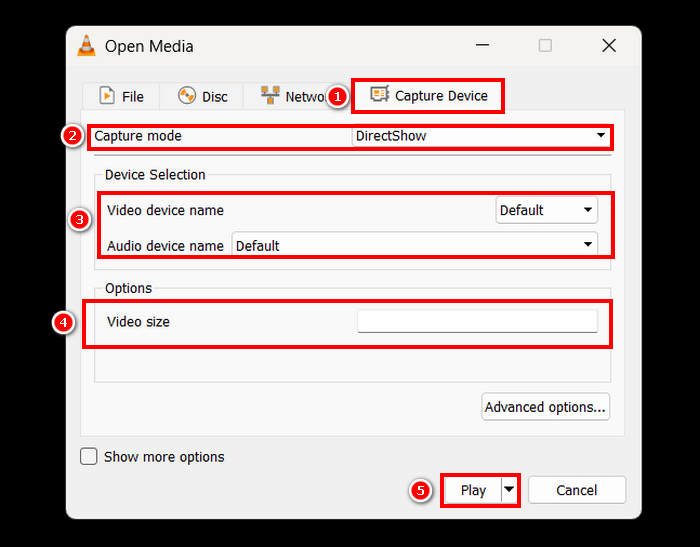
Pas 3. A continuació, tria el Nom del dispositiu de vídeo i el Nom del dispositiu d’àudio. També pots modificar la Mida del vídeo. Quan hagis fet això, fes clic al botó Reprodueix.
Pas 4. Finalment, per començar a gravar, només cal que facis clic al botó Grava de sota.
Tot i que el VLC permet capturar vídeo des de dispositius externs, les seves opcions d'enregistrament són força limitades. Per a una experiència d'enregistrament més professional, considereu l'ús d'un programari de captura dedicat si necessiteu més qualitat, un millor control sobre la configuració o funcions addicionals com ara ajustos en temps real.
Fes clic aquí per llegir més sobre les captures de pantalla amb VLC si t’interessa.
Part 4. Millor alternativa a VLC per a un gravador de pantalla
Si trobes que la funció de gravació de pantalla de VLC és una mica feixuga de fer servir, hi ha una alternativa. és una eina professional i dedicada de gravació de pantalla que permet als usuaris capturar i gravar la pantalla amb facilitat. Amb aquesta eina, els usuaris poden gravar tota la pantalla, una zona de la pantalla i una regió fixa o una finestra activa, cosa que els dóna flexibilitat a l’hora de gravar la pantalla segons les seves necessitats. A més, aquesta gravadora de pantalla permet enregistrar la veu i fer captures de pantalla. Finalment, aquesta eina ofereix una àmplia gamma de formats de sortida que es poden escollir un cop finalitzada la gravació de pantalla i abans de desar-la.
Descàrrega gratuïtaPer a Windows 7 o posteriorDescàrrega segura
Descàrrega gratuïtaPer a MacOS 10.7 o posteriorDescàrrega segura
Per gravar la pantalla amb FVC Screen Recorder, segueix els passos següents:
Pas 1. Descarrega i instal·la FVC Screen Recorder a l’ordinador. Està disponible per a Windows i macOS.
Descàrrega gratuïtaPer a Windows 7 o posteriorDescàrrega segura
Descàrrega gratuïtaPer a MacOS 10.7 o posteriorDescàrrega segura
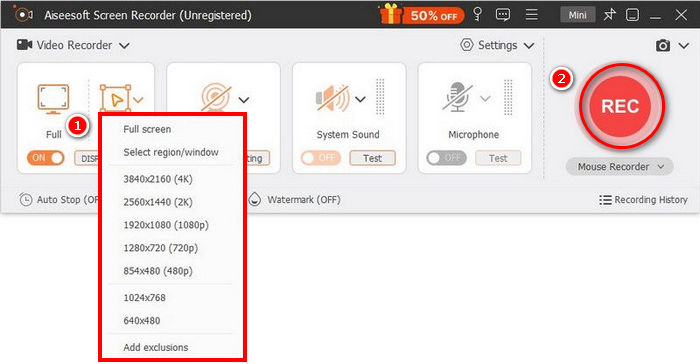
Pas 2. Després, obre l’eina i fes clic al botó REC per començar a gravar la pantalla. Pots triar la mida o el mètode de gravació de la pantalla. Quan hagis acabat, només cal que facis clic al botó d’aturada.
Pas 3. Ara tens opcions per editar el vídeo. Un cop estiguis satisfet, fes clic al botó Importa per desar el vídeo gravat.
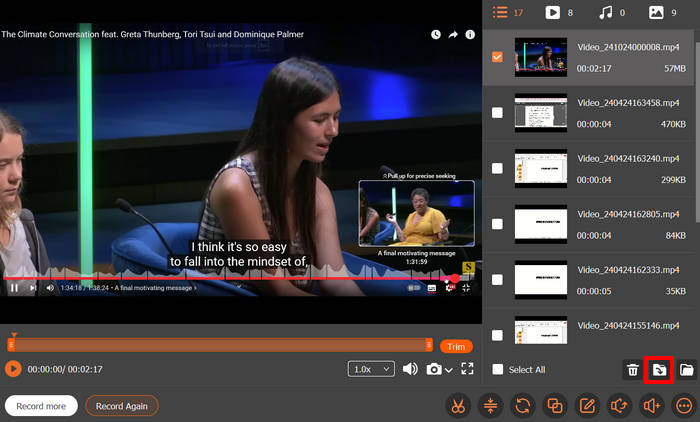
Amb la interfície senzilla i intuïtiva de FVC Screen Recorder, qualsevol usuari, fins i tot els principiants, el pot utilitzar fàcilment. El seu conjunt de funcions avançades permet als usuaris gravar vídeos personalitzables i d'alta qualitat.
Part 5. Preguntes freqüents sobre el gravador de pantalla VLC
Pot el VLC gravar la pantalla amb àudio?
Sí, la funció de gravació de pantalla de VLC et permet gravar la pantalla, però no captura l’àudio del sistema per defecte. Per gravar tant la pantalla com l’àudio, pot ser que hagis de configurar paràmetres avançats addicionals o utilitzar programari extern.
On es guarden les gravacions de pantalla del VLC?
Per defecte, el VLC desa les gravacions de pantalla a la carpeta Vídeos del Windows o a la carpeta Pel·lícules del macOS. Tanmateix, els usuaris també el poden personalitzar i triar la carpeta que prefereixin quan desin els fitxers gravats de vídeo.
Per què la gravació de la pantalla del meu VLC s'endarrereix?
Hi ha diverses raons per les quals l'enregistrament de pantalla de VLC s'endarrereix. Però normalment, les raons principals són VLC a causa d'un ús elevat de la CPU, baixes taxes de fotogrames o recursos del sistema insuficients. Ajustar la configuració de la taxa de fotogrames o tancar aplicacions innecessàries pot ajudar a millorar el rendiment.
Puc gravar una finestra específica en comptes de tota la pantalla amb el VLC?
Malauradament, no. El VLC no té una opció integrada per gravar una finestra específica, com tenen altres gravadors de pantalla dedicats. Només permet la gravació a pantalla completa. Per a la gravació específica de la finestra, considereu l'ús d'un programari de gravació de pantalla dedicat.
Com puc aturar una gravació de pantalla de VLC?
Per aturar una gravació al VLC, només cal que torneu a fer clic al botó Grava o simplement tanqueu el VLC. Després d'això, el fitxer gravat es desarà automàticament a la carpeta designada o a la carpeta que hàgiu triat.
Conclusió
La funció de gravació de vídeo amb VLC és una característica excel·lent que té VLC Media Player, perquè, a més de poder reproduir i transmetre tota mena de vídeos, també pot capturar i gravar la pantalla. Aquesta funció és pràctica i fàcil d’utilitzar; tanmateix, li falten algunes característiques avançades que sí que tenen altres gravadores de pantalla dedicades, com l’eina FVC Screen Recorder. Tot i així, VLC és una gran eina si només necessites una gravació de pantalla bàsica.
-
 Guia pas a pas per a les captures de pantalla al VLC Media Player
 Apreneu els passos senzills per fer captures de pantalla de VLC sense esforç. Seguiu la nostra guia per capturar instantànies ràpides i senzilles mitjançant les tecles de drecera i la configuració del menú.
-
 Com gravar àudio amb el reproductor multimèdia VLC: una guia completa
 En aquesta publicació, aprendràs a gravar àudio amb VLC Media Player. Aquest article detalla els passos i recomana una de les millors alternatives a VLC.
-
 Els 9 millors gravadors de pantalla 4K per a la gravació Ultra HD el 2025
 Busques una gravadora de pantalla que capturi amb autèntica qualitat 4K? Descobreix les 9 millors eines de gravació de pantalla 4K per garantir una sortida de vídeo sense pèrdua de qualitat.
