


 Video Converter Ultimate
 Gravadora de pantalla
 Reparació de vídeo
 Baixada segura
Solucions per a vídeos que no es reprodueixen al reproductor multimèdia de Windows
Ho depurat tot i estic a punt de veure un vídeo descarregat amb el Windows Media Player, però no es reprodueix. És una situació molt molesta. Havíem de trobar una solució immediatament.
Durant la nostra recerca, hem descobert que molts usuaris s’han trobat amb el problema de no es reprodueixen els vídeos al Windows Media Player. Després de resumir diverses causes habituals i les corresponents solucions, hem preparat aquest article.
En aquest article, analitzarem aquestes causes una per una i donarem cada mètode amb passos detallats. Esperem que la guia detallada i les millors eines que trobareu aquí us siguin d'ajuda.

Part 1. Corregir el format de vídeo no compatible al Windows Media Player
En primer lloc, us recomanem que comproveu si el format del vídeo és compatible amb el Windows Media Player. Actualment, el reproductor admet els formats de vídeo AVI, MPG, MPEG, MOV, MP4, M4V, 3G2, 3GP, 3GPP, M2TS, ASF, WMA, WMV i WM. Si el vídeo no està en un dels formats anteriors, el Windows Media Player no el podrà reproduir.
El meu fitxer està en format MP4, però per què el vídeo no es reprodueix al Windows Media Player?
És important tenir en compte que l'MP4 pot ser només una capa que envolta la part exterior del fitxer. Els còdecs del vídeo poden estar en un format no compatible amb el Windows Media Player. En aquest cas, podeu convertir directament el fitxer al format universal MP4 H.264. D'aquesta manera, independentment del dispositiu o reproductor que utilitzeu per obrir-lo, no tindreu problemes de compatibilitat.
Et recomanem triar FVC Video Converter Ultimate com a assistent. Aquest programa admet més de 1000 formats multimèdia i també et permet exportar els teus vídeos en un format adequat per a la plataforma o el dispositiu especificat. A més, és un editor de vídeo tot en un. Pots retallar, girar, comprimir, millorar i combinar els teus vídeos, i fins i tot afegir-hi diversos efectes o filtres a la imatge.
Baixada gratuïtaPer a Windows 7 o posteriorBaixada segura
Descarrega gratisPer a MacOS 10.7 o posteriorBaixada segura
Aquí teniu com convertir el vostre vídeo a MP4 amb FVC Video Converter Ultimate.
Pas 1. Descarrega i instal·la FVC Video Converter Ultimate a l’ordinador. Obre’l a l’escriptori i fes clic a Add Files per pujar-hi el teu vídeo.

Pas 2. Tria Convert All to. Desplega la llista de formats i selecciona Video > MP4. A continuació, escull la resolució de sortida desitjada. Recorda seleccionar les opcions que utilitzin H.264 com a còdec.

Pas 3. Finalment, fes clic a Convert All per començar la conversió.
Part 2. Corregir la pèrdua de còdec de vídeo MP4 a Windows Media
Jugador
Pel que fa al problema que el vídeo MP4 no es reprodueix al Windows Media Player, com ja hem esmentat a l'article anterior, podria ser degut al fet que el Windows Media Player no té els còdecs necessaris per reproduir el vídeo. Si no voleu canviar els paràmetres del vídeo, potser podeu considerar començar des del punt de vista del còdec i descarregar el que falta al vostre dispositiu. Després de la millora, és possible que el vostre Windows Media Player pugui llegir el vídeo correctament.
A continuació s'explica com instal·lar un nou còdec de vídeo MP4 per millorar el vostre Windows Media Player.
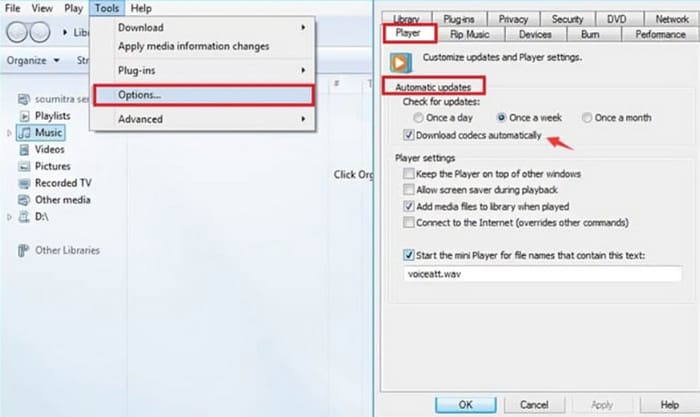
Aquesta secció us mostrarà com instal·lar el paquet de còdecs que falta, utilitzant el Windows Media Player com a exemple.
Pas 1. Obre el Windows Media Player a l'ordinador.
Pas 2. Tria Tools > Options.
Pas 3. Quan aparegui la finestra d’Options, ves a la pestanya Play. Tria Automatic Updates > Once a Day.
Pas 4. Prem OK per desar l’ajust. Després d’això, el còdec MP4 que necessites per reproduir l’arxiu es descarregarà automàticament al teu Windows Media Player.
Si encara no hi ha el còdec que voleu, podeu anar a un lloc web de còdecs de tercers com ara K-Lite i descarregar-lo. Però mentrestant, heu d'anar amb compte i no descarregar contingut que pugui contenir programari maliciós.
Part 3. Reparar vídeo MP4 danyat al Windows Media Player
Sí, ja he solucionat els problemes de format i còdec, però el meu Windows Media Player no reprodueix vídeos.
No et preocupis, comprova primer si hi ha algun problema amb el fitxer de vídeo en si. Un procés de transferència defectuós o un camí d’emmagatzematge inestable poden fer que els teus fitxers es malmetin o fins i tot que perdin part de les dades. Òbviament, cap reproductor ni dispositiu pot llegir correctament vídeos danyats. Hem de trobar una manera d’arreglar-ho. És el moment que entri en joc FVC Video Repair. Aquest programari permet reparar vídeos malmesos de qualsevol dispositiu. Tant si el teu fitxer és massa borros, té una reproducció entrebancada o mostra una pantalla en negre, et pot ajudar. Només has de preparar un vídeo de mostra semblant a l’original perquè li serveixi de referència. Tingues en compte que el vídeo de mostra ha de ser del mateix format que el vídeo malmès i, preferiblement, tots dos han de provenir del mateix dispositiu o plataforma.
Baixada gratuïtaPer a Windows 7 o posteriorBaixada segura
Baixada gratuïtaPer a macOS 10.7 o posteriorBaixada segura
Aquí teniu com arreglar vídeos corruptes amb FVC Video Repair.
Pas 1. Instal·la FVC Video Repair al teu dispositiu. Fes clic al botó vermell amb el signe més per pujar el vídeo trencat. Després, fes clic al botó lila amb el signe més per afegir el teu vídeo de mostra.

Pas 2. Un cop s’hagin pujat tots dos vídeos, fes clic a Repair. El procés s’acabarà en pocs segons.

Pas 3. Quan vegis el resultat, prem Preview per comprovar-lo. Si el vídeo s’ha reparat correctament, fes clic a Save per descarregar-lo.

Part 4. Solucioneu el vídeo que no es reprodueix al Windows Media Player a causa d'una alta resolució o taxa de bits
Un altre element que no es pot ignorar és la claredat del vídeo. Si la qualitat del fitxer és de 4K o superior, tindreu problemes amb el Windows Media Player que no mostra el vídeo. Això és degut a que el reproductor no és compatible amb vídeos d'alta resolució i sovint passa que la reproducció no és fluida o té retard.
En aquest punt, et suggerim comprimir el vídeo a 1080p o a una resolució inferior i després intentar reproduir-lo al Windows Media Player per veure si el problema s’ha solucionat.
Part 5. Preguntes freqüents sobre els vídeos que no es reprodueixen al Windows Media Player
Per què el Reproductor de Windows Media només reprodueix so, no vídeo?
Quan això passa, els desencadenants són evidents. El dispositiu no té els còdecs necessaris per reproduir el vídeo, de manera que el resultat és que la imatge no es pot carregar correctament. En aquest cas, podeu descarregar el còdec que falta a través del Windows Media Player o anar al lloc web de K-Lite per comprovar-ho.
Per què el meu reproductor de Windows Media no pot reproduir MP4?
Primer, comprova si el teu arxiu MP4 té una qualitat massa alta. Si la resolució és superior a 4K, el Windows Media Player pot anar a salts en reproduir-lo. Si no és el cas, considera que el còdec del teu vídeo pot no ser compatible amb aquest reproductor MP4. Pots plantejar-te convertir el vídeo a format MP4 amb H.264.
Hi ha alguna manera de corregir vídeos amb imatges distorsionades o pixelades?
D'acord. Podeu triar una eina professional com FVC Video Repair per reparar el fitxer de vídeo i intentar recuperar la integritat de les dades i la imatge. A més, també podeu intentar convertir el vídeo a altres formats o tornar a descarregar-lo.
Conclusió
Les causes del problema de no es reprodueixen els vídeos al Windows Media Player poden ser que els formats de vídeo no siguin compatibles, que al dispositiu li faltin els còdecs necessaris, que el fitxer de vídeo estigui danyat o que la definició del vídeo sigui massa alta. Per a cadascun d’aquests quatre factors desencadenants, aquest article ofereix una solució corresponent. Entre elles, FVC Video Converter Ultimate i FVC Video Repair són, sens dubte, els assistents que has de provar. Amb aquestes dues eines a l’abast, podràs gestionar qualsevol tasca d’edició de vídeo de manera autònoma.
No deixeu que els problemes de reproducció de vídeo esmorteixin la vostra experiència de visualització. Arregla'ls ara!
-
 Vídeo AI: aquí teniu les coses que heu de saber sobre!
 Sou dels que es pregunten què és el vídeo AI? Bé, en aquesta revisió, us donarem tot el que necessiteu saber. Seguiu llegint!
-
 AVCHD vs. MP4: revisió de quin és millor triar
 Consulta aquesta publicació AVCHD vs. MP4 i aprèn quin format de vídeo s'adapta millor a tu. Excava més per conèixer les seves descripcions, diferències, etc.
-
 MP4 fragmentat: què i com convertir-lo en un MP4 tradicional
 Et preguntes què és MP4 fragmentat? Permeteu que aquesta publicació la respongui amb les directrius de maneres fàcils i expertes de convertir aquests MP4 en el tradicional.
