


 Video Converter Ultimate
 Gravadora de pantalla
 Reparació de vídeo
 Baixada segura
Què podem fer quan el còdec d'àudio no és compatible: 4 maneres de solucionar-ho
Apareix la notificació de Còdec d'àudio no compatible quan intento veure una pel·lícula descarregada amb un reproductor.
Si és la primera vegada que us hi trobeu, us podeu sentir aclaparats. Els motius habituals poden ser la incompatibilitat d'àudio, un reproductor obsolet, fitxers corruptes, etc.
En aquest article, us acompanyarem en un viatge per explorar els desencadenants i us oferirem 4 de les solucions que funcionen més ràpidament. Tot el que s'hi inclou està dissenyat per ajudar-vos a superar aquest obstacle i gaudir d'una experiència auditiva fluida.

Part 1. Possibles motius pels quals el còdec d'àudio no és compatible
Avui dia hi ha molts còdecs d'àudio comuns disponibles. Cadascun d'ells pot correspondre a una raó diferent no compatible. Per tant, començarem presentant-vos-els en una taula. Podeu localitzar-los ràpidament segons el tipus de fitxer d'àudio.
| Còdec d'àudio | Possibles motius |
| AAC | No compatible amb dispositius més antics o programari obsolet |
| AC3 | Pot requerir una llicència; no tots els reproductors gratuïts la suporten |
| DTS | Sovint no és compatible amb dispositius mòbils o reproductors multimèdia bàsics |
| MP3 | Alguns sistemes antics o reproductors amb restriccions regions poden tenir problemes. |
| FLAC | No compatible amb navegadors ni amb alguns reproductors multimèdia mòbils integrats |
| ALAC | Normalment no és compatible fora de l'ecosistema d'Apple tret que s'afegeixin còdecs |
| EAC3 | Pot ser que no funcioni en dispositius que no tinguin la certificació Dolby |
| Opus | Suport limitat en dispositius antics o reproductors no actualitzats als estàndards moderns |
Ara, analitzem els possibles motius pels quals el còdec d'àudio no és compatible:
• El format del fitxer d'àudio no és compatible amb el reproductor que estàs utilitzant.
Alguns dispositius admeten MP3 o AAC però no FLAC o OGG.
• Falten els paquets de còdecs necessaris.
És possible que el dispositiu o sistema no tingui els còdecs necessaris per descodificar els fitxers d'àudio.
• El reproductor que estàs utilitzant no és compatible amb el còdec d'àudio.
Molts reproductors tenen una compatibilitat limitada. No poden descodificar fitxers d'àudio fora del seu rang de compatibilitat.
• El fitxer d'àudio està malmès.
És possible que l'àudio s'hagi corromput durant l'exportació o la transferència. En aquest cas, cap dispositiu o reproductor podrà obrir-lo correctament.
Ara que ja enteneu bé per què no s'admet el còdec d'àudio, el següent pas és aplicar les solucions.
Part 2. Com solucionar un còdec d'àudio no compatible
Mètode 1. Converteix fitxers d'àudio a formats compatibles
Si veus que el reproductor que fas servir no admet el format actual dels teus fitxers d'àudio, la solució més senzilla és convertir el format dels fitxers d'àudio a un altre de més compatible, com ara FVC Video Converter Ultimate, el convertidor de formats més professional disponible, que és compatible amb més de 1.000 formats i et permet triar lliurement el fitxer de sortida. Aquest convertidor de formats tan professional admet més de 1.000 formats i et permet triar lliurement la qualitat del fitxer de sortida. En aquesta plataforma també trobaràs les eines d'edició d'àudio més completes, incloent-hi retalladors, ajustadors de volum, eliminadors de soroll i molt més.
FVC Video Converter Ultimate actualment converteix fins a 30 vegades més ràpid i també admet funcions de conversió per lots. Si l'utilitzeu, el procés de conversió serà més ràpid i fàcil.
Baixada gratuïtaPer a Windows 7 o posteriorBaixada segura
Descarrega gratisPer a MacOS 10.7 o posteriorBaixada segura
A continuació s'explica com es pot solucionar un còdec d'àudio no compatible convertint el format d'àudio.
Pas 1. Descarrega i instal·la FVC Video Converter Ultimate a l'ordinador. Obre'l. Fes clic a Add Files per pujar l'àudio que vols convertir.

Pas 2. Ves a Convert All to. Desplega el menú i tria Audio > MP3.

Pas 3. Finalment, fes clic a Convert All per iniciar el procés de conversió.

Mètode 2. Obtenir el paquet de còdecs que falta
No es pot reproduir àudio. El còdec d'àudio no és compatible? Si el dispositiu actual no té els còdecs necessaris per accedir als fitxers d'àudio, també podeu instal·lar el que falta. Després d'això, torneu a intentar reproduir l'àudio i tot anirà bé.
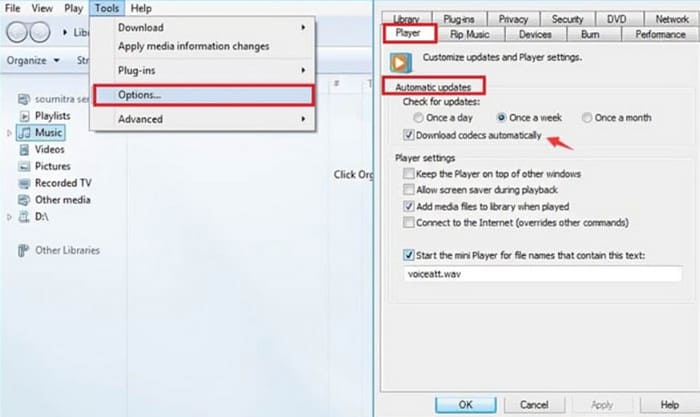
Aquesta secció us mostrarà com instal·lar el paquet de còdecs que falta, utilitzant el Windows Media Player com a exemple.
Pas 1. Obre el Windows Media Player a l'ordinador.
Pas 2. Tria Tools > Options.
Pas 3. Quan s'obri la finestra d'Options, canvia a la pestanya Player. Marca Once a day o Once a week a l'apartat Automatic updates.
Pas 4. Fes clic a OK per desar el canvi.
Pas 5. Ara, intenta tornar a reproduir el fitxer d'àudio que acabes de escoltar. Si al reproductor li falta el còdec necessari, el Windows Media Player et demanarà que l'obtinguis.
Un cop finalitzada la instal·lació, el fitxer d'àudio es podrà reproduir normalment.
Mètode 3. Utilitzeu un reproductor amb una compatibilitat més àmplia
Si el reproductor multimèdia que esteu utilitzant actualment no és compatible amb els vostres fitxers d'àudio, és possible que vulgueu canviar a un amb una adaptabilitat més àmplia. Molts reproductors del mercat són compatibles amb gairebé tots els còdecs de vídeo o àudio més utilitzats, sense necessitat d'instal·lar cap complement addicional.
VLC Media Player i les millors alternatives, 5K Player i KMPlayer, són bons representants d'aquest tipus de productes. VLC Media Player fins i tot és completament gratuït, i també pot fer algunes tasques senzilles de conversió de format.

Mètode 4. Reparar fitxers d'àudio danyats
He buscat per tot arreu i he descobert que no hi ha cap problema d'incompatibilitat de format o codificador amb els fitxers d'àudio del meu vídeo. En aquest punt, què vol dir "còdec d'àudio no compatible"?
Ara convé comprovar si el fitxer d'àudio s'ha malmès o té dades incompletes. Transferències interrompudes, un emmagatzematge incorrecte, etc., poden provocar-ho. Però no et preocupis, tenim la solució: l'eina de reparació d'àudio i vídeo més avançada – FVC Video Repair.
La reparació de vídeo FVC pot reparar vídeo i àudio danyats a causa de mal funcionament del dispositiu, errors del sistema, atacs de virus i més. Tractar amb codificadors d'àudio no compatibles no és un gran problema per a ell. La seva taxa d'èxit i eficiència de reparació són de primer nivell i es permet previsualitzar la reparació per comprovar si el problema s'ha resolt abans d'exportar-la oficialment.
Baixada gratuïtaPer a Windows 7 o posteriorBaixada segura
Baixada gratuïtaPer a macOS 10.7 o posteriorBaixada segura
A continuació s'explica com arreglar un fitxer danyat amb FVC Video Repair.
Pas 1. Aconsegueix FVC Video Repair al teu dispositiu. Obre'l i fes clic al botó vermell + per pujar el fitxer malmès. Després, fes clic al botó lila + per afegir el fitxer de mostra.
És important tenir en compte que el fitxer de mostra ha de tenir el mateix format que el fitxer danyat i, idealment, haurien de provenir del mateix dispositiu o plataforma.

Pas 2. Després de carregar els dos fitxers, fes clic a Repair.

Pas 3. Quan el procés de reparació acabi, fes clic a Preview per comprovar el resultat. Si està bé, fes clic a Save.

Si tens problemes de desincronització entre l'àudio i el vídeo, també ho pots deixar en mans de FVC Video Repair. Pot corregir retards d'àudio o avanços excessius.
Part 3. Preguntes freqüents sobre el còdec d'àudio no compatible
Com puc solucionar els còdecs d'àudio no compatibles amb els telèfons Samsung?
Pots començar comprovant si el format de fitxer és compatible amb el teu telèfon Samsung o el reproductor que fas servir. A continuació, comprova si el còdec està adaptat. Si no, es recomana utilitzar un convertidor professional per processar els fitxers d'àudio. Si l'àudio en si és defectuós, primer l'has de solucionar.
Com trobo el meu còdec d'àudio?
Podeu obrir el fitxer en un reproductor multimèdia i comprovar-ne les propietats. A Propietats, normalment hi ha una opció per obtenir informació detallada. Allà podeu trobar informació sobre el còdec d'àudio.
Quin còdec d'àudio és el millor per a Android?
L'AAC és probablement el millor còdec d'àudio per a dispositius Android. Troba un molt bon equilibri entre la qualitat del so i la mida del fitxer. Això fa que l'AAC sigui ideal per a la transmissió en temps real i la reproducció en dispositius mòbils. Si busqueu una qualitat de so més sense pèrdues, proveu el FLAC.
Conclusió
Audio codec not supported no és un problema greu de resoldre un cop n'has identificat la causa. Pots provar de convertir l'àudio a un format més habitual amb FVC Video Converter Ultimate o instal·lar els còdecs necessaris al dispositiu. Si el reproductor no és compatible amb el fitxer actual, potser val la pena canviar-lo definitivament. Si veus que el fitxer d'àudio està malmès, també pots provar l'eina de reparació que recomanem per solucionar-ho.
No deixeu que els problemes de reproducció de vídeo esmorteixin la vostra experiència de visualització. Arregla'ls ara!
-
 Com afegir àudio i música al vídeo de forma gratuïta al vostre ordinador / telèfon
 En aquest article es mostren 4 maneres senzilles d'afegir àudio al vídeo de forma gratuïta. Independentment de la pista d'àudio que vulgueu afegir al vídeo, aquí podeu obtenir resultats satisfactoris.
-
 La gravadora d’àudio sense revisió Cinch Review i la millor alternativa
 Cinch Audio Recorder és la millor manera de descarregar música. Només cal obtenir més informació sobre la revisió imparcial i la millor alternativa de l'article.
-
 Com gravar àudio amb el reproductor multimèdia VLC: una guia completa
 En aquesta publicació, aprendràs a gravar àudio amb VLC Media Player. Aquest article detalla els passos i recomana una de les millors alternatives a VLC.
