


 Video Converter Ultimate
 Gravadora de pantalla
 Reparació de vídeo
 Baixada segura
Vídeos de Facebook sense so: per què passa i com solucionar-ho
Facebook és una de les plataformes multimèdia més utilitzades avui en dia. Pots fer servir aquesta plataforma no només per a les interaccions socials, sinó també com a font d’entreteniment, incorporant-hi música i vídeos per donar més energia a la teva rutina de feina. Tot i que és important mantenir una experiència fluida, interrupcions com ara no hi ha so a Facebook poden suposar un repte important.
L'absència de so als vídeos de Facebook pot fer que la vostra experiència no sigui tan bona. Això és cert, sobretot quan intentes mantenir-te concentrat mentre treballes. Afortunadament, si us passa això, hi pot haver alguns motius pels quals el so no funciona als vídeos de Facebook. Per tant, anem a conèixer els motius i les millors solucions per solucionar aquest problema principal a FB ara!

Part 1. Per què els vídeos de Facebook no tenen so?
Diversos motius poden contribuir al problema de l'absència de so als vídeos de Facebook a iPhone, Android i PC mentre es veuen, es pengen o es descarreguen. Una possible causa és la configuració incorrecta d'àudio del sistema o un controlador d'àudio obsolet al dispositiu.
Parlant de l'àudio, també pot ser l'àudio del vídeo que tingui el problema. A més, els problemes amb el vostre navegador, especialment pel que fa a Flash Player, també poden estar afectant el so. A més, els problemes amb la configuració de l'aplicació de Facebook, els conflictes dins del vostre sistema i els possibles problemes relacionats amb el so amb el vídeo d'origen es troben entre els factors que poden provocar la manca de so. Per tant, identificar la causa específica del problema és essencial per a una resolució ràpida, ja que us permet solucionar el problema de manera eficaç i restaurar la funcionalitat de so als vostres vídeos de Facebook.
Part 2. Com solucionar quan els vídeos no tenen so a FB
Comproveu si el controlador d'àudio està actualitzat
Com que una de les raons habituals per les quals els vostres vídeos de Facebook no tenen so és a causa d'un controlador d'àudio obsolet, heu de netejar directament l'embolic. És molt recomanable que els vostres controladors s'actualitzin regularment. Aquestes actualitzacions no només serveixen com a pedaços de seguretat essencials, sinó que també introdueixen millores de funcions que poden abordar eficaçment diversos problemes inusuals i persistents. Per actualitzar manualment el controlador d'àudio, podeu anar al lloc web del fabricant de la vostra placa base. Si estigueu atents a les actualitzacions dels controladors, no només milloreu la seguretat del vostre sistema, sinó que també desbloquegeu millores que contribueixen a una experiència d'àudio més estable i eficient, especialment quan utilitzeu plataformes com Facebook.
Corregiu la possible corrupció de vídeo o àudio
Si et trobes amb vídeos de FB sense so, pot ser que estiguin provocats per fitxers de vídeo i d’àudio malmesos. Això comporta la manca d’àudio a Facebook, i un remei viable consisteix a utilitzar una eina de reparació de vídeo com ara Video Repair. Aquesta eina de reparació de vídeo d’última generació, impulsada per IA, és molt eficient a l’hora d’identificar i corregir diferents formes de corrupció del vídeo, inclosos els casos en què falta l’àudio. A més, les seves capacitats avançades li permeten restaurar perfectament el component d’àudio del teu vídeo. I, al capdavall, en facilita la reproducció a Facebook amb el so corresponent en qüestió de temps. A continuació t’expliquem què has de fer amb el teu vídeo de Facebook fent servir FVC Video Repair.
Descàrrega gratuïtaPer a Windows 7 o posteriorDescàrrega segura
Descàrrega gratuïtaPer a macOS 10.7 o posteriorDescàrrega segura
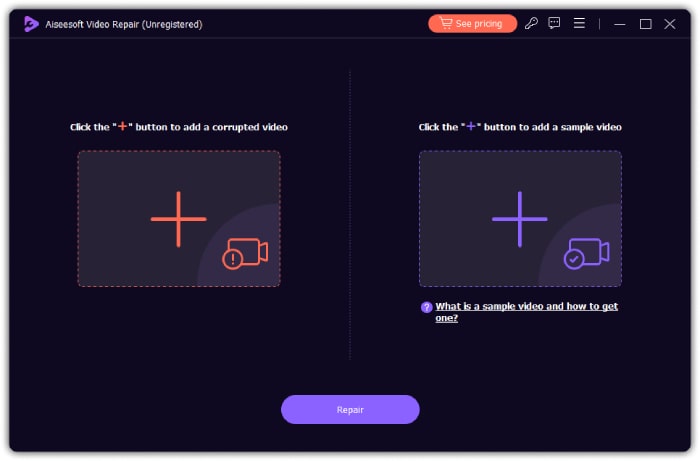
Pas 1. Executa l’eina després d’instal·lar-la a l’ordinador. A continuació, fes clic al botó Més de l’esquerra per pujar el vídeo de Facebook que necessites arreglar. Després, prem l’altre botó Més per pujar qualsevol vídeo de mostra des del teu dispositiu.
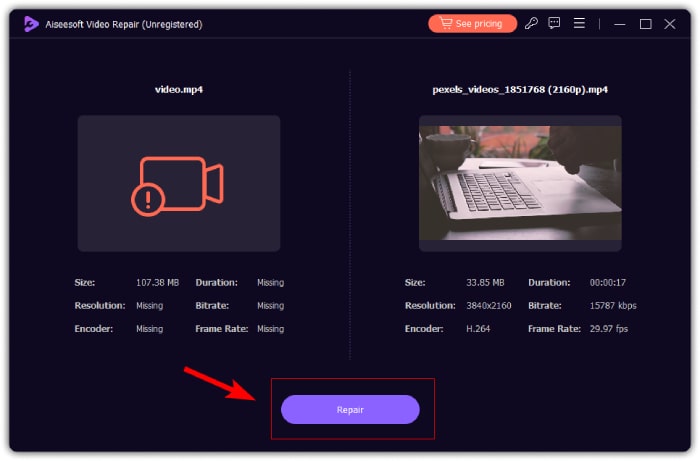
Pas 2. Després d’això, fes clic al botó Repair per iniciar el procés de reparació.
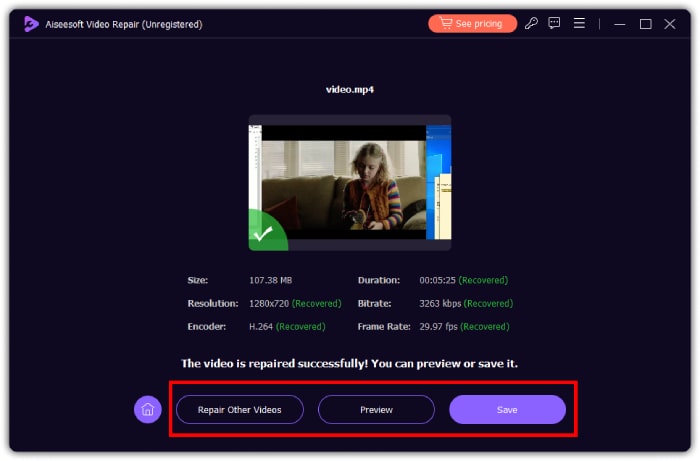
Pas 3. En un instant, el teu vídeo de FB sense so quedarà arreglat. Ara ja pots prémer la pestanya Visualitza prèviament per comprovar el vídeo o el botó Desa per exportar-lo a la teva carpeta local. Si no, pots continuar arreglant altres vídeos fent clic al botó Repara altres vídeos.
Obteniu un Flash Player actualitzat
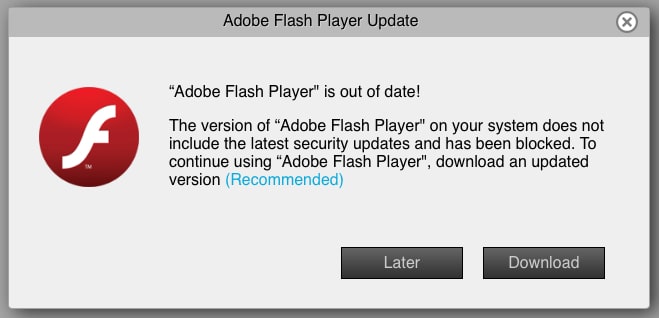
Assegura’t que tens instal·lada a l’ordinador o als dispositius mòbils la versió més recent del Flash Player. Després, un cop tinguis la versió més actualitzada, comprova’n el funcionament per veure si els vídeos de Facebook continuen sense reproduir-se i sense so. Si el problema persisteix i continues sense sentir cap so, fes servir la funció Informar d’un problema dins del teu compte de Facebook per notificar als desenvolupadors de la plataforma el problema d’àudio que afecta específicament els vídeos de Facebook.
Sincronitza l'àudio amb el fitxer de vídeo
Finalment, si t’enfrontes a problemes de sincronització entre àudio i vídeo, que sovint deriven en problemes de so, una solució útil és utilitzar programari com ara Video Converter Ultimate. Aquest programari està equipat amb una gran varietat d’eines potents. Una d’elles és la destacada funció Audio Sync, que et permet ajustar manualment el temps de l’àudio perquè s’harmonitzi amb la reproducció del vídeo. Mitjançant ajustos precisos de sincronització, pots garantir que l’àudio s’alinea correctament amb el vídeo corresponent. Això pot millorar la coherència global de l’experiència de visualització. Per tant, a continuació tens els passos que has de seguir.
Descàrrega gratuïtaPer a Windows 7 o posteriorDescàrrega segura
Descàrrega gratuïtaPer a macOS 10.7 o posteriorDescàrrega segura
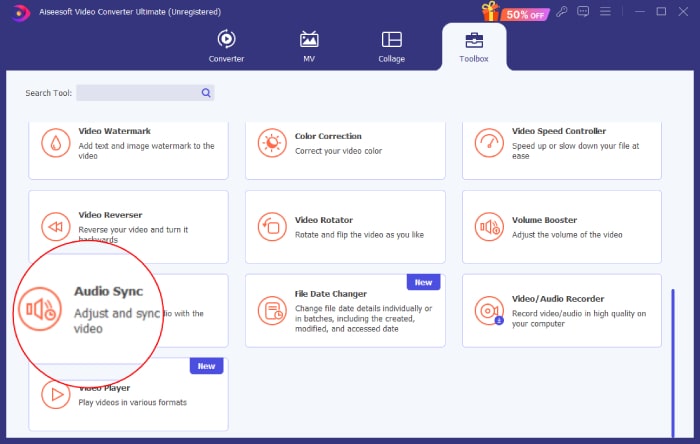
Pas 1. Inicia el programari i ves al menú Caixa d’eines. Des d’allà, fes clic a l’eina Audio Sync.
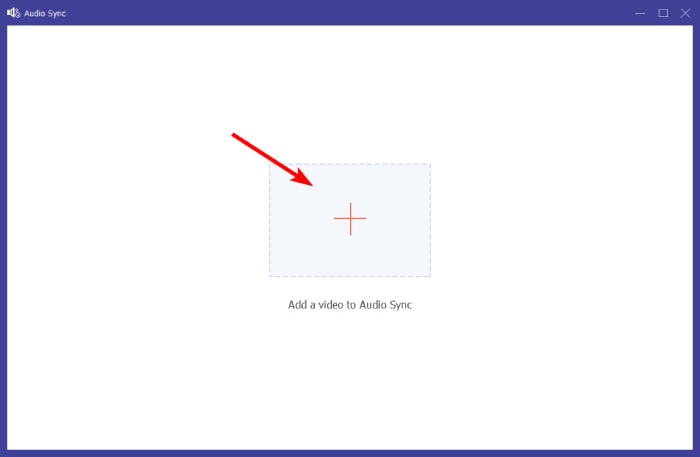
Pas 2. A la finestra següent, fes clic al botó Més per pujar el Reel o el vídeo de Facebook sense so.
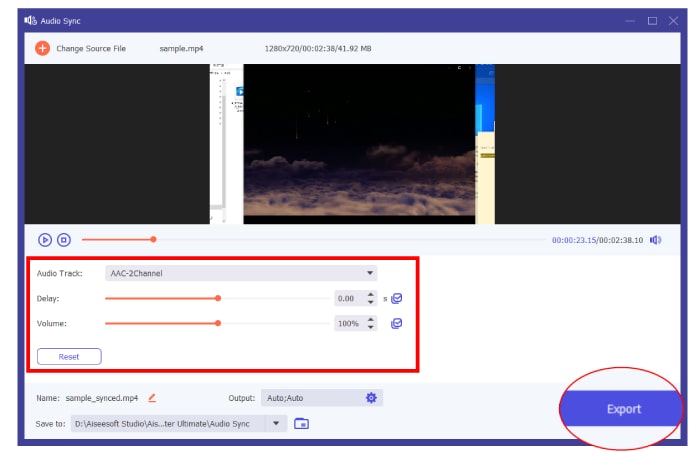
Pas 3. Comença a sincronitzar l’àudio amb el vídeo desplaçant-te per les seccions Pista d’àudio, Retard i Volum. Tingues en compte que pots ajustar-les lliurement segons les teves preferències. Pots fer clic al botó de reproducció per previsualitzar el resultat cada vegada que facis una modificació. A continuació, fes clic al botó Exporta en qualsevol moment que estiguis a punt.
Part 3. Com recuperar el so a la meva pàgina de Facebook
També hi ha una manera d'activar el so automàticament per als vostres vídeos de Facebook Feed. Seguiu els passos següents per fer-ho.
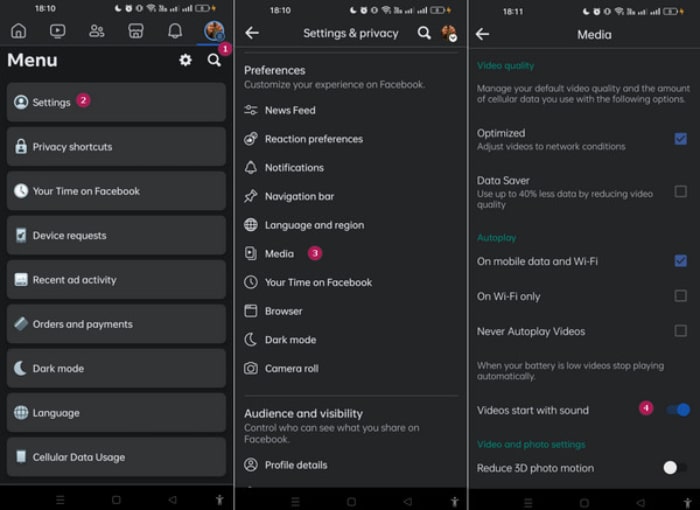
Pas 1. Ves al menú del teu perfil i toca l’opció Configuració.
Pas 2. Desplaça la pantalla cap avall i toca l’opció Multimèdia.
Pas 3. Després, activa l’opció Els vídeos comencen amb so.
Part 4. Preguntes freqüents sobre Facebook
Com puc activar el so de Facebook?
Per activar el so del vídeo de Facebook, feu clic al vídeo, seguit de la icona de l'altaveu per activar el so.
Què és el mode de silenci a Facebook?
És una característica de Facebook que permet silenciar l'àudio als vídeos. Normalment es mostra amb una icona d'altaveu ratllada.
Per què Facebook ha silenciat el meu vídeo?
Es deu a una violació dels estàndards de la comunitat. Això podria implicar l'ús de música amb drets d'autor que va en contra de les polítiques de Facebook.
Conclusió
Quan et trobis amb el problema de no hi ha so als vídeos de Facebook, cal que siguis pacient. Tal com s’ha esmentat més amunt, aquest problema pot tenir diverses causes, com ara fitxers de vídeo malmesos o problemes de sincronització d’àudio. Per tant, fer servir eines com FVC Video Repair i Video Converter Ultimate, tal com s’ha descrit anteriorment, pot abordar de manera eficaç les causes de fons i restaurar l’àudio sense interrupcions als teus vídeos de Facebook.
-
 5 mètodes per reparar fitxers MOV danyats
 Descobriu solucions efectives per a la reparació de MOV. Apreneu a reparar sense esforç els vostres fitxers MOV danyats per garantir una transmissió de vídeo segura i ininterrompuda.
-
 [Resolt] Com arreglar MP4 sense so als reproductors multimèdia
 Tens problemes amb el so MP4? Aquí teniu una guia pas a pas sobre com arreglar l'àudio MP4 sense so a Windows Media Player, Adobe Premiere i OBS Recording.
-
 Per què no hi ha so a Instagram i com solucionar-ho
 Tens problemes sense so a Instagram? No et preocupis més i segueix aquestes solucions senzilles i ràpides per solucionar el problema i recuperar el so.
