


 Video Converter Ultimate
 Gravadora de pantalla
 Reparació de vídeo
 Baixada segura
Guia d'exportació MP4 de Final Cut Pro: passos ràpids i senzills
Final Cut Pro és una de les eines d'edició de vídeo professional més populars i potents per als usuaris d'Apple. Admet una àmplia gamma de formats de sortida per a dispositius Apple i també és compatible amb formats de vídeo populars com ara MP4 i MOV. Quan editeu vídeo a Final Cut Pro, triar MP4 com a format d'exportació és convenient.
Tanmateix, la interfície plena de funcions de Final Cut Pro pot resultar complicada per als principiants, i trobar ràpidament l’opció d’exportació adequada sovint és difícil. Aquest article presentarà dues maneres senzilles i efectives d’exportar MP4 a Final Cut Pro amb èxit.

Part 1. En quins formats pot exportar Final Cut Pro
Primer, confirmeu que Final Cut Pro admet oficialment el format d'exportació.
Vídeo: MP4, MOV, Apple ProRes, HEVC, AVCHD, MXF.
Àudio: AIFF, WAV, MP3, AAC.
Imatge: JPEG, PNG, TIFF, PSD, BMP.
Podem veure que també hi ha MP4 a la barreja. Per tant, és possible exportar-lo com a MP4 Final Cut Pro.
Part 2. Per què cal desar un vídeo com a MP4 des de Final Cut Pro
Puc utilitzar la configuració d'exportació predeterminada de Final Cut Pro si treballo amb vídeo diàriament? Per què triar MP4 específicament? Hi ha diversos avantatges diferents en triar el format d'exportació MP4, que podeu considerar de les maneres següents:
• Excel·lent compatibilitat
MP4 és un format de vídeo àmpliament compatible en plataformes importants com ara YouTube, TikTok, Facebook, etc. També està disponible en gairebé tots els dispositius de captura de vídeo, programari de reproducció i plataformes en línia. Si tries MP4, els teus vídeos es podran reproduir sense problemes en diversos escenaris sense haver de preocupar-te per la incompatibilitat de formats.
• Compressió de vídeo eficient
L'MP4 utilitza algoritmes de compressió avançats per reduir significativament la mida dels fitxers i mantenir una alta qualitat d'imatge. Això estalvia espai d'emmagatzematge i redueix eficaçment el temps d'espera i el consum de trànsit durant la càrrega, cosa que és ideal per compartir a la web o reproduir en dispositius mòbils.
L'MP4 és un dels formats de vídeo més versàtils i pràctics de l'era actual d'Internet i els vídeos curts.
Part 3. Com exportar de Final Cut Pro a format MP4
Després de conèixer aquests avantatges, esteu preparats per fer-ho a la pràctica? A continuació, us mostrarem com exportar vídeo de Final Cut Pro a format MP4.
Aquí teniu com desar un vídeo de Final Cut Pro en MP4.
Pas 1. Obre el programari al teu Mac i carrega el fitxer que vols exportar a MP4.
Pas 2. Quan el fitxer estigui obert, ves al menú File i selecciona l’opció Share.
Pas 3. Després de fer clic a Share, apareixerà una finestra petita. En aquesta finestra, selecciona l’opció Master File.
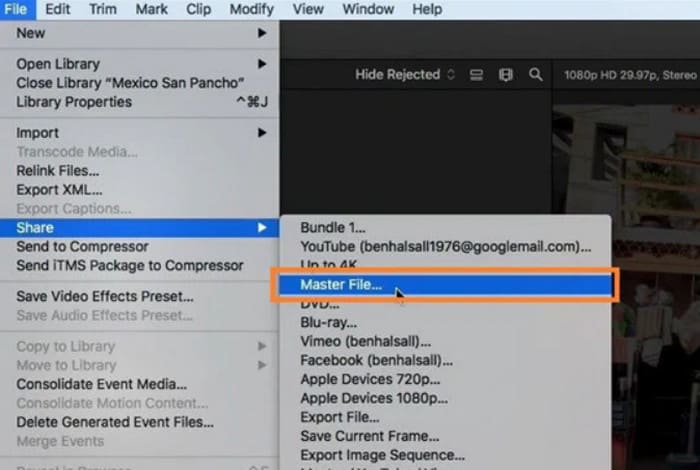
Pas 4. A continuació, configura els paràmetres d’exportació. Ves a la pestanya Info i després a la pestanya Settings, on podràs ajustar la taxa de bits, la resolució i altres paràmetres que prefereixis.
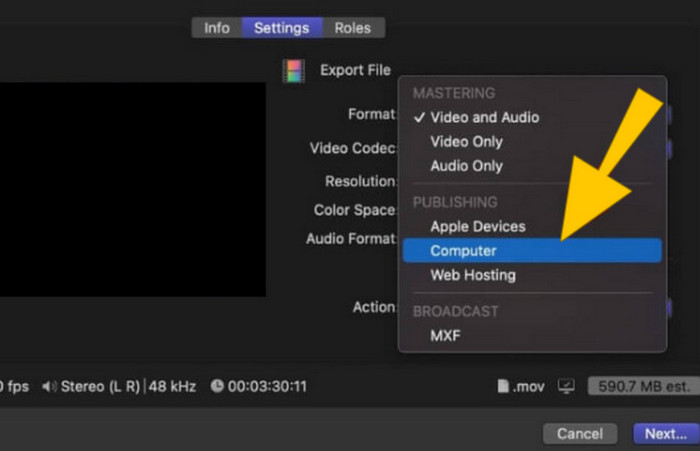
Pas 5. Selecciona l’opció Computer a la llista Format.
Pas 6. Després, tria l’opció Fast Encode a la llista Video Codec i fes clic al botó Next.
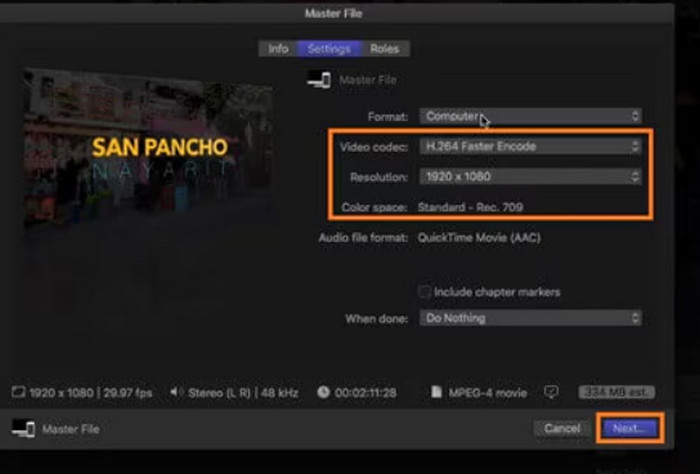
Pas 7. A la secció Save As, introdueix el nom de fitxer desitjat. Després, defineix la carpeta de destinació i fes clic a Save.
Tanmateix, cal tenir en compte que Final Cut Pro no és una eina universal. Alguns usuaris han informat que, tot i que han exportat vídeos en format MP4, encara tenen problemes de compatibilitat en reproduir-los en altres plataformes o fins i tot no els aconsegueixen reproduir.
Aquest problema sovint es deu a l'ús d'alguns còdecs de vídeo específics, i alguns reproductors o plataformes no coincideixen amb la capacitat de descodificació; també pot ser degut a una configuració d'exportació incorrecta. Resoldre l'origen del problema un per un requereix molt de temps i és complicat.
Part 4. Converteix a MP4 després d'exportar el vídeo des de Final Cut Pro
Per tant, recomanem una solució que estalvia més temps: exportar primer el fitxer de vídeo des de Final Cut Pro i després utilitzar un programari professional de conversió de format de vídeo de tercers per convertir-lo al format MP4 estàndard per evitar problemes de compatibilitat.
Recomanem FVC Video Converter Ultimate com un gran assistent per a la conversió de formats de vídeo. Admet més de 1000 formats i el procés de conversió és flexible. A més dels formats habituals com MP4, MOV, MKV, etc., també pots triar exportar el teu vídeo amb paràmetres especials adequats per a plataformes com YouTube, Instagram, o per a dispositius mòbils com l’iPhone i Samsung.
La velocitat de conversió de FVC Video Converter Ultimate és altíssima; utilitza una tecnologia avançada d’acceleració per maquinari per completar de manera eficient la tasca de convertir vídeos de Final Cut Pro a una velocitat 30 vegades superior. A més, FVC Video Converter Ultimate també és una eina d’edició de vídeo MP4 plena de funcions. En comparació amb Final Cut Pro, la seva interfície és més senzilla i intuïtiva, de manera que, fins i tot si ets nou en l’edició de vídeo, podràs editar, girar, comprimir, millorar, etc. amb facilitat.
Descàrrega gratuïtaPer a Windows 7 o posteriorDescàrrega segura
Descàrrega gratuïtaPer a macOS 10.7 o posteriorDescàrrega segura
Aquí teniu com convertir vídeos de Final Cut Pro a MP4 amb FVC Video Converter Ultimate.
Pas 1. Descarrega i instal·la FVC Video Converter Ultimate a l’ordinador. Fes clic a Add Files per pujar el vídeo que vols convertir.

Pas 2. Ves a la pestanya Convert All to. Desplega la llista i tria Video > MP4.

Pas 3. Torna a la interfície principal. Fes clic a Convert All.

Part 5. Preguntes freqüents sobre l'exportació de MP4 a Final Cut Pro
Pot Final Cut Pro obrir fitxers MP4?
Sí. Final Cut Pro i MP4 són compatibles. Tanmateix, si teniu un fitxer de vídeo amb un còdec que no és compatible amb el programa, pot ser que hi hagi problemes perquè el vídeo no s'obri.
És millor MOV o MP4 per a Final Cut Pro?
MOV s’adapta millor a Final Cut Pro. MOV també és més compatible amb els sistemes Apple que MP4. No obstant això, si busques una manera pràctica de treballar amb vídeos en altres plataformes, segueix sent recomanable convertir MOV a MP4. La compatibilitat de MP4 és molt més àmplia.
Per què Final Cut Pro és millor que iMovie?
Les funcions d'edició de l'iMovie són limitades pel que fa als efectes disponibles. Si busqueu un processament de vídeo més professional, Final Cut Pro és la millor opció.
Conclusió
Encara que exportar MP4 a Final Cut Pro és possible i hem proporcionat passos detallats per fer-ho, de vegades l’MP4 exportat pot contenir còdecs de vídeo que no són compatibles amb altres plataformes. En aquest cas, recomanem utilitzar una eina de conversió de formats més especialitzada. Sigui quin sigui el format amb què exportis des de Final Cut Pro, FVC Video Converter Ultimate pot convertir-lo fàcilment al format estàndard MP4, resolent completament el problema de compatibilitat, i el mateix FVC Video Converter Ultimate és un editor de vídeo tot en un, de manera que pots crear, editar i convertir els teus vídeos en un sol lloc, en la mateixa plataforma.
-
 Com eliminar la filigrana del vídeo amb Final Cut Pro [Guia completa]
 Tens algun problema amb la marca d'aigua dels vídeos? No hem dit més, perquè vam oferir un tutorial sobre com eliminar la filigrana del vídeo amb Final Cut Pro.
-
 8 millors potenciadors de vídeo d'IA: programari i eines d'avantguarda
 Aconseguiu la màxima resolució, reducció de soroll, estabilització del moviment i precisió del color amb les millors eines i programari per a potenciadors de vídeo d'IA a Internet.
-
 Com comprimir fitxers MOV fàcilment: 6 opcions gratuïtes per a tu
 Per comprimir MOV, podeu consultar les 6 opcions d'aquest article, incloent-hi 3 programari d'escriptori i 3 plataformes en línia. Us mostrarem com utilitzar-les aquí.
