


 Video Converter Ultimate
 Gravadora de pantalla
 Reparació de vídeo
 Baixada segura
Millors maneres de comprimir imatges al PowerPoint
Un PPT pot no ser gaire gran en primer lloc, però després d'haver-hi inserit tot tipus d'imatges nítides, vídeos d'alta qualitat i paràgrafs de text llargs, es pot convertir en un fitxer enorme. En aquest moment, veureu que quan intenteu enviar el vostre PPT acabat a altres persones per correu electrònic o xarxes socials, us trobareu amb limitacions de mida de fitxer. Si les imatges del PPT que presentem en públic són massa grans, també pot causar un retard en la càrrega del contingut complet de la pàgina. Això afecta la impressió que el públic té de nosaltres.
Així doncs, per on hauríem de començar per resoldre aquest tipus de problema? Prova de comprimir les fotos a PowerPoint. Les eines de PowerPoint tant a Windows com a Mac inclouen la compressió d’imatges. En aquesta guia t’ensenyarem detalladament com aplicar‑la. Tenint en compte que potser tindràs altres necessitats per a imatges més complexes, també et recomanarem els compressors de tercers més especialitzats. Tot perquè puguis fer la presentació més fluida possible.

Part 1. Com comprimir imatges al PowerPoint a Windows
Comencem amb els PC.
A continuació s'explica com comprimir una foto al PowerPoint en un ordinador amb Windows.
Pas 1. Obre el teu PowerPoint, ves a Insereix > Imatges i afegeix les imatges que vols comprimir.
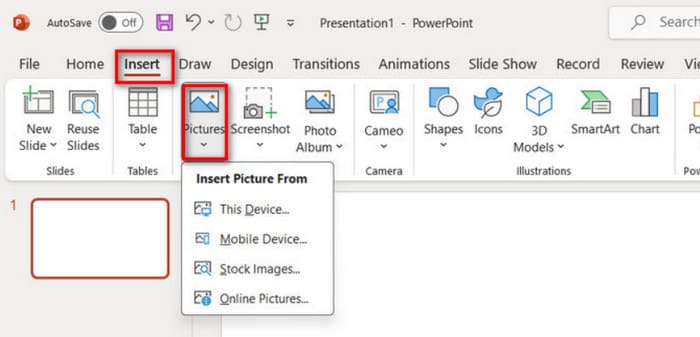
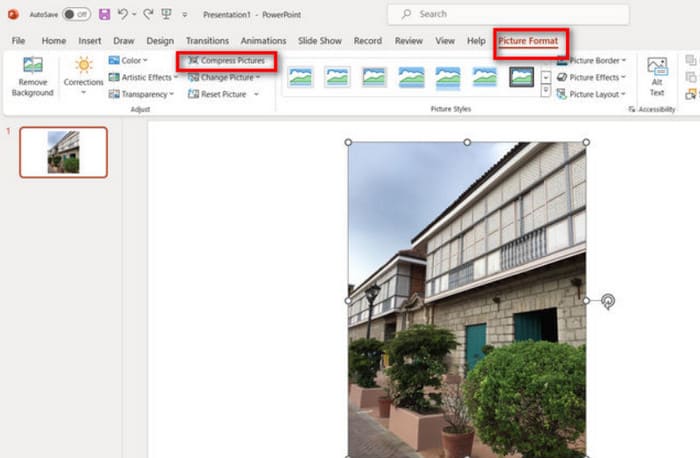
Pas 2. Selecciona la imatge i fes clic a Comprimeix imatges a la pestanya Format de la imatge.
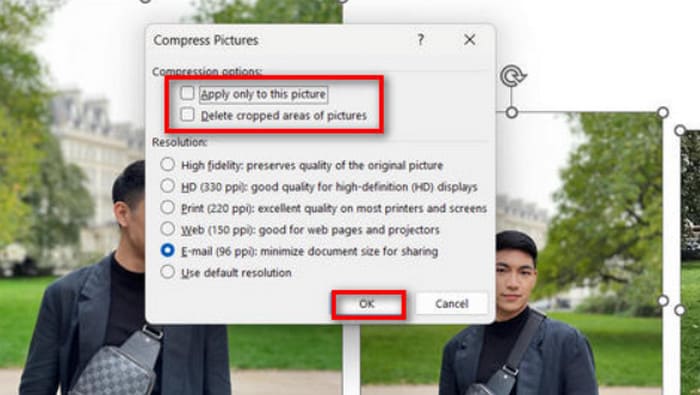
Pas 3. Tria les opcions de compressió i la resolució desitjada. Les opcions que ofereix PowerPoint són flexibles. Et permet personalitzar la resolució de les imatges després de la compressió.
Pas 4. Per canviar només la imatge seleccionada, marca Aplica només a aquesta imatge i confirma.
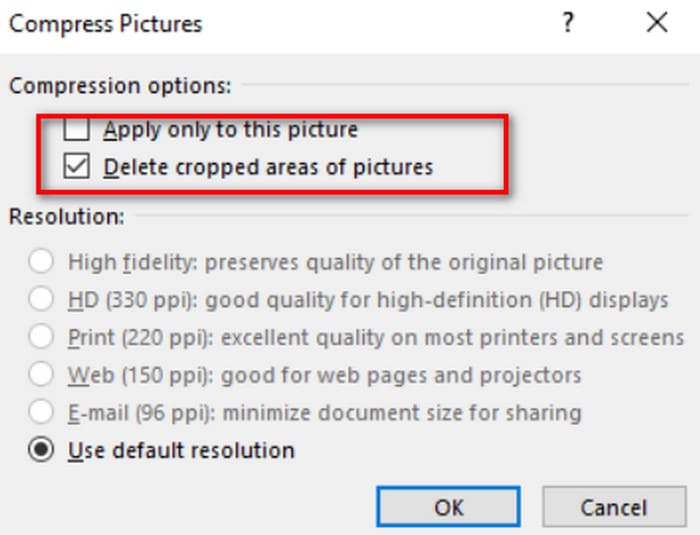
Els passos anteriors s'apliquen quan voleu comprimir la foto actual. Si ja heu retallat aquesta foto, no us oblideu d'activar l'opció Suprimeix les zones retallades de les imatges. Això també reduirà la mida del fitxer de la foto actual fins a cert punt.
Si voleu comprimir diverses imatges alhora a Windows, continueu llegint.
Aquí teniu com comprimir imatges en PPT.
Pas 1. Ves a la pestanya Insereix i selecciona Imatges per importar les teves imatges.
Pas 2. Fes clic amb el botó dret per seleccionar totes les fotos, després ves a la pestanya Format de la imatge i fes clic a Comprimeix imatges.
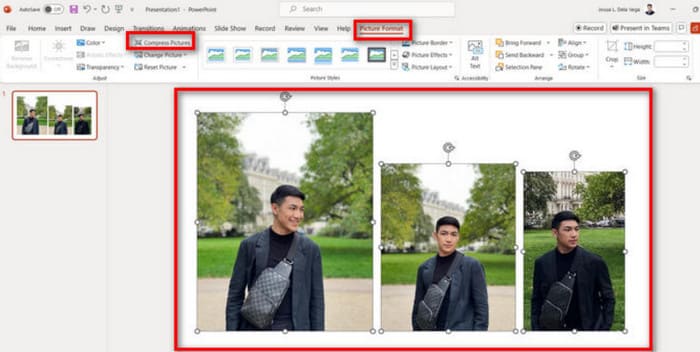
Pas 3. Tria la configuració de compressió. Per comprimir totes les imatges de la presentació, desmarca Aplica només a aquesta imatge. Quan estiguis a punt, fes clic a D'acord.
Part 2. Comprimir fotos al PowerPoint al Mac
El PowerPoint en ordinadors Mac també admet la compressió de mides d'imatges. Si sou usuari de Mac, consulteu aquesta subsecció.
Aquí teniu com comprimir imatges al PowerPoint del MacBook.
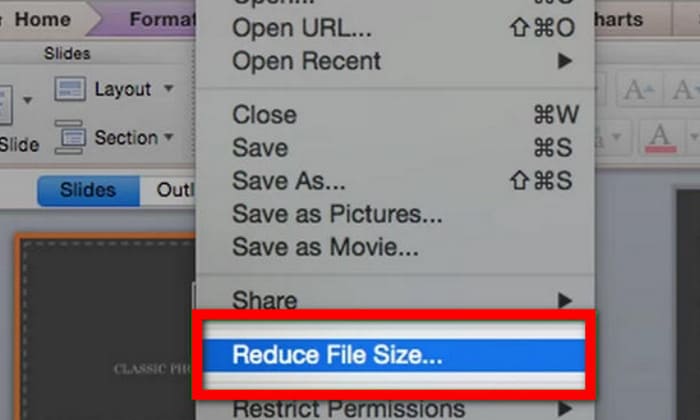
Pas 1. Obre el teu fitxer de PowerPoint, ves al menú Fitxer i selecciona Redueix la mida del fitxer.
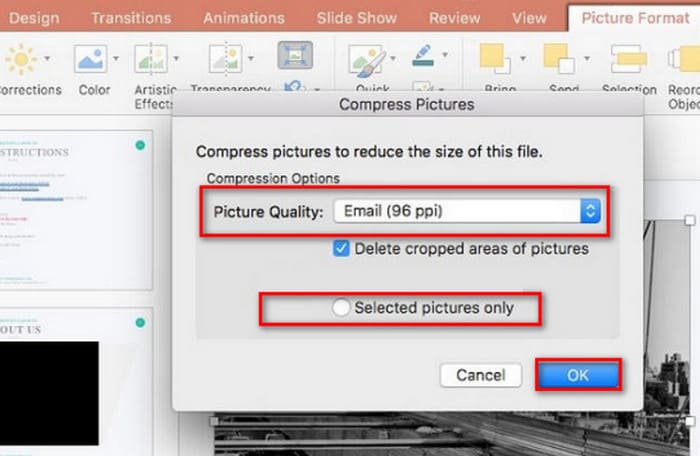
Pas 2. Al diàleg emergent, tria Correu electrònic (96 ppp) al menú desplegable Qualitat de la imatge i marca Suprimeix les àrees retallades de les imatges.
Pas 3. Selecciona Només les imatges seleccionades i fes clic a D'acord.
Si voleu comprimir la mida de diverses imatges en un Mac simultàniament, seguiu aquests passos.
Pas 1. Des del menú Fitxer, selecciona Redueix la mida del fitxer.
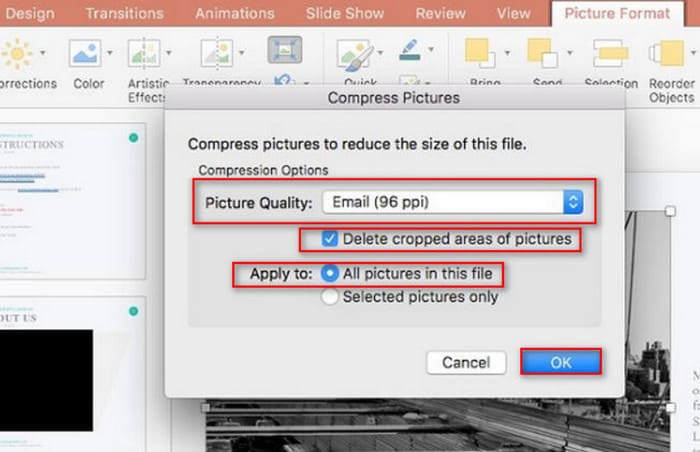
Pas 2. Tria Correu electrònic (96 ppp) a Qualitat de la imatge. Marca Suprimeix les àrees retallades de les imatges.
Pas 3. Selecciona Totes les imatges d’aquest fitxer, i després fes clic a D'acord.
Part 3. Com comprimir imatges per a PowerPoint amb eines de tercers
La funció de compressió de fotos de PowerPoint és fàcil d’operar i eficient, però pot afectar significativament la qualitat de les imatges. Això pot fer que el teu PPT sembli poc professional i que no es mostri prou bé. Per això et recomanem utilitzar una eina professional com ara FVC Free Image Compressor. Comença pujant les imatges que vols inserir al teu PPT a aquesta plataforma en línia. Les pots comprimir a la mida desitjada amb un sol clic. La plataforma incorpora funcions bàsiques d’edició d’imatges que et permeten girar, voltejar o redimensionar la imatge. Quan ho tinguis tot llest, desa la imatge editada a l’ordinador. Després, insereix‑la al teu PPT. Tingues en compte que no cal descarregar ni instal·lar cap programa durant tot el procés. Només cal obrir el navegador. El que és encara més sorprenent és que FVC Free Image Compressor és completament gratuït.
Aquí teniu com comprimir fotos al PowerPoint amb FVC Free Image Compressor.
Pas 1. Obre FVC Free Image Compressor amb el navegador.
Pas 2. Fes clic a Puja imatges per afegir el fitxer que vols comprimir.
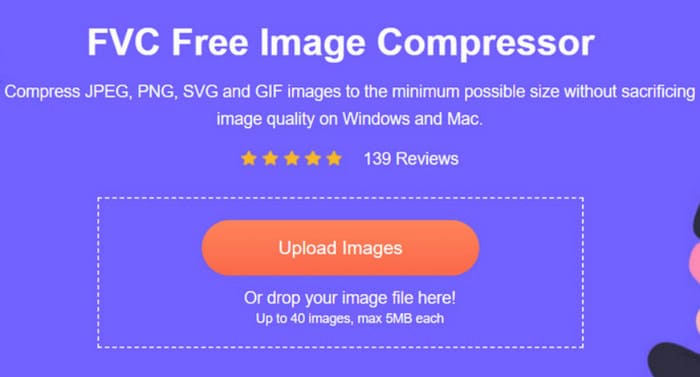
Pas 3. La compressió començarà automàticament. Després, comprova’n el resultat i fes clic a Baixa per desar la imatge reduïda.
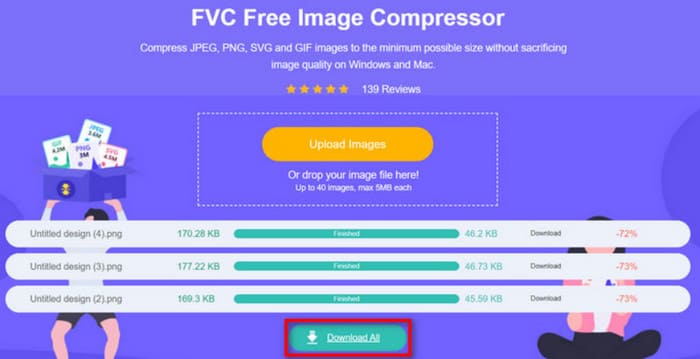
Un cop finalitzada la compressió, el compressor d'imatges gratuït FVC mostrarà a la pantalla el percentatge de la imatge comprimida i la mida abans i després de la compressió.
Tot i que la relació de compressió és enorme, ens sorprendrà descobrir que la qualitat de la imatge no s'ha vist afectada significativament. El compressor d'imatges gratuït FVC utilitza algoritmes avançats d'optimització i compressió.
Part 4. Preguntes freqüents sobre la compressió de fotos al PowerPoint
Per què la mida del meu fitxer de PowerPoint és tan gran?
Molta gent està acostumada a inserir imatges d'alta resolució quan creen fitxers de PowerPoint. I a incrustar animacions de vídeo i efectes de transició en posicions adequades. Tots aquests elements de disseny faran que el vostre fitxer sigui gran. Si voleu convertir el PowerPoint en una forma més fàcil d'emmagatzemar i transmetre, us recomanem que comprimiu les imatges o els vídeos que hi inseriu. Però tingueu-ho en compte i no comprometeu massa la qualitat visual que aporten les fotos.
Com es comprimeix una imatge al PowerPoint?
PowerPoint ja incorpora la compressió d’imatges. Per començar a aplicar‑la, has de seleccionar les imatges desitjades i buscar Format de la imatge > Comprimeix imatges a la barra d’accions.
Com puc comprimir una imatge?
Hi ha molts compressors d’imatges professionals. Pots triar entre Adobe Photoshop, FVC Free Image Compressor, Google Fotos, TinyPNG i molts més. Si busques compressors de GIF, dona un cop d’ull a EZgif, VEED.io, FreeConvert i altres.
Conclusió
Tant si ets usuari de Windows com de Mac, en aquesta guia hi trobaràs maneres de comprimir fotos a PowerPoint. Tot i que PowerPoint té compressió d’imatges integrada, pot ser que no t’ajudi a trobar un millor equilibri entre la qualitat i la mida de la imatge.
Per dur a terme una compressió d'imatges de PowerPoint més eficient, considereu l'ús d'una eina professional com FVC Free Image Compressor per satisfer les vostres necessitats. És fàcil d'utilitzar i es carrega ràpidament. Els passos per operar-lo per processar imatges també s'han esmentat anteriorment.
-
 Com canviar la mida d'una imatge a PowerPoint [la manera més ràpida de canviar la mida]
 Aprendre a canviar la mida de les imatges a PowerPoint és essencial, sobretot si voleu utilitzar-lo a la vostra presentació. Llegeix aquest article per saber com fer-ho.
-
 Com arreglar el vídeo que no es reprodueix a PowerPoint | Guia ràpida
 No es reprodueix el vostre vídeo de PowerPoint? Supereu la frustració dels vídeos incrustats que no es reprodueixen ara amb les nostres cinc millors solucions per resoldre'ls sense esforç.
-
 2 maneres de comprimir el vídeo per a YouTube
 Els vídeos de YouTube són grans i són lents per penjar? Només cal que comprimeu la mida del fitxer de vídeo en un format més petit per a YouTube de dues maneres en línia i a l'ordinador.
