


 Video Converter Ultimate
 Gravadora de pantalla
 Reparació de vídeo
 Baixada segura
Com unir-se a WMV Clips en línia? Aquí hi ha 3 mètodes provats
Acabeu de descarregar diverses animacions curtes en format WMV. Ara voleu unir-los a una història completa i compartir-la a les vostres xarxes socials. Voleu saber com unir-vos als vídeos de WMV? Només cal passar per aquest passatge. Vam concloure les 3 millors maneres d’unir fitxers WMV en línia de forma gratuïta.

Primera part: Com unir-vos als fitxers WMV de forma gratuïta i en línia
Mètode 1: Fusió de vídeo en línia gratuïta FVC
Per combinar vídeos WMV, FVC Free Online Video Merger és sens dubte la teva millor elecció. Amb aquesta eina lleugera però potent, pots unir un nombre il·limitat de fitxers WMV en una sola vegada. El vídeo de sortida també mantindrà la qualitat d’imatge original.
Característiques clau
- 1. La interfície fàcil d'utilitzar us permet utilitzar les funcions amb facilitat.
- 2. Compatible amb gairebé tots els formats de vídeo més populars del mercat.
- 3. Uniu fitxers WMV en qualitat original sense deixar cap filigrana.
- 4. No cal descarregar el programa i operar totalment a la pàgina web.
Aquests són els passos per unir fitxers WMV amb FVC Free Online Video Merger:
Pas 1: Carrega FVC Free Online Video Merger al navegador
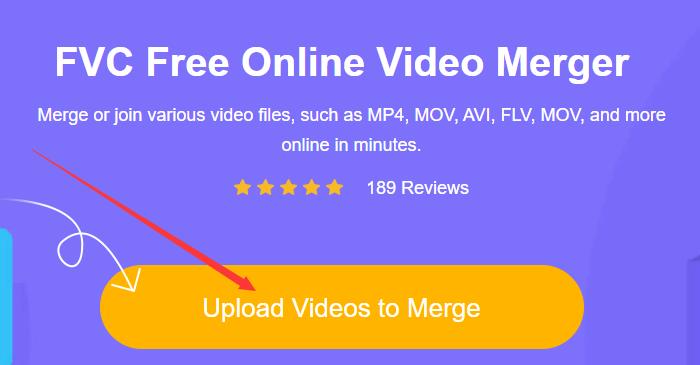
Carregueu FVC Free Video Merger al vostre navegador. A continuació, feu clic al botó gran Penja vídeos per combinar al centre de la pàgina web i veureu la finestra oberta.
Pas 2: Puja els fitxers WMV
A la finestra Obre, seleccioneu un dels fitxers WMV que voleu penjar. També podeu seleccionar-ne diverses prement i mantenint premuda la tecla Ctrl del teclat i fent clic als fitxers WMV un per un. A continuació, deixeu anar la tecla Ctrl i feu clic al botó Obre per penjar-les totes.
Pas 3: Organitza l’ordre dels clips abans d’unir els fitxers WMV
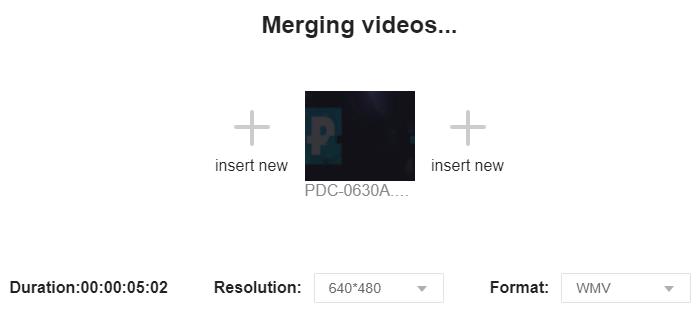
Per organitzar-ne la seqüència, només cal que pengeu més vídeos WMV fent clic en un dels botons nous. Si voleu eliminar qualsevol dels clips, només cal que poseu el cursor a sobre. El botó Tanca apareixerà a l'extrem superior dret del mateix.
Pas 4: Personalitza la resolució i el format de sortida i comença a fusionar
Podeu seleccionar una resolució entre 320 * 240, 480 * 360, 640 * 480, 1280 * 720 i 1920 * 1080. FVC Free Online Video Merger admet 9 formats per triar com a format de sortida. Podeu triar WMV o altres formats per a la sortida. Per fi, feu clic al botó Combina ara i seleccioneu una destinació per començar a combinar fitxers WMV.
Mètode 2: Clideo WMV Joiner
Clideo WMV Joiner també és una excel·lent eina en línia per unir fitxers WMV. Tot i això, només podeu penjar-hi fitxers de menys de 500 MB.
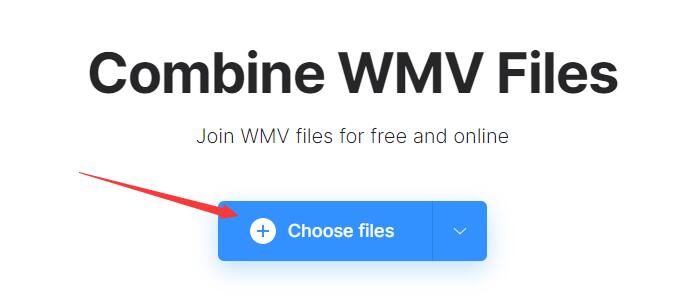
Pas 1: Carrega Clideo WMV Joiner al navegador. Fes clic al botó Choose files al centre de la pàgina web i es mostrarà la finestra Open.
Pas 2: Ves als teus fitxers WMV i selecciona’ls. Fes clic al botó Open. El procés de pujada trigarà una mica més que amb FVC Free Online Video Merger. Després de pujar-los, hauríeu de veure la interfície d’operació. Fes clic a Add more files si vols afegir més vídeos.
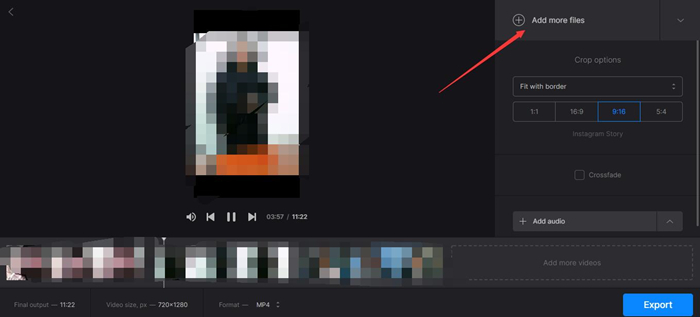
Pas 3: Pots arrossegar els clips per intercanviar-ne les posicions. D’aquesta manera, pots ajustar la seqüència dels clips WMV. No pots canviar la resolució, però pots triar el format de sortida a la part inferior de la pàgina web. Finalment, només has de fer clic al botó Export a l’extrem inferior dret.

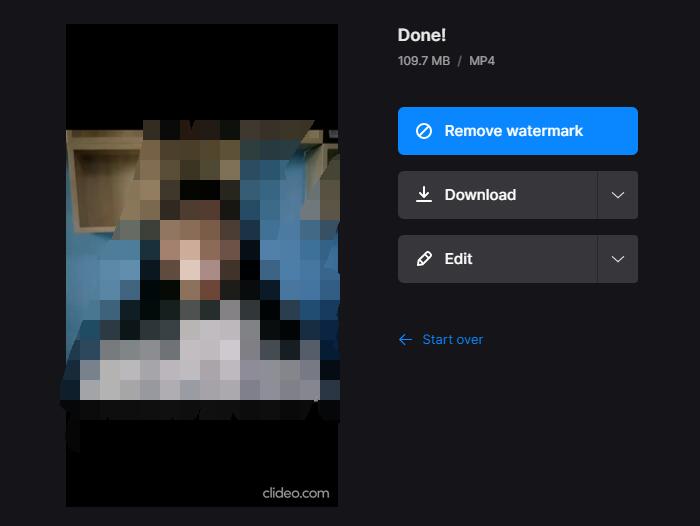
Pas 4: Després d’esperar uns minuts, veuràs la pàgina Done. Fes clic al botó Download per recuperar el teu vídeo.
Part 2: Com combinar fitxers WMV com un professional
FVC Video Converter Ultimate és un potent programa d'edició de vídeo d'escriptori que no només pot unir fitxers WMV, sinó també retallar-los, retallar-los i girar-los. Funciona 70 vegades més ràpid que els seus companys perquè té una tecnologia avançada d’acceleració de maquinari. Totes les operacions dels fitxers de vídeo no reduiran la qualitat de la imatge ni deixaran cap filigrana.
Funcions clau
- 1. Combineu els fitxers de vídeo WMV sense cap esforç.
- 2. L'acceleració avançada del maquinari garanteix una velocitat inigualable.
- 3. Sense filigrana i fins i tot personalitzeu el vostre propi logotip.
- 4. Afegiu filtres bàsics i efectes 3D als vostres vídeos WMV.
- 5. Admet la sortida de fitxers de vídeo en més de 1000 formats.
Descàrrega gratuïtaPer a Windows 7 o posteriorDescàrrega segura
Descàrrega gratuïtaPer a macOS 10.7 o posteriorDescàrrega segura
Passos per combinar fitxers WMV sense problemes
Pas 1: Descarrega, instal·la i inicia Video Converter Ultimate a l’ordinador. Fes clic al gran botó “+” al mig de la interfície per afegir els teus fitxers WMV.

Pas 2: Ajusta la seqüència dels fitxers WMV d’entrada arrossegant-los. Si vols editar els fitxers WMV, pots fer clic a la icona Edit per girar, retallar els fitxers WMV, afegir filtres, efectes, marca d’aigua i pista d’àudio.

Pas 3: Marca la casella Merge into one file i després fes clic al botó Convert All. Tots dos es troben a la part inferior dreta de la interfície principal.

Part 3: Preguntes més freqüents sobre la unió de peces de WMV
Què és un fitxer WMV?
WMV, o Windows Media Video, és un tipus de format multimèdia utilitzat per veure vídeos en dispositius Windows. Va ser dissenyat per Microsoft i es pot reproduir en diversos reproductors multimèdia, inclòs Windows Media Player.
Puc reproduir vídeos WMV al meu telèfon intel·ligent?
Android i iOS no admeten fitxers WMV de manera nativa. Pots utilitzar aplicacions de reproductor multimèdia de tercers per obrir i veure els fitxers WMV.
Puc combinar fitxers WMV amb fitxers de vídeo en altres formats?
Sí. Les dues eines en línia que hem introduït anteriorment us poden ajudar a combinar fitxers WMV amb vídeos en altres formats.
Conclusió
En aquest article, hem introduït tres eines poderoses per combinar fitxers de vídeo WMV. La fusió de vídeo en línia gratuïta FVC és lleugera però molt potent. No té límit de mida als vídeos que pengeu. Tot i això, només podeu penjar videoclips de fins a 500 MB a Clideo WMV Joiner. Video Converter Ultimate és un fuster professional WMV d'escriptori. Funciona tant a Windows com a Mac i admet més de 1000 formats de vídeo. Amb ell, no només podeu combinar fitxers WMV, sinó també retallar-los i retallar-los.
-
 Uniu-vos a MOV gratuïtament: com combinar dos fitxers MOV en un de sol
 Pot ser difícil per als principiants unir-se a diversos videoclips MOV. Per tant, hi ha una manera senzilla i ràpida de combinar fitxers MOV? Si n’hi ha, com s’utilitza? Aquesta publicació us ajudarà a obtenir aquestes respostes.
-
 Tutorial: 4 maneres gratuïtes de combinar vídeos a l'iPhone en un de nou
 Llegiu i obteniu 4 maneres senzilles de combinar vídeos a l'iPhone. S'admeten tots els models d'iPhone i versions d'iOS. Podeu combinar dos i més vídeos a l'iPhone en un vídeo nou ràpidament.
-
 Com convertir WMV a MP4 gratuït i en línia - FVC | Centre de programari de convertidor de vídeo gratuït
 Com convertir fitxers WMV a MP4? Aquí hi ha les 4 maneres fàcils de convertir WMV a MP4 a Mac i Windows amb senzills passos.
