


 Video Converter Ultimate
 Gravadora de pantalla
 Reparació de vídeo
 Baixada segura
4 alternatives per fer tons de trucada per a iPhone sense iTunes
Quan es tracta de configurar i crear tocs de trucada personalitzats a l’iPhone, iTunes ha estat durant molt de temps l’eina de referència per a molts usuaris. Tanmateix, no tothom troba iTunes còmode o fàcil d’utilitzar. Afortunadament, hi ha diversos mètodes alternatius que et permeten fer tons de trucada per a iPhone sense iTunes.
En aquest article, explorarem 4 maneres diferents de configurar fàcilment tons de trucada al vostre iPhone, cosa que us permetrà alliberar la vostra creativitat. Tant si preferiu utilitzar aplicacions, eines en línia o altres programaris, aquestes alternatives us ajudaran a aconseguir el to de trucada perfecte que heu desitjat. Estàs preparat per crear els teus propis tons de trucada? Llegiu aquest article ara!

Part 1. Crea tons de trucada per a Iphone sense iTunes amb el creador de tons de trucada amb totes les funcions
Quan es tracta de trobar l’alternativa adequada per fer un to de trucada per a iPhone sense iTunes, la solució perfecta és l’eina escollida FVC Video Converter Ultimate. Aquesta eina completa permet als usuaris d’iPhone crear i personalitzar els seus tons de trucada. A més, amb la seva interfície intuïtiva i les seves capacitats impressionants, aquesta eina simplificarà el procés, permetent als usuaris editar fàcilment el seu to de trucada, com ara retallar-lo, ajustar-ne el volum i afegir-hi efectes d’esvaïment d’entrada o de sortida. D’aquesta manera, els usuaris poden aconseguir exactament com volen que soni el seu to de trucada.
Pas 1. Al teu ordinador, descarrega i instal·la l’eina.
Descàrrega gratuïtaPer a Windows 7 o posteriorDescàrrega segura
Descàrrega gratuïtaPer a macOS 10.7 o posteriorDescàrrega segura
Pas 2. Després, importa el fitxer d’àudio que vols personalitzar com a to de trucada per al teu iPhone fent clic al botó Add Files.

Pas 3. A continuació, per personalitzar el teu to de trucada, fes clic al botó Cut. Des d’aquí, pots dividir fàcilment l’àudio movent la línia de la Bar fins on vulguis dividir l’àudio i fent clic al botó Split. A més, per afegir efectes d’esvaïment, marca les caselles Fade in i Fade out. Després, ajusta el temps en què vols que el teu àudio comenci i acabi. Un cop fet, fes clic al botó Save.

Pas 4. Ara fes clic al botó Convert All per començar a convertir els teus fitxers MP3 en tons de trucada per a iPhone. Els fitxers convertits es desen directament a la carpeta del teu ordinador.

Video Converter Ultimate escollit per FVC és, de fet, una de les millors alternatives a l'hora de crear tons de trucada per a iPhone sense iTunes. La seva facilitat d'ús, la seva interfície intuïtiva i el conjunt complet de funcions d'edició d'àudio el converteixen en una opció de primer nivell per a les solucions de creació de tons de trucada.
Part 2. Crea tons de trucada a l'iPhone sense iTunes amb l'aplicació gratuïta de tons de trucada
Si voleu utilitzar una aplicació directament al vostre iPhone per crear tons de trucada, podeu provar Ringtones Maker: l'aplicació de trucada. Aquesta aplicació està dissenyada per crear tons de trucada extraient segments particulars d'arxius d'àudio o vídeo. Després d'això, personalitzeu el vostre to de trucada retallant-lo, afegint efectes d'esvaïment i canviant-ne el volum. Per fer-ho, seguiu els passos següents:
Pas 1. A l’App Store, descarrega i instal·la l’eina.
Pas 2. A continuació, toca el botó Plus per importar el fitxer d’àudio que vols convertir en to de trucada de l’iPhone. El pots importar des d’un vídeo o des de Fitxers.

Pas 3. Després, toca l’opció Clip. Des d’allà, pots ajustar el punt d’inici i final del teu to de trucada, així com el fade-in, el fade-out i el volum.

Pas 4. Quan acabis d’editar i personalitzar, tria el format de sortida que prefereixis.
Pas 5. Finalment, per desar el fitxer al teu dispositiu, toca l’opció Share i tria Save to Files.
Ara, el que passa amb aquesta alternativa d'aplicació per crear tons de trucada per crear tons de trucada per a iPhone sense iTunes és que és gratuïta i hi ha moltes funcions d'edició d'àudio que són molt útils pel que fa a l'edició i la personalització. Tanmateix, hi ha molts anuncis quan s'utilitza aquesta eina, cosa que fa que l'aplicació sigui una mica retardada.
Part 3. Crea un to de trucada per a iPhone sense iTunes amb GarageBand
Una altra eina alternativa per fer un to de trucada per a iPhone sense iTunes és utilitzar GarageBand. Aquesta coneguda aplicació de creació i edició de música simplifica el procés de convertir qualsevol fitxer d’àudio en un to de trucada per a iPhone. Així doncs, amb aquesta eina, els usuaris poden crear tons de trucada personalitzats a partir de fitxers d’àudio i bucles. Edita els tons de trucada retallant, aplicant esvaïments i efectes. Finalment, organitza i barreja pistes d’àudio per obtenir tons de trucada personalitzats. Per utilitzar aquesta eina, segueix els passos següents:
Pas 1. Des de l’App Store, descarrega i instal·la l’aplicació GarageBand, després obre-la i tria qualsevol instrument disponible, per exemple el Keyboard.
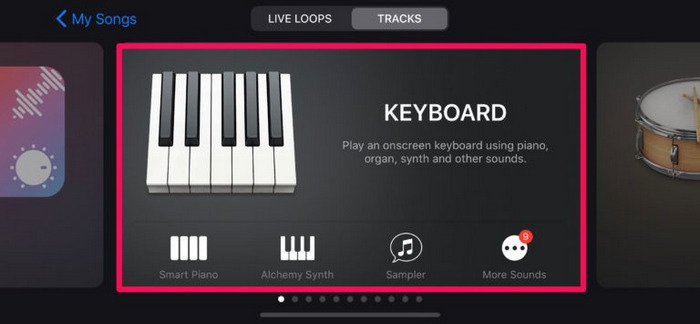
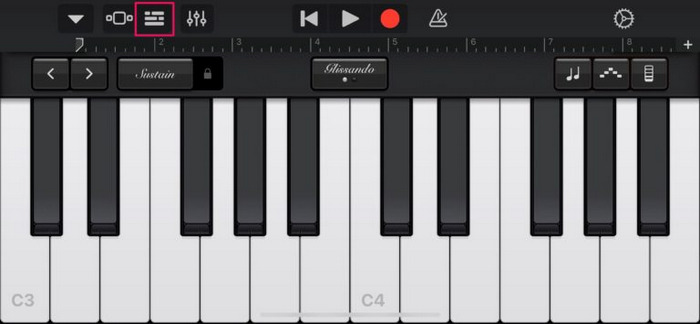
Pas 2. Ara, toca la icona del projecte. Veureu la icona de bucle allà. Fes-hi clic.
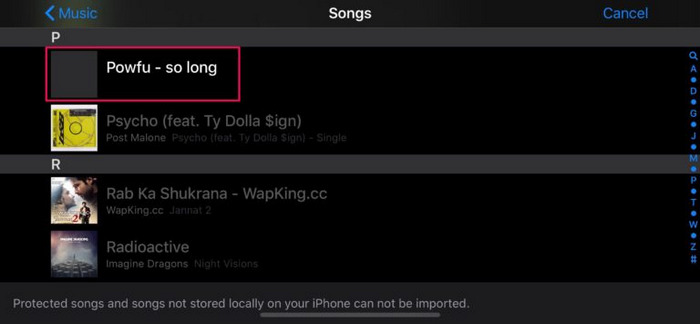
Pas 3. A continuació, troba la cançó que vols utilitzar com a to de trucada i mantén-la premuda per obrir-la al menú del projecte.
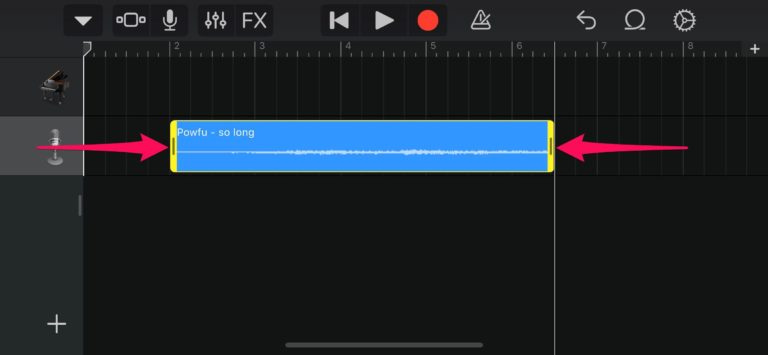
Pas 4. Ara, toca la pista i arrossega els extrems per retallar la gravació d’àudio segons les teves preferències.
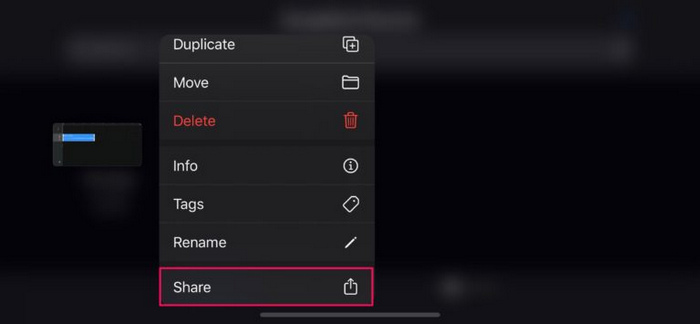
Pas 5. El teu projecte apareixerà ara a Recents com My Song. Mantén-lo premut per accedir a més opcions i toca Share.
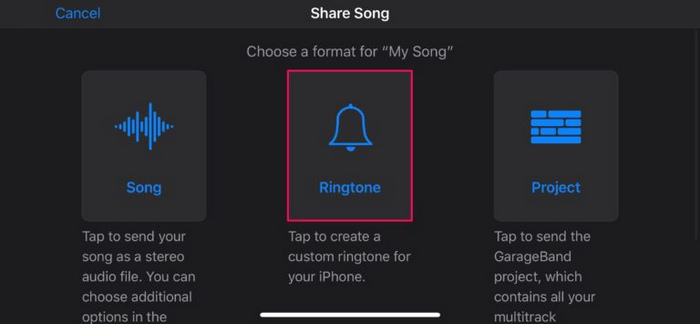
Pas 6. Ara, selecciona Ringtone per exportar el teu projecte com a to de trucada, posa-li un nom i toca Export a l’extrem superior dret.
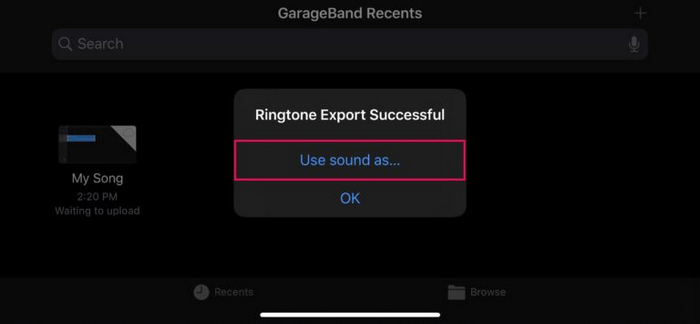
Pas 7. Finalment, toca Use sound as… per establir-lo com a to de trucada per defecte.
Aquesta aplicació també és una bona manera de crear tons de trucada per a iPhones sense iTunes. Tanmateix, el procés és una mica complex en comparació amb altres eines dedicades a crear tons de trucada.
Part 4. Com configurar el to de trucada a l'iPhone sense iTunes
Configurar un to de trucada en un iPhone sense iTunes es pot fer fàcilment, ja que inclouen funcions integrades que permeten als usuaris personalitzar la configuració del seu dispositiu, inclosos els tons de trucada, sense necessitat de programari addicional. Per fer-ho, seguiu els passos següents:
Pas 1. A l’iPhone, ves a Settings i després tria Sounds & Haptics.
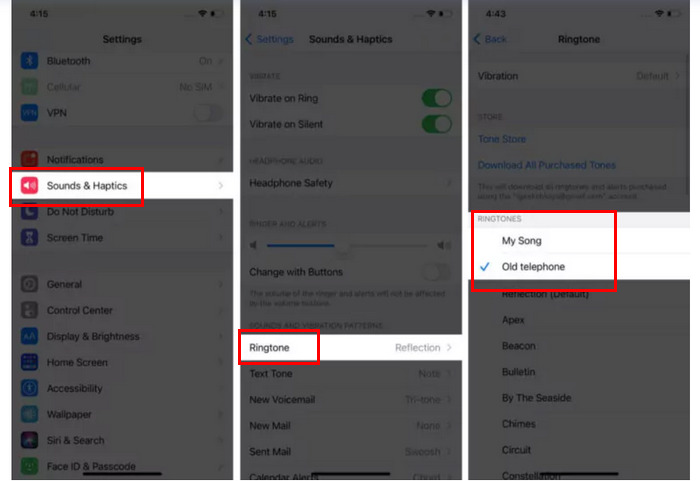
Pas 2. Després, toca Ringtones per veure tots els tons de trucada disponibles.
Pas 3. A continuació, només has de tocar el to de trucada personalitzat que vols utilitzar com a to de trucada, i ja estarà fet.
Aquest mètode és senzill i còmode. Et permet configurar tons de trucada directament des del teu iPhone. L'únic és que primer heu de crear o editar el vostre to de trucada personalitzat per separat. No obstant això, la facilitat i l'eficiència d'aquest mètode el converteixen en una opció excel·lent per configurar un to de trucada a l'iPhone.
Part 5. Preguntes freqüents sobre com crear un to de trucada per a iPhone sense iTunes
Es poden obtenir tons de trucada per a iPhone sense iTunes?
Sí. De fet, hi ha diverses eines que poden ser una gran alternativa per a iTunes quan es tracta d'aconseguir tons de trucada per a iPhone, com ara Ringtones Maker: The Ring App, GarageBand i Video Converter Ultimate escollit per FVC. Aquestes eines us ofereixen el poder de crear i personalitzar tons de trucada directament al vostre dispositiu o ordinador, oferint funcions com ara retallar, ajustar el volum i afegir efectes d'esvaïment.
Pots crear els teus propis tons de trucada a Zedge?
No. Zedge és una plataforma dissenyada perquè els usuaris comparteixin i baixin tons de trucada, fons de pantalla i altres continguts per a mòbils predefinits. Si voleu crear els vostres propis tons de trucada, haureu d'utilitzar altres aplicacions o programari dissenyats per a l'edició d'àudio i la creació de tons de trucada.
Podeu configurar un to de trucada personalitzat al vostre iPhone sense utilitzar cap aplicació?
Sí, i per fer-ho, heu de desar el fitxer d'àudio que voleu utilitzar com a to de trucada en format d'àudio M4R. Assegureu-vos que sigui accessible al vostre dispositiu. Després d'això, al vostre iPhone, aneu a la configuració, seleccioneu sons i hàptics, toqueu els tons de trucada i trieu el vostre to de trucada personalitzat de la llista.
Conclusió
Fer tons de trucada per al teu iPhone sense utilitzar iTunes no només és possible, sinó que també és pràctic, ja que hi ha diversos mètodes alternatius disponibles. Cada mètode ofereix característiques i avantatges únics, assegurant que puguis trobar el creador de tons de trucada perfecte que s’adapti a les teves necessitats. Preparat per crear el teu to de trucada personalitzat? Prova aquests mètodes i gaudeix del teu so personalitzat!
-
 Com fer un to de trucada a GarageBand: guia pas a pas
 Apreneu a crear els vostres tons de trucada a GarageBand i feu servir alternatives. Aquí teniu tot el que necessiteu per aprendre a crear tons de trucada i configurar-los des del vostre iPhone.
-
 Converteix els vídeos de YouTube en un to de trucada MP3: per a iPhone i Android
 Apreneu a convertir els tons de trucada de YouTube a MP3 provant el programari i les eines en línia recomanades. Comenceu a convertir avui i substituïu el vostre to de trucada monòton.
-
 Eina de conversió de tons de trucada de YouTube: 5 eines més concises
 Esteu buscant maneres de convertir els vídeos de YouTube en tons de trucada? Fes una ullada a aquestes cinc eines de conversió avui i reprodueix el teu to de trucada a qualsevol lloc sense Internet.
