


 Video Converter Ultimate
 Gravadora de pantalla
 Reparació de vídeo
 Baixada segura
3 solucions per solucionar que el reproductor multimèdia de Windows no reprodueixi DVD
Els ordinadors amb Windows inclouen per defecte un reproductor de DVD, el Windows Media Player. Tens ja un disc a punt per gaudir-lo? Tanmateix, molts usuaris han informat d’un error habitual: es troben amb una pantalla en blanc quan reprodueixen un vídeo o apareix un missatge indicant que el tipus de fitxer no és compatible. Hi ha diversos motius que poden provocar el problema de que Windows Media Player no reprodueixi DVDs.
Aquí explicarem detalladament per què es produeix aquest mal funcionament i proporcionarem una solució específica. També podeu reconèixer el millor reproductor aquí. Seguiu la nostra guia pas a pas i gaudiu de l'experiència de reproducció de DVD més fluida.

Part 1. El reproductor multimèdia de Windows reproduirà un DVD?
Windows Media Player pot reproduir un DVD? Sí, però no tots.
Quan et trobis amb el problema que no es pot reproduir, no t’afanyis. Vegem quines en poden ser les possibles causes.
Per què alguns DVD poden no funcionar al Windows Media Player
• Windows Media Player no és compatible amb DVDs
No tots els reproductors de Windows Media en sistemes Windows admeten la lectura de DVD; si feu servir Windows Vista o Windows 7, no us heu de preocupar per això; tanmateix, el reproductor de Windows Media al Windows 8, Windows 10 i Windows 11 no admet la lectura de DVD. Tanmateix, el reproductor de Windows Media al Windows 8, Windows 10 i Windows 11 no admet la reproducció de DVD actualment i és possible que hàgiu de descarregar un reproductor de DVD especial des de l'App Store.
• Manca d’un descodificador de DVD compatible
El DVD no apareix al Reproductor de Windows Media? Alguns usuaris reben un missatge que els avisa que no hi ha un descodificador de DVD compatible instal·lat al seu dispositiu. En aquest cas, heu de seguir els consells sobre com obtenir el còdec correcte. Si el problema persisteix després de la instal·lació, proveu de desinstal·lar-lo i tornar-lo a instal·lar.
• Hi ha un problema de protecció de còpia digital
També és probable que trobeu un altre tipus de finestra emergent que us avisi que hi ha un problema entre la unitat de DVD, el descodificador i la protecció contra còpies digitals. Això també pot indicar que la unitat de DVD està desactualitzada.
• Memòria insuficient
Quan l'ordinador té massa programes en execució en segon pla, és possible que el DVD no es reprodueixi amb el Windows Media Player. Podeu comprovar els programes en execució al Gestor de tasques.
• El teu disc està danyat
Si el disc té taques o ratllades, la unitat de DVD no podrà llegir-ne el contingut correctament.
Part 2. Com reproduir un DVD al Windows Media Player al Windows 7
Com es reprodueix un DVD amb Windows Media Player?
Tal com ja hem vist més amunt, Windows Media Player a Windows 7 és capaç de reproduir DVDs. No cal fer gaire feina addicional. En aquesta secció trobaràs instruccions detallades pas a pas.
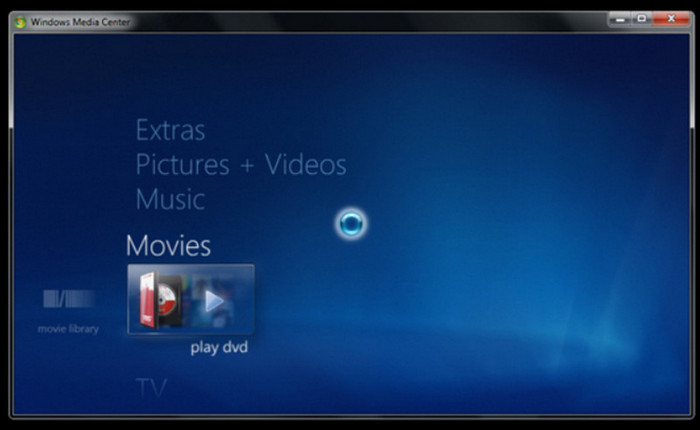
Pas 1. Assegura’t que tens una unitat de CD i connecta-la a l’ordinador. Introdueix el disc que vols reproduir.
Pas 2. Tanca la unitat de CD. Ara, el DVD inserit es reproduirà automàticament.
Pas 3. Si el DVD no es reprodueix, obre Windows Media Player. Busca Biblioteca del Reproductor i fes clic al disc o al capítol que vulguis veure.
Part 3. El DVD no es reprodueix al Windows Media Player a Windows 8/10
Solució 1: Ús del còdec de DVD
El Windows 8 i el 10 no admeten la reproducció de DVD, però sí que són compatibles amb els DVD. Per reproduir discs a través d'aquests dos sistemes, haureu de descarregar un còdec de tercers.
A continuació t’expliquem com obtenir un descodificador de DVD per a Windows Media Player. Segueix els passos i intenta reproduir DVDs amb Windows Media Player.
Pas 1. Ves a l’extrem inferior esquerre. Fes clic a Inici i escriu solucionador de problemes al quadre de cerca. Després, tria Solucionador de problemes > Mostra-ho tot > Windows Media Player.
Pas 2. Apareixerà una finestra emergent que et demanarà que instal·lis un descodificador de Windows Media Player. Segueix les instruccions que apareixen a la pantalla i finalitza la instal·lació.
Pas 3. Activa la unitat de CD de l’ordinador. Introdueix el disc i tanca la unitat. Windows Media Player començarà a reproduir el vídeo del DVD. Si no ho fa, obre Windows Media Player i tria Biblioteca del Reproductor. Selecciona el DVD que vols reproduir.
Solució 2: Ús d'una alternativa al reproductor: Reproductor de Blu-Ray Aiseesoft
Encara que Windows Media Player a Windows 8 i 10 no admeti la reproducció de DVDs per defecte, sí que els pot llegir. Per tant, pots buscar un reproductor de discs DVD més especialitzat, com ara Aiseesoft Blu-Ray Player.
El reproductor de Blu-Ray Aiseesoft admet la reproducció de discs DVD, discs Blu-ray, carpetes Blu-ray, fitxers d'imatge ISO, etc. Pot presentar metratge de vídeo HD amb una definició de 1080p, 720p i fins i tot 4K UHD. També es pot utilitzar per reproduir fitxers de vídeo o àudio en formats normals, com ara MP4, MPG, WMV, MKV, AVI, FLV, etc.
Aiseesoft Blu-Ray Player també et permet personalitzar llistes de reproducció de vídeo. De qualsevol manera que ho miris, és la millor alternativa a Windows Media Player, el teu millor assistent per reproduir CDs.
Baixada gratuïtaPer a Windows 7 o posteriorBaixada segura
Baixada gratuïtaPer a macOS 10.7 o posteriorBaixada segura
Aquí teniu com reproduir el vostre DVD amb el reproductor de Blu-Ray d'Aiseesoft.
Pas 1. Descarrega i instal·la Aiseesoft Blu-Ray Player a l’ordinador amb Windows. Introdueix el disc DVD a la unitat.
Pas 2. Entra a la interfície principal d’Aiseesoft Blu-Ray Player. Fes clic a Obre Disc i selecciona el DVD que vols reproduir.

Pas 3. Quan el DVD estigui carregat, es mostrarà el vídeo. Pots configurar la reproducció, l’àudio i els subtítols al menú de la interfície.
Solució 3: Ús de complements i complements de reproducció de DVD
També tens l'opció d'afegir complements o complements al dispositiu per a la reproducció de DVD.
Hi ha una aplicació dedicada al reproductor de DVD de Windows disponible a l'App Play Store per a Windows 10. La podeu utilitzar per reproduir DVD, tot i que és gratuïta durant un temps limitat.
A Windows 8.1, els complements que podeu triar inclouen Pure Player X, DVD Media Player, Movie Video Player, Coole VLLC Media Player i Fast Player for DVD.
Els usuaris de Windows XP o Vista poden considerar SRS Audio Enhancements o DFX.
Part 4. Preguntes freqüents sobre si el reproductor de Windows Media no reprodueix DVD
Quan va deixar de reproduir DVD el Windows Media Player?
A partir del Windows 8, Microsoft va eliminar el còdec de DVD; al Windows 10, la funció es va eliminar completament. Però podeu obtenir-lo manualment des de la botiga de programari per reproduir DVD amb normalitat.
El Windows Media Player reprodueix DVD?
El Windows Media Player del Windows 7 pot reproduir DVD, però el Windows 8 i les versions posteriors no el permeten. És possible que hàgiu de descarregar complements addicionals.
Quin és el millor reproductor de DVD gratuït per a Windows 11?
Us recomanem que proveu el reproductor de Blu-Ray Aiseesoft. Admet la lectura de DVD, Blu-ray i fitxers de vídeo normals. És fàcil d'utilitzar i té un rendiment excel·lent.
Conclusió
El problema de que Windows Media Player no reprodueixi DVDs és molt habitual. El motiu pot ser la manca dels còdecs necessaris. Pots tornar a obtenir els còdecs des de Microsoft App Store o instal·lar un connector capaç de reproduir DVDs. La millor manera de resoldre-ho d’una vegada per totes és utilitzar una eina professional com Aiseesoft Blu-ray Player. Ofereix una alta qualitat de reproducció i bona compatibilitat.
-
 Copiar DVD a AVI: els 3 millors programes de ripeig de DVD [Revisió]
 Voleu copiar els vostres DVD a AVI per facilitar la reproducció i l'emmagatzematge? Llegiu la nostra revisió detallada dels millors convertidors de DVD a AVI per trobar l'eina perfecta per a vosaltres.
-
 Reproductor de DVD d'Android: com reproduir vídeos de DVD en mòbils Android
 Com es reprodueixen fitxers DVD en mòbils Android? Hi ha reproductors de DVD Android? En aquest article, aprendreu sobre 3 maneres de reproduir vídeos de DVD en mòbils Android amb o sense el controlador extern.
-
 Tot el que heu de saber sobre els formats del reproductor de DVD
 Aquesta és una guia que ofereix coneixements sobre el format del reproductor de DVD, incloent com obrir els fitxers amb format de reproductor de DVD i com convertir a altres formats.
