


 Video Converter Ultimate
 Gravadora de pantalla
 Reparació de vídeo
Guia ràpida per convertir MP4 a WebM amb Adobe Media Encoder
Avui dia, la transmissió de vídeos directament a la web s'ha convertit en una part integral de com consumim contingut. Ara, si teniu fitxers MP4 i els voleu penjar a la web, la millor manera de reproduir-los fàcilment amb un temps de càrrega ràpid és convertir-los primer al format correcte. Tot i que MP4 és un format de vídeo excel·lent, WebM sovint és la millor opció per a la transmissió en línia a causa del seu rendiment optimitzat i la compatibilitat amb els navegadors moderns.
En aquest article, descobreix com pots utilitzar Adobe Media Encoder per convertir MP4 a WebM. A més, coneix altres alternatives que ofereixen les mateixes funcions però que poden ser més fàcils d’utilitzar, més assequibles o fins i tot gratuïtes. Preparat per optimitzar el teu contingut de vídeo per a la reproducció en línia? Llegeix aquest article ara!

Part 1. Què és Adobe Media Encoder
Adobe Media Encoder és un programari de codificació de vídeo professional desenvolupat per Adobe, utilitzat principalment per convertir i comprimir fitxers multimèdia en diferents formats. Es va introduir per primera vegada com a part d'Adobe Creative Suite i ha evolucionat significativament des de llavors. Ara, a mesura que Adobe va fer la transició de Creative Suite al seu model de subscripció Creative Cloud, aquest Media Encoder es va convertir en un component bàsic d'aquest paquet.
Amb aquest codificador multimèdia d'Adobe, els usuaris poden exportar fàcilment projectes de vídeo i àudio a diversos formats optimitzats per a diversos dispositius, plataformes i serveis d'Internet. A més, amb aquesta aplicació de programari, els usuaris poden canviar fàcilment les mides i resolucions de pantalla multimèdia que tenen a mà i convertir MP4 a WebM.
Característiques principals:
• Converteix fàcilment MP4 a WebM a través de les seves funcions d'exportació.
• Permet als usuaris codificar diversos formats de vídeo i mides de pantalla.
• Ofereix configuracions predefinides i personalitzades per a la codificació de la taxa de bits, el retall, les relacions d'aspecte i més.
• Pot processar i codificar diversos fitxers de vídeo i àudio simultàniament.
• Funciona perfectament amb altres productes d'Adobe com ara Premiere Pro CC i After Effects CC.
• Admet resolucions de sortida des de HD 720p fins a 4K.
• Els usuaris poden afegir, reordenar i ajustar la configuració mentre els fitxers són a la cua de codificació.
• Assegura que els vídeos tinguin el format correcte per a plataformes com YouTube i Vimeo.
• Ajuda a gestionar fitxers multimèdia a través de les aplicacions d'Adobe per a un processament unificat.
Part 2. Com utilitzar Adobe Media Encoder per convertir MP4 a WebM
Tot i que Adobe Media Encoder ofereix un ampli conjunt de funcions per codificar diversos formats de vídeo, la conversió de MP4 a WebM només és possible amb l'ajuda de complements de tercers com el complement Fnord WebM. La raó principal d'això és que aquest codificador multimèdia d'Adobe no admet WebM de manera nativa. Però, amb la interfície fàcil d'utilitzar del programari i la integració perfecta amb complements de tercers, els usuaris poden convertir fàcilment els seus fitxers MP4 a formats WebM.
A continuació s'explica com podeu utilitzar Adobe Media Encoder per convertir MP4 a WebM:
Pas 1. Primer, has de tenir l’Adobe Media Encoder preparat al teu ordinador. Si no el tens, el pots descarregar i instal·lar.
Pas 2. A continuació, has d’instal·lar el connector Fnord WebM perquè el format WebM estigui disponible a l’opció d’exportació de l’Adobe Media Encoder.

Pas 3. Ara, obre el teu vídeo MP4 amb Adobe Media Encoder i fes clic a l’opció desplegable Format de sortida.
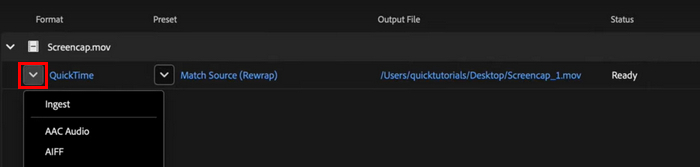
Pas 4. A la llista, tria WebM com a format de sortida per al teu fitxer MP4 importat.
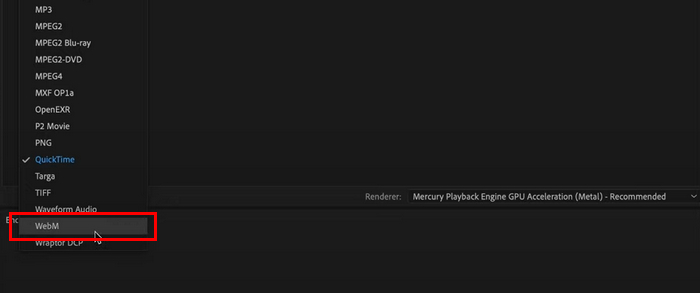
Ja ho teniu! Fàcil, oi? Tanmateix, només cal que instal·leu un complement Fnord WebM per convertir fàcilment MP4 a WebM. No obstant això, és una manera eficaç per a les vostres necessitats de conversió de WebM, així que si utilitzeu Adobe Media Encoder al vostre dispositiu, seguiu aquests passos i comenceu a convertir ara!
Part 3. La millor alternativa a Adobe Media Encoder
Ara, si feu servir Adobe Media Encoder i no teniu un complement Fnord WebM, no us preocupeu! Hi ha diverses alternatives que us permetran convertir MP4 a WebM de manera fàcil i eficaç. Finalment, amb aquestes alternatives, no necessiteu altres complements de tercers.
FVC Free Video Converter en línia
El primer de la llista de les millors alternatives a Adobe Media Encoder és el FVC Free Video Converter Online. En comparació amb Adobe Media Encoder, aquesta eina és basada en web i 100% gratuïta, però no la jutgis encara. Tot i ser un servei gratuït, els usuaris poden convertir directament i fàcilment MP4 a WebM sense complicacions. Els usuaris només han d’importar el fitxer MP4 que necessiten convertir i, gràcies al suport ampli de l’eina per a diversos formats de vídeo, poden convertir fàcilment els seus fitxers MP4 a WebM de manera fluida.
Característiques principals:
• Converteix qualsevol format de vídeo i àudio, incloent-hi WebM, MP4, MOV, MKV, AVI, M4V, FLV, WMV, VOB, MPG3, GP, GIF i més.
• Permet als usuaris editar la taxa de bits del vídeo, el mostreig, la freqüència d'imatges i la resolució del seu vídeo.
• Ofereix ajustaments de la configuració de la taxa de bits d'àudio, la freqüència de mostreig, la freqüència de fotogrames, la resolució, el volum i més.
• Admet la conversió per lots per convertir diversos fitxers MP4 a WebM.
• Basat en web, compatible amb la majoria de dispositius i diversos sistemes operatius.
Aquí tens una guia sobre com convertir MP4 a WebM amb FVC Free Video Converter Online:
Pas 1. Primer, al teu navegador web, accedeix a FVC Free Video Converter Online.
Pas 2. Segon, un cop hi hagis accedit, fes clic al botó Add Files. D’aquesta manera, podràs importar fàcilment el fitxer MP4 que vols convertir a WebM.
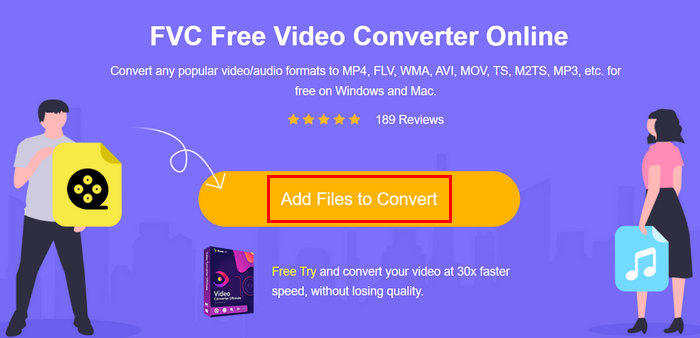
Pas 3. Finalment, tria WebM a la part inferior com a format de sortida i fes clic al botó Convert per començar el procés de conversió.
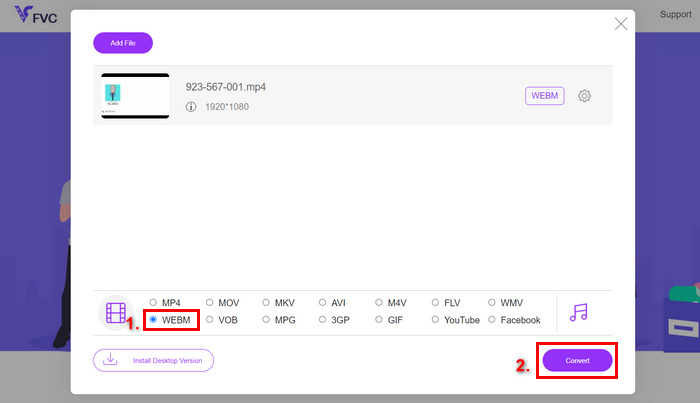
FVC Free Video Converter Online és realment una gran alternativa a Adobe Media Encoder pel que fa a la conversió de MP4 a WebM. La seva interfície fàcil d'utilitzar i intuïtiva i l'àmplia compatibilitat amb formats de vídeo el fan destacar en comparació amb altres. Finalment, és gratuït i es pot accedir fàcilment a la web, de manera que no cal passar pel procés de descàrrega i instal·lació.
Aiseesoft Video Converter Ultimate
Si busqueu una solució completa per a les vostres necessitats de conversió, concretament per a la conversió de MP4 a WebM, Aiseesoft Video Converter Ultimate és la millor opció. Aquesta aplicació de programari de conversió de vídeo us permet convertir diversos formats d'àudio i vídeo. A més, podeu gaudir del seu ràpid procés de conversió i la seva compatibilitat amb el manteniment de la integritat visual del vídeo convertit, ja que utilitza el motor de conversió i millora més recent. Finalment, l'eina té una interfície molt intuïtiva i senzilla, que us permet navegar fàcilment per les seves funcions, especialment en la conversió de MP4 a WebM.
Característiques principals:
• Converteix vídeos/àudio a més de 1.000 formats, com ara WebM, MP4, AVI, MOV, WMV, MP3, FLAC i WMA, i admet resolucions HD, 4K, 5K i 8K.
• Utilitza la tecnologia Blu-Hyper per a l'acceleració de la CPU i la GPU, oferint una conversió de vídeo fins a 120 vegades més ràpida, especialment per a 8K/4K/HD.
• Admet la conversió de diversos fitxers simultàniament amb un sol clic.
• Interfície intuïtiva i fàcil de navegar.
Aquí tens una guia sobre com convertir MP4 a WebM amb Aiseesoft Video Converter Ultimate:
Pas 1. Descarrega i instal·la Aiseesoft Video Converter Ultimate al teu ordinador.
Pas 2. Fes clic al botó Add Files per importar el fitxer MP4 que vols convertir a WebM.
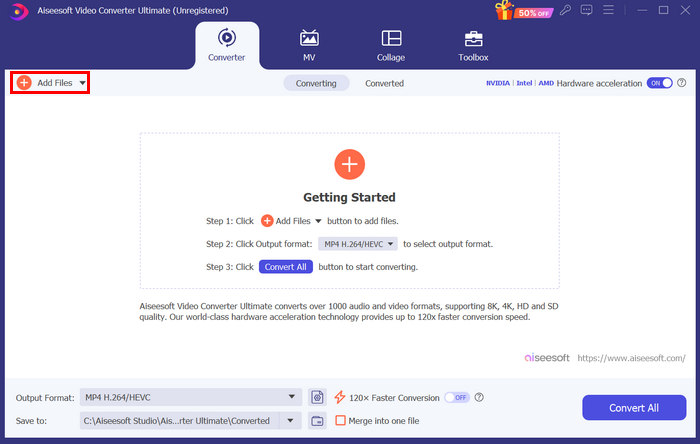
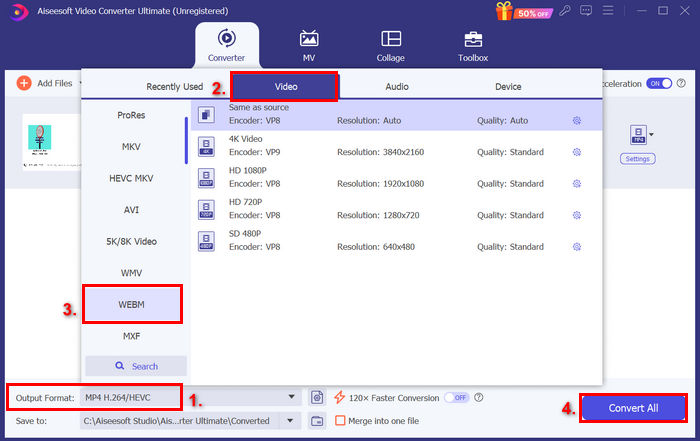
Pas 3. Ara, fes clic a Output Format a la part inferior i, a la pestanya Video, tria WebM. Quan hagis acabat, fes clic al botó Convert All a la part inferior.
Si busqueu una alternativa a Adobe Media Encoder que ofereixi una sèrie d'altres funcions de conversió a més de MP4 a WebM, Aiseesoft Video Converter Ultimate és la solució definitiva. A més, podeu gaudir d'una gamma d'eines addicionals, edició de vídeo i àudio i funcions de millora, tot en una sola plataforma.
Fre de mà
HandBrake és una eina de conversió de vídeo de codi obert que pot ser utilitzada per diversos sistemes operatius, com ara Windows, Mac i Linux. És gratuïta i pot adaptar-se a una àmplia gamma de formats per a la conversió. Això inclou la conversió de MP4 a format WebM. A més, és gratuïta i fàcil d'utilitzar gràcies a la seva interfície senzilla però molt intuïtiva.
Característiques principals:
• Converteix una àmplia gamma de formats de vídeo, incloent-hi MP4 a WebM.
• Ofereix preajustos de dispositiu integrats per a una conversió ràpida.
• Admet la conversió per lots de diversos fitxers.
• De codi obert i gratuït.
Aquí tens una guia sobre com convertir MP4 a WebM amb Aiseesoft Video Converter Ultimate:
Pas 1. Primer, descarrega i instal·la HandBrake al teu ordinador.
Pas 2. A continuació, fes clic a Open Video per importar el fitxer MP4 que vols convertir a WebM.
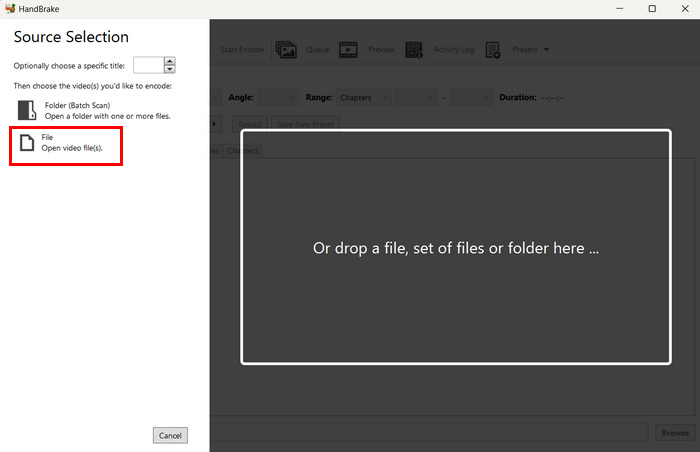
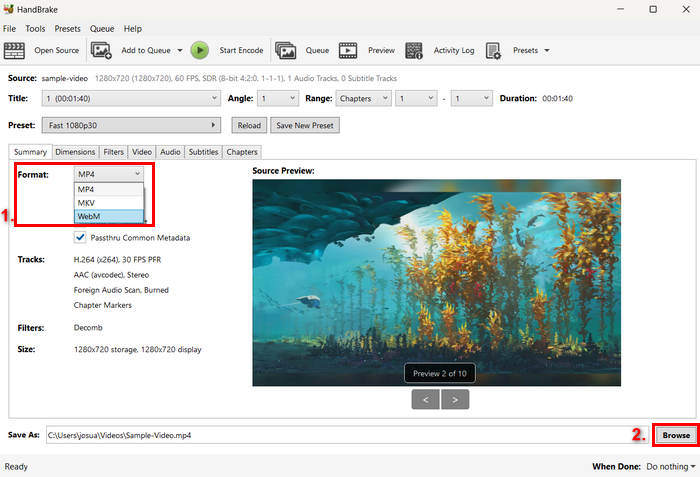
Pas 3. Ara, fes clic a Format a la part inferior i tria WebM. Després, fes clic a Browser a la part inferior per desar directament el fitxer WebM convertit al teu ordinador.
La funció de codi obert de HandBrake el fa únic entre altres alternatives a Adobe Media Encoder per convertir MP4 a WebM. Tanmateix, la seva interfície sembla desactualitzada i el procés de codificació triga una mica, però continua sent una gran solució alternativa.
Part 4. Comparació de 3 alternatives a Adobe Media Encoder
Aquí teniu una comparació detallada entre les tres eines alternatives per a Adobe Media Encoder a l'hora de convertir MP4 a WebM:
Part 5. Preguntes freqüents sobre la conversió de MP4 a WebM amb Adobe Media Encoder
Puc convertir MP4 a WebM directament a Adobe Media Encoder?
No. Adobe Media Encoder no admet WebM de forma nativa com a format d'exportació. Tanmateix, podeu instal·lar un complement de tercers, com ara el complement Fnord WebM, per habilitar la conversió de MP4 a WebM a Adobe Media Encoder.
Hi ha alguna manera gratuïta de convertir MP4 a WebM sense utilitzar Adobe Media Encoder?
Sí. Hi ha alternatives gratuïtes com HandBrake i FVC Free Video Converter Online. HandBrake és una eina de codi obert que funciona en diversos sistemes operatius, mentre que FVC Free Video Converter Online és una eina basada en web que no requereix instal·lació.
Adobe Media Encoder admet la conversió per lots de MP4 a WebM?
Sí. Adobe Media Encoder admet la conversió per lots, però necessitaràs tenir instal·lat el connector WebM. Amb el connector, pots posar en cua múltiples fitxers MP4 i convertir-los tots al format WebM simultàniament.
Conclusió
Ara que ja saps exactament com utilitzar Adobe Media Encoder per convertir MP4 a WebM, pots transformar fàcilment els teus fitxers MP4 en un format que farà que els teus vídeos es carreguin més ràpidament a la web. Mentrestant, si busques una solució senzilla per convertir els teus fitxers MP4 a WebM, pots provar les tres alternatives esmentades en aquest article. A què estàs esperant? Comencem!
-
 Convertidor de MP4 a WebM: 4 millors mètodes per convertir MP4 a WebM
 Quan vulgueu convertir MP4 a WebM de forma gratuïta, podeu obtenir més informació sobre els 4 mètodes més freqüents per obtenir els vídeos desitjats de forma gratuïta a l'article.
-
 Comprimir WebM - Com comprimir fitxers WebM en línia
 Com es pot comprimir el fitxer WebM en línia? Quina és la manera més ràpida de comprimir fitxers grans? Aquesta publicació explica dues maneres gratuïtes de comprimir WebM.
-
 Els 5 millors reproductors WebM per a Android / iPhone / Windows / Mac (descàrrega gratuïta)
 Si voleu reproduir amb èxit un WebM al vostre dispositiu, heu d’aprendre més informació sobre els 5 millors reproductors de WebM per a Android, iPhone, Windows i Mac d’aquest article.
