


 Video Converter Ultimate
 Gravadora de pantalla
 Reparació de vídeo
 Baixada segura
Una guia completa sobre com copiar àudio d'un DVD amb 4 assistents
Encara compres DVD o gaudeixes de pel·lícules i música amb el reproductor de DVD de casa? El format DVD s’està tornant gradualment desconegut i llunyà per als joves d’avui. La gent prefereix mirar vídeos en línia a plataformes de streaming o descarregar episodis a la memòria del dispositiu per gaudir-los amb calma. Cada vegada hi ha menys gent que vagi a botigues d’audiovisuals. Però això no vol dir que els DVD ja no siguin necessaris o àmpliament utilitzats. Molts estudis de cinema i música continuen triant llançar el seu contingut de màxima qualitat en DVD. Alguns amants del cinema i de la música també continuen col·leccionant DVD que contenen arxius de vídeo i àudio d’alta qualitat. Com tots sabem, només podem obrir el contingut del disc utilitzant un reproductor dedicat o una unitat òptica. Si volem gaudir de la música del disc en qualsevol moment i lloc, hem d’utilitzar una eina professional per extreure l’àudio del DVD. Llavors, com ho fem i quina eina hem de triar? En aquest article, et proporcionarem la guia més detallada.

Part 1. Eliminar l'àudio del DVD
Si voleu copiar àudio d'un DVD, la primera opció és utilitzar un editor de vídeo professional per exportar els fitxers del DVD i convertir-los a un format d'àudio digital. Us recomanem utilitzar un conversor de vídeo professional com AnyMP4 DVD Ripper. Admet la conversió de vídeo a més de 500 formats amb una velocitat de copiat de 50×, més de 1.000 formats i pot exportar fitxers convertits a velocitats 30 vegades més ràpides. Pot copiar qualsevol DVD de diferents regions sense pèrdues, de manera que no us heu de preocupar per la pèrdua de qualitat. Els botons i les funcions d'AnyMP4 DVD Ripper són clars d'un cop d'ull i és molt convenient utilitzar-lo per copiar so. També proporcionarem procediments operatius complets en aquesta secció.
Baixada gratuïtaPer a Windows 7 o posteriorBaixada segura
Baixada gratuïtaPer a macOS 10.7 o posteriorBaixada segura
Per extreure/agafar àudio d'un DVD amb FVC Video Converter Ultimate, això és el que heu de fer.
Pas 1. Primer, has de descarregar i instal·lar l’eina al teu dispositiu i inserir el DVD a la unitat de discs.
Baixada gratuïtaPer a Windows 7 o posteriorBaixada segura
Baixada gratuïtaPer a macOS 10.7 o posteriorBaixada segura
Pas 2. Detectarà i analitzarà el teu DVD automàticament. Si no és així, pots fer clic al botó “Load DVD” per afegir el DVD manualment.

Pas 3. Després, fes clic al botó "Output Format" de sota i tria el format d’àudio de sortida que prefereixis a la pestanya “Audio”.
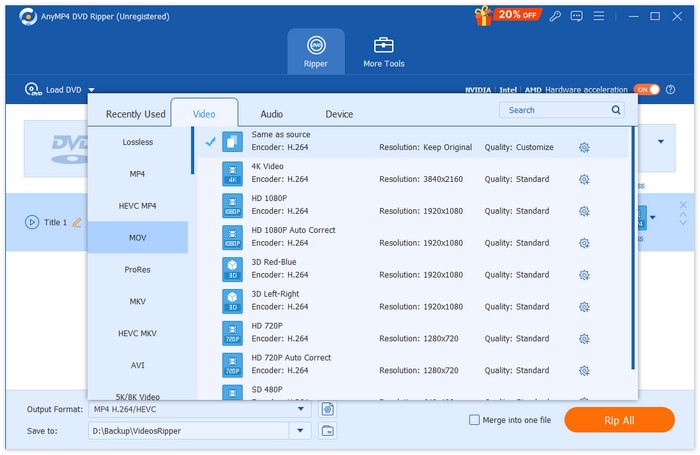
Pas 4. També pots retallar i unir la teva pista d’àudio segons les teves preferències. Quan ho tinguis llest, pots fer clic al botó “Rip All” per extreure la pista d’àudio del teu DVD.

Si necessites editar l’àudio, fes clic a Cut o Edit.
Pas 5. Finalment, fes clic a Convert All per exportar el teu àudio.

Part 2. Extreure la banda sonora del DVD
Si voleu un programari gratuït que us ajudi a copiar cançons de DVD, VLC Media Player és just el que necessiteu. La seva funció principal és reproduir vídeos, música, etc., però també és compatible amb el format DVD i es pot utilitzar per reproduir el contingut dels DVD. A més, aquesta eina multiplataforma permet als usuaris extreure fitxers de vídeo o àudio de DVD. També podem trobar algunes eines senzilles d'edició d'àudio a la seva interfície. VLC Media Player té una àmplia compatibilitat, de manera que els usuaris de Windows i Mac poden triar-lo com a ripeador.
Això és el que heu de fer per extreure la banda sonora/música del DVD amb el reproductor multimèdia VLC.
Pas 1. Descarrega i instal·la l’última versió de VLC Media Player a l’ordinador.
Pas 2. Insereix el DVD a la unitat del teu dispositiu.
Pas 3. Obre VLC Media Player i fes clic a Media > Convert/Save a la part superior de la interfície.
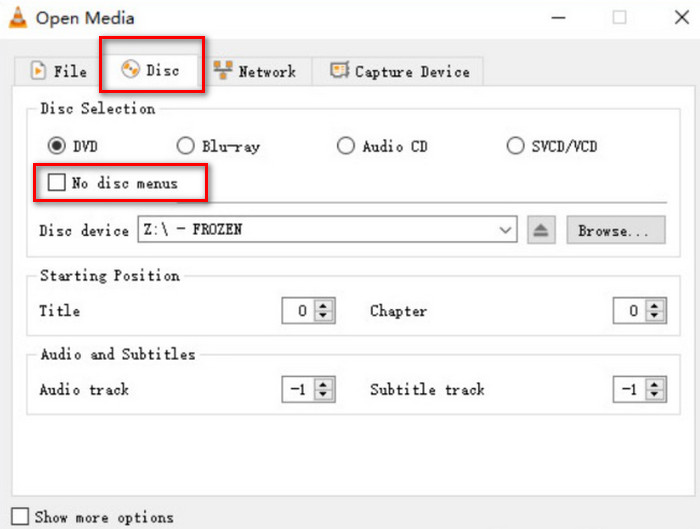
Pas 4. S’obrirà una finestra Open Media. Ves a la pestanya Disc.
Pas 5. Marca l’opció No disc menus i selecciona el teu DVD a l’apartat Disc device.
Pas 6. Fes clic a Convert/Save a la part inferior.
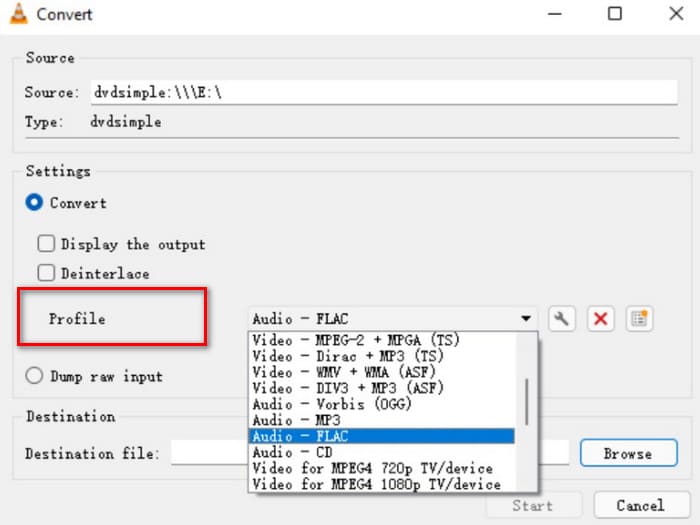
Pas 7. Ves a la finestra Convert i tria Profile. Selecciona un format d’àudio per al fitxer extret i després fes clic a Start.
Part 3. Copiar cançons de DVD
Si teniu un ordinador amb Windows, us recomanem un extractor de DVD d'alta qualitat anomenat XMedia Recode. Està dissenyat per a ordinadors amb Windows i el servei és completament gratuït. A més d'ajudar-vos a extreure àudio sense pèrdues dels DVD, aquesta plataforma també us permet ajustar diversos paràmetres, com ara els canals, la taxa de bits, la freqüència de mostreig, etc. D'aquesta manera, podeu obtenir música de la millor qualitat i escoltar-la en diversos dispositius.
Això és el que heu de fer per copiar àudio d'un DVD a XMedia Recode.
Pas 1. Descarrega a l’ordinador la versió d’XMedia Recode que vulguis utilitzar.
Pas 2. Introdueix el teu DVD i fes clic a Open disc per carregar-lo.
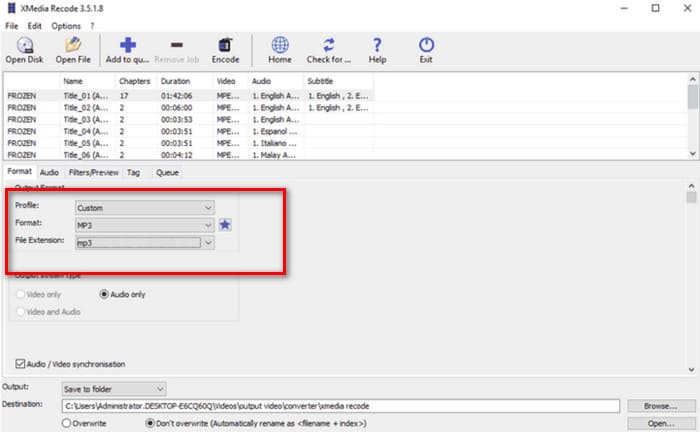
Pas 3. Ves a la pestanya Format, activa només Audio i tria un format d’àudio digital.
Pas 4. Selecciona una carpeta per desar-hi l’àudio a Destination. Finalment, fes clic a Add to queue > Encode.
Part 4. Com copiar àudio d'un DVD
A més de VLC Media Player, hi ha una altra opció excel·lent entre les eines gratuïtes: HandBrake. És un editor d’àudio i vídeo de codi obert, el principal avantatge del qual és la seva àmplia compatibilitat i el fet que és completament gratuït. Pots utilitzar HandBrake per exportar fitxers des de DVD i convertir-los a diversos formats habituals, com MKV i MP4. Pots personalitzar tot el procés segons els teus hàbits d’ús, cosa que el fa molt fàcil de fer servir. L’estil de la interfície de HandBrake és més tradicional, però funciona amb molta fluïdesa.
Si voleu obtenir àudio d'un DVD amb HandBrake, seguiu la guia següent.
Pas 1. Descarrega HandBrake al teu ordinador des del seu lloc web oficial.
Pas 2. Introdueix el DVD a la unitat connectada. HandBrake el detectarà automàticament. Tots els fitxers es mostraran a la pantalla. Pots ajustar els canals, el còdec d’àudio, etc.
Pas 3. Ves a Summary > Format per seleccionar un format de sortida. Fes clic a Browse per triar una ruta de desament per al teu àudio extret.
Pas 4. Finalment, fes clic a Start Encode per començar el procés.

Part 5. Preguntes freqüents sobre l'extracció d'àudio de DVD
Puc copiar només l'àudio d'un DVD?
Per descomptat, podeu. Podeu extreure el fitxer primer i seleccionar un format d'àudio en exportar-lo. Molts extresors també permeten als usuaris seleccionar només el fitxer d'àudio que s'exportarà.
Quin és el millor programari per copiar àudio d'un DVD?
El FVC Video Converter Ultimate és la millor opció en tots els sentits. No només és extremadament versàtil, sinó també extremadament fàcil d'utilitzar.
És legal copiar DVD d'àudio?
Pots extreure el contingut del DVD i gaudir-lo amb un reproductor de DVD i aquesta operació és senzilla. Tanmateix, no en pots utilitzar el contingut amb finalitats comercials.
Conclusió
En aquest article, presentem quatre eines amb diferents funcions per ajudar-vos a extreure àudio de DVD amb èxit. Totes són relativament fàcils d'utilitzar i amigables per a tots els grups d'usuaris. També hem proporcionat una guia pas a pas completa perquè pugueu seguir-la. Si voleu el servei més complet, us recomanem que utilitzeu AnyMP4 DVD Ripper.
Baixada gratuïtaPer a Windows 7 o posteriorBaixada segura
Baixada gratuïtaPer a macOS 10.7 o posteriorBaixada segura
-
 3 mètodes per gravar Video_TS a DVD a Windows i Mac
 Si teniu el fitxer TS a mà i el voleu desar en DVD, llegiu aquesta guia. Us ensenyarem a gravar Video_TS a DVD en ordinadors Windows o Mac en detall.
-
 Com eliminar la filigrana de Wondershare DVD Creator amb facilitat
 Aquest article inclou informació sobre com eliminar la filigrana de Wondershare DVD Creator. Per obtenir tota la informació que necessiteu és imprescindible llegir això.
-
 Revisió i anàlisi en profunditat de My Bloody Valentine 3D
 Esteu buscant una revisió completa de My Bloody Valentine 3D? Fes una ullada a aquest article, ja que explica cada aspecte de la pel·lícula.
