


 Video Converter Ultimate
 Gravadora de pantalla
 Reparació de vídeo
 Baixada segura
6 maneres de copiar DVD a l'ordinador [macOS/Windows/Linux]
En comparació amb l'actualitat, els DVD estan perdent lentament el seu protagonisme com a emmagatzematge digital de referència per a diferents dades multimèdia. Prenguem, per exemple, els ordinadors. Els usuaris poden utilitzar els seus ordinadors per copiar DVD, però amb l'ajuda d'una eina de ripeig de DVD per digitalitzar el contingut multimèdia. D'aquesta manera, els usuaris no hauran de preocupar-se de que els seus DVD es facin malbé físicament i, pel que fa a la comoditat i la flexibilitat, ja no tindran problemes.
Ara bé, si encara et preguntes com pots fer això, llegeix aquest article i guia’t amb sis eines diferents que t’ajudaran a copiar DVDs a un ordinador, incloent-hi els seus mètodes. A més, no et preocupis si utilitzes macOS, Windows o Linux com a sistema operatiu, perquè les eines i mètodes que hem tractat aquí són compatibles amb totes tres plataformes.

Part 1. Copiar DVD a l'ordinador amb AnyMP4 DVD Ripper
La millor i més fàcil manera de copiar DVD a un ordinador és mitjançant AnyMP4 DVD Ripper. Aquesta eina està disponible tant per a usuaris de macOS com de Windows, on poden utilitzar-la per copiar els seus DVD a un format digitalitzat i desar-ne una còpia als seus ordinadors. És un dels mètodes més fàcils disponibles avui dia per la seva interfície molt intuïtiva i senzilla. Pel que fa a la qualitat, realment fa una bona feina mantenint la qualitat del contingut multimèdia gràcies a la seva codificació avançada i la tecnologia Blu-Hyper. Finalment, admet una àmplia gamma de formats multimèdia, cosa que és un avantatge per a aquells que volen flexibilitat i compatibilitat amb altres plataformes i dispositius.
Així és com es copien els continguts d’un DVD a un ordinador:
Pas 1. Descarrega AnyMP4 DVD Ripper al teu ordinador amb el DVD inserit a la unitat de DVD de l’ordinador.
Descarrega gratuïtaPer a Windows 7 o posteriorDescàrrega segura
Descarrega gratuïtaPer a macOS 10.7 o posteriorDescàrrega segura
Pas 2. Fes clic a "Load DVD" a la part superior esquerra o fes clic a l’àrea rectangular del mig per carregar el teu DVD.
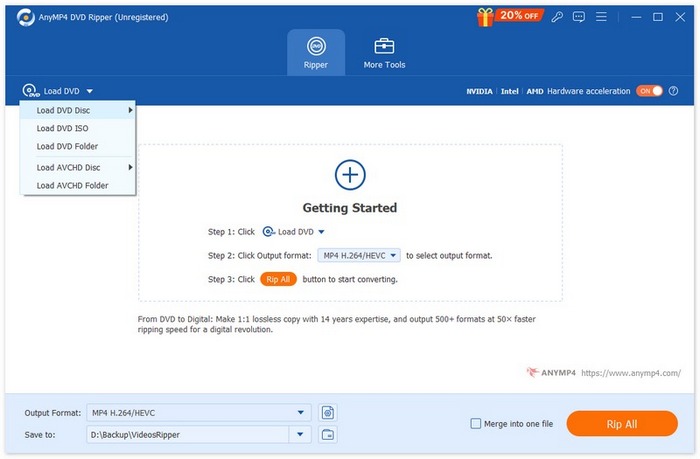
Pas 3. A continuació, AnyMP4 DVD Ripper analitzarà el teu DVD i podràs editar-ne el títol i el format de sortida segons les teves necessitats.
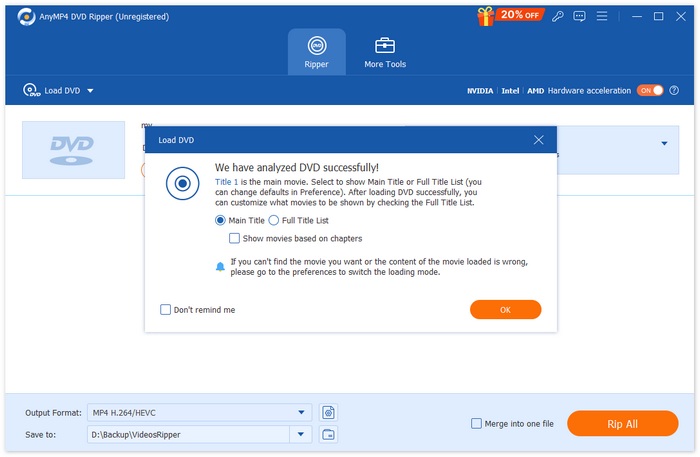
Pas 4. Quan ho tinguis tot configurat, pots fer clic al botó "Rip All" per obtenir una còpia digital del teu DVD físic. Després del procés de còpia, el contingut del teu DVD es desarà directament al teu ordinador.

Quan es tracta de crear una còpia de contingut de DVD en un ordinador, AnyMP4 DVD Ripper és realment una de les millors eines per utilitzar. En primer lloc, copiar DVD a l'ordinador és molt senzill i la velocitat de conversió és de primera categoria gràcies al seu processament basat en GPU i CPU. En segon lloc, copia directament el contingut dels DVD a un ordinador i, finalment, els usuaris poden assegurar-se que es manté la qualitat de sortida del contingut dels seus DVD.
Part 2. Com copiar un DVD a l'ordinador amb VLC
Potser heu sentit a parlar del VLC, ja que és un dels reproductors multimèdia més utilitzats per reproduir diferents tipus de contingut multimèdia. Doncs bé, aquest reproductor multimèdia també es pot utilitzar per copiar DVD a un ordinador, ja que també té la capacitat de copiar contingut de DVD. A més, està disponible per a macOS, Windows i Linux. Tanmateix, hi ha alguna cosa que els usuaris han de saber sobre l'ús d'aquesta eina per copiar DVD a un ordinador. El procés pot ser una mica descoratjador i complex.
Així és com es copien els continguts d’un DVD a un ordinador amb VLC:
Pas 1. Primer has de descarregar i instal·lar VLC al teu dispositiu. Després, carrega el DVD.
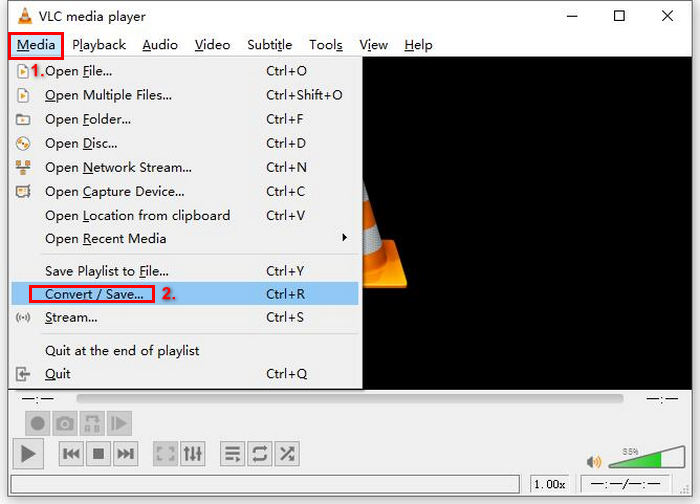
Pas 2. A continuació, ves a la pestanya Media i selecciona l’opció Convert/ Save de la llista.
Pas 3. Després, fes clic a Disc a la pestanya superior, activa l’opció DVD i selecciona el DVD que vols copiar a Disc device.
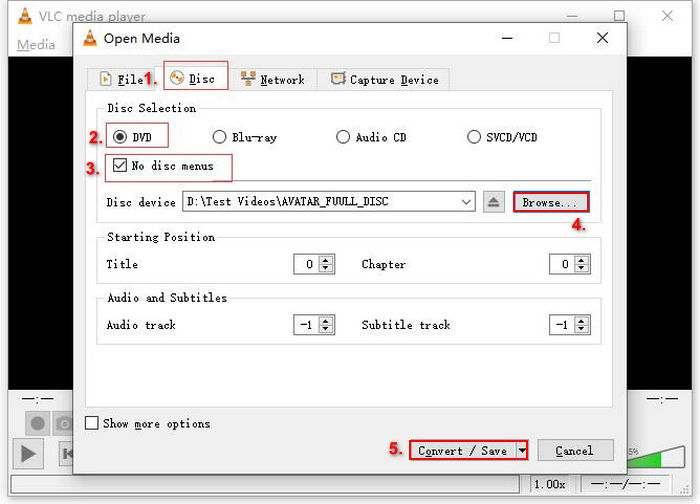
Pas 4. Ara fes clic al botó Convert/ Save i defineix el format de sortida fent clic al menú desplegable del perfil que hi ha a sota.
Pas 5. Per defecte, VLC triarà ripejar DVDs a Video - H.264 + MP3 (MP4).
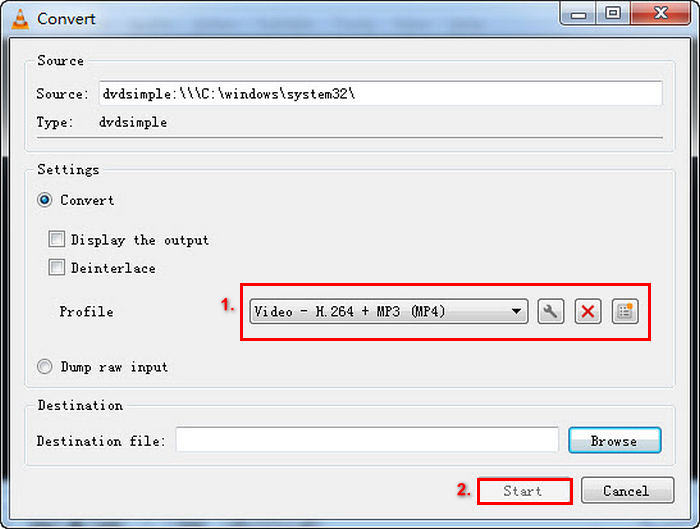
Pas 6. A continuació, a la secció Destination de sota, dóna un nom al fitxer de sortida. D’aquesta manera, el contingut del DVD es desarà directament al teu ordinador.
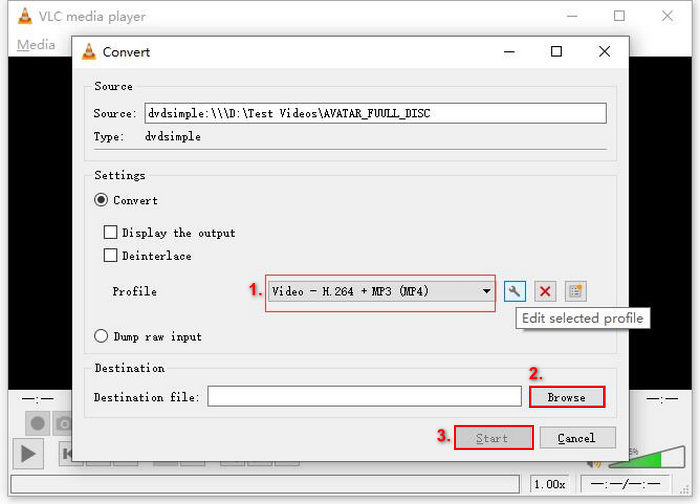
Pas 7. Quan ho tinguis tot configurat, fes clic al botó Start per ripejar el DVD amb VLC.
Tot i que VLC és una excel·lent aplicació de programari per a reproductors multimèdia, el procés d'extracció és vital a l'hora de crear una còpia del contingut d'un DVD en un ordinador, cosa que és complexa i no senzilla en comparació amb altres eines dedicades a l'extracció de DVD.
Part 3. Copiar DVD a l'ordinador mitjançant HandBrake
Una altra eina que pots utilitzar per copiar DVDs a un ordinador és HandBrake. És una eina gratuïta i de codi obert que extreu el contingut de DVDs a ordinadors de múltiples plataformes com Windows, macOS i Linux. Així, després de copiar el DVD, els usuaris poden desar-ne fàcilment el contingut a l’ordinador.
Així és com es copien els continguts d’un DVD a un ordinador amb HandBrake:
Pas 1. Primer, descarrega i instal·la HandBrake al teu ordinador.
Pas 2. A continuació, insereix el DVD a la unitat DVD-ROM i selecciona el teu DVD a Source Selection. L’eina començarà a escanejar els títols de la pel·lícula del DVD.
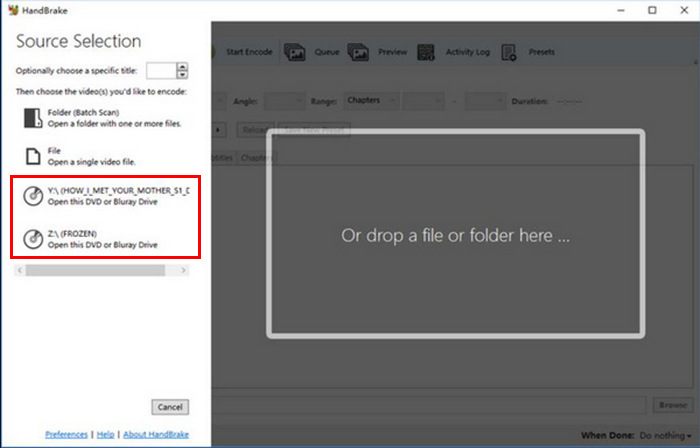
Pas 3. Un cop tinguis el DVD obert, selecciona el títol que vols ripejar anant al menú desplegable Title.
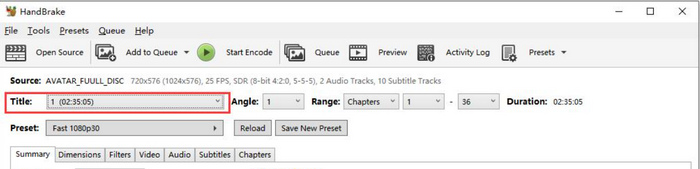
Pas 4. Tot seguit hauràs de decidir la qualitat del fitxer de sortida. Només has de fer clic al botó Preset i personalitzar la configuració. A sota veuràs Format. Fes-hi clic i tria MP4 com a format de sortida.
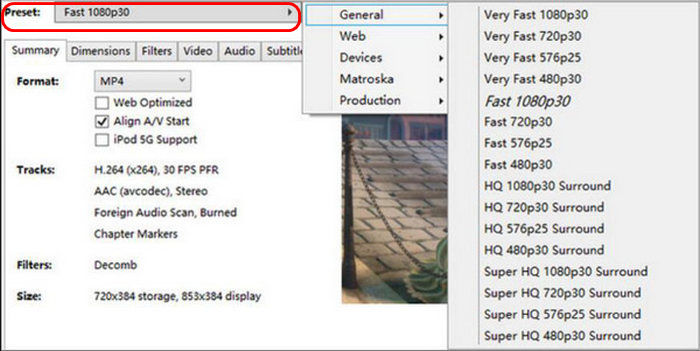
Pas 5. Després, fes clic al botó Browse per triar una carpeta del disc dur com a destinació i, a continuació, fes clic al botó Start Encode a la part superior de la finestra per copiar el teu DVD a MP4.
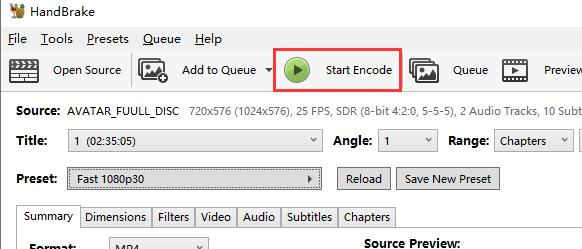
En comparació amb altres extractors de DVD, HandBrake és menys complex pel que fa al procés d'extracció. Tanmateix, no pot gestionar DVD xifrats. Si esteu treballant amb DVD protegits o necessiteu una gamma més àmplia de formats de sortida, aquesta eina no és per a vosaltres.
Part 4. Copiar DVD a l'ordinador amb DVDFab DVD Ripper
DVDFab DVD Ripper és una eina d’extracció de DVDs dissenyada per convertir DVDs en diversos tipus de suports digitals. És ben coneguda pel suport de DVDs encriptats, pels ajustos personalitzables de sortida i pel processament ràpid gràcies a l’acceleració per GPU. Finalment, és compatible amb macOS i Windows.
Així és com es copien els continguts d’un DVD a un ordinador amb DVDFab DVD Ripper:
Pas 1. Descarrega i instal·la DVDFab DVD Ripper al teu ordinador.
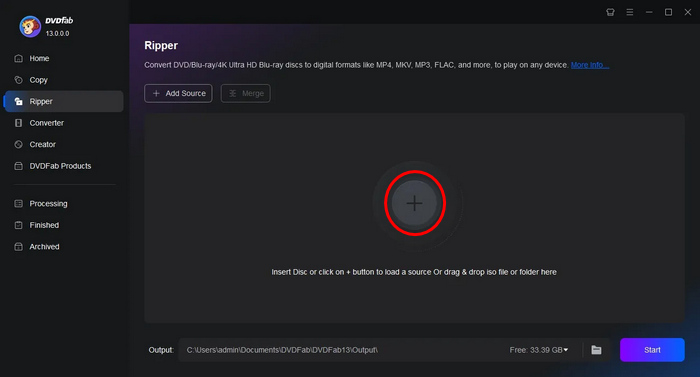
Pas 2. Després, obre l’eina i fes clic al botó Plus per carregar el DVD des del teu dispositiu.
Pas 3. Després, fes clic a Choose Other Titles per seleccionar un format de sortida i tria la carpeta del teu ordinador on vols desar la còpia dels teus DVDs.
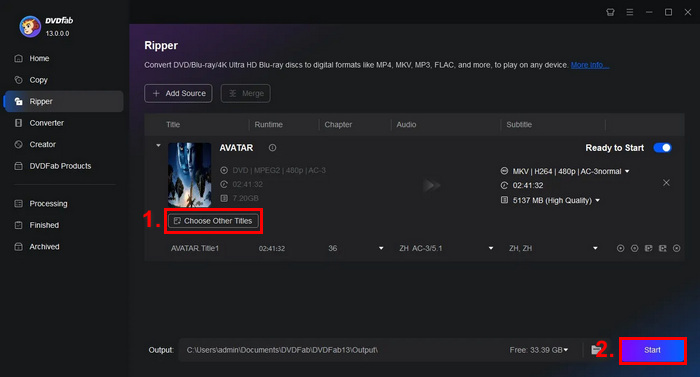
Pas 4. Finalment, fes clic al botó Start per començar a digitalitzar els teus DVD.
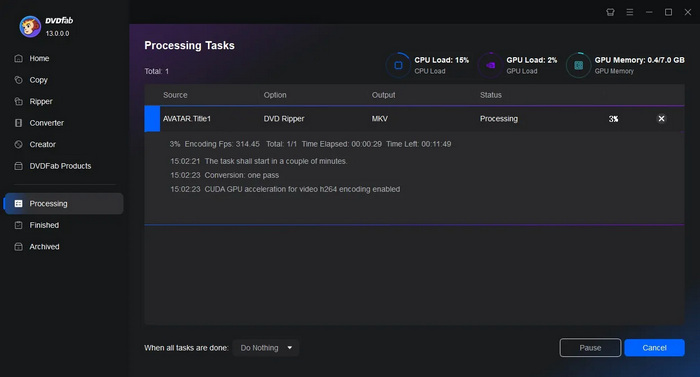
DVDFab DVD Ripper és, sens dubte, una eina fantàstica per als usuaris que volen copiar DVD a un ordinador, ja que admet discs xifrats. Tanmateix, la seva versió gratuïta està limitada només als formats de sortida MP4 i MKV.
Part 5. Com extreure un DVD a l'ordinador amb WinXDVD
Un altre mètode que podeu utilitzar per copiar DVD a un ordinador és mitjançant l'eina WinXDVD. Aquesta eina de ripeig de DVD és una eina de ripeig de DVD coneguda i utilitzada habitualment fins ara. Està disponible per a macOS i Windows. Amb la seva capacitat de convertir discs DVD a diversos formats digitals, els usuaris poden garantir un procés de ripeig de DVD sense problemes.
Així és com es copien els continguts d’un DVD a un ordinador amb WinXDVD:
Pas 1. Primer, descarrega i instal·la WinX DVD Ripper Platinum al teu dispositiu.
Pas 2. Carrega el teu DVD. Amb aquesta eina tens tres opcions per carregar-lo. Fes clic al botó DVD Disc si has inserit un DVD físic a la unitat de disc de l’ordinador, selecciona ISO Image si tens una imatge ISO de DVD desada al dispositiu, o tria DVD Folder si els fitxers del DVD estan desats en una carpeta específica. Després, fes clic a OK per continuar.
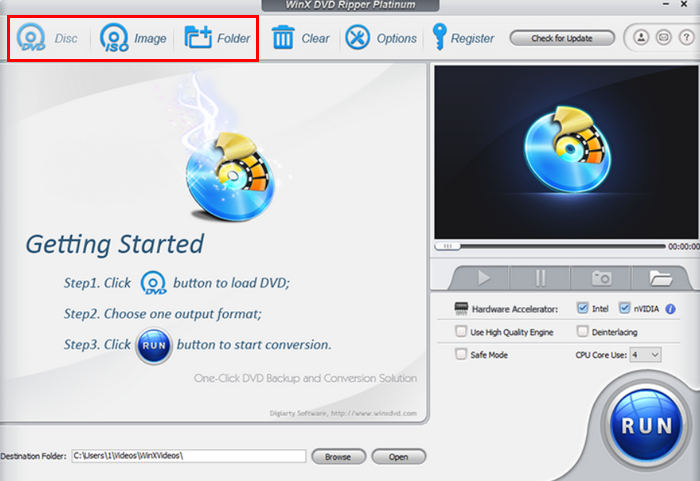
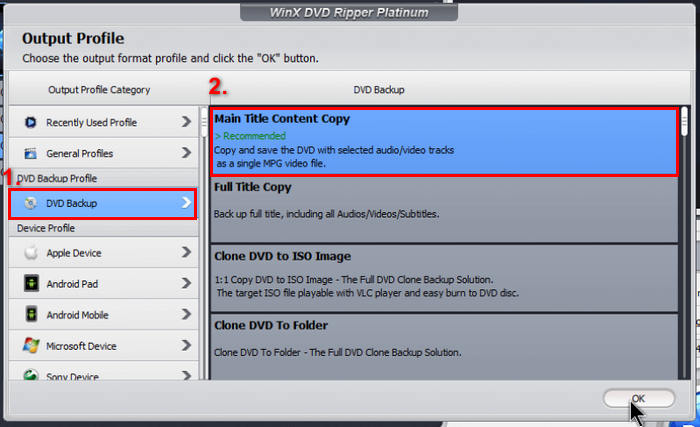
Pas 3. Després, al menú de l’esquerra del Perfil de sortida, feu clic a DVD Backup i, tot seguit, seleccioneu Main Title Content Copy.
Pas 4. Finalment, fes clic a Destination Folder a sota per seleccionar la carpeta de l’ordinador on vols desar el teu DVD extret. Després, fes clic al botó Run per començar a copiar el teu DVD.
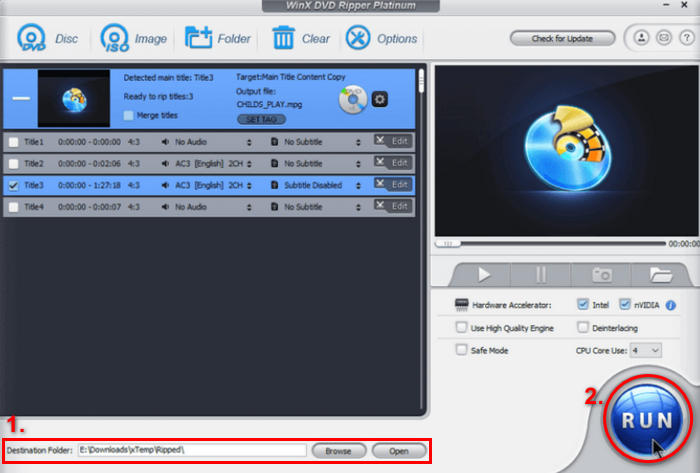
Es pot copiar DVD a un ordinador fàcilment amb aquesta eina. Tanmateix, el programari requereix una llicència premium per a una funcionalitat completa i la versió gratuïta pot restringir l'accés a funcions avançades.
Part 6. Copiar DVD a l'ordinador amb MakeMKV
MakeMKV també és una eina de ripeig de DVD coneguda, però només ripeja DVD al format MKV. Malgrat la seva compatibilitat limitada amb el format de sortida multimèdia, si voleu ripejar el vostre DVD al format MKV i copiar-ne el contingut a un ordinador, continua sent una eina excel·lent. Per tant, després del procés de ripeig al format MKV, els usuaris poden copiar fàcilment el contingut del DVD als ordinadors. Finalment, aquesta eina està disponible per a macOS, Windows i Linux.
Així és com es copien els continguts d’un DVD a un ordinador amb MakeMKV:
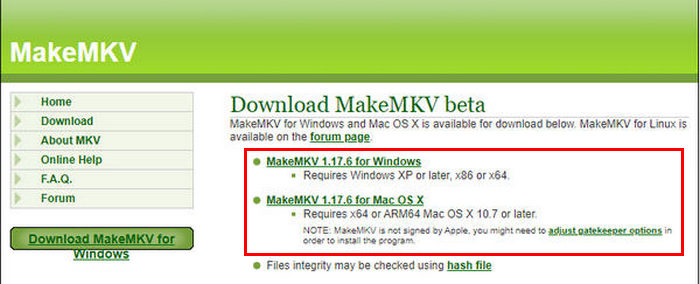
Pas 1. Primer has d’anar al lloc web oficial de MakeMKV i fer clic a l’enllaç de descàrrega segons el teu sistema operatiu.
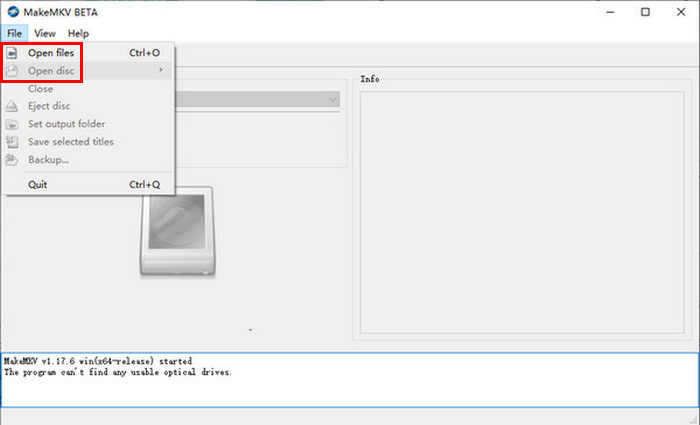
Pas 2. Després, obre l’eina i fes clic a Open Files o Open Disc per importar el teu vídeo.
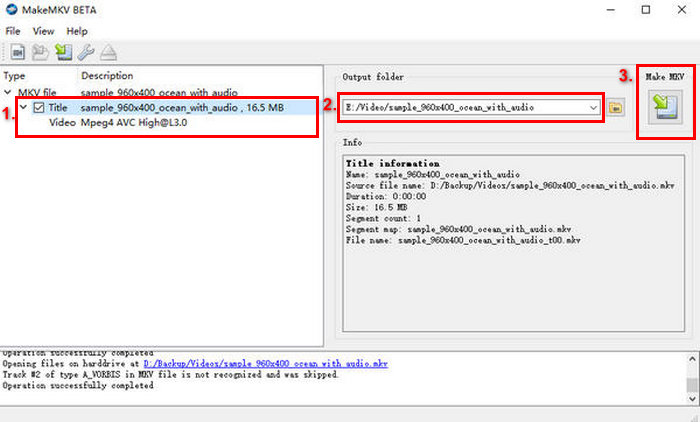
Pas 3. Ara, tria el títol que vols desar com a fitxer MKV i la pista que també vols conservar. Després, selecciona la carpeta on vols desar el fitxer al teu ordinador i fes clic a la icona MakeMKV per començar la transcodificació. El fitxer de sortida es desarà directament a la destinació que hagis triat.
MakeMKV és realment una eina d'extracció de DVD dedicada que pot extreure i copiar DVD a l'ordinador. Tanmateix, pel que fa als formats multimèdia, els usuaris només poden extreure els seus DVD únicament a MKV.
Part 7. Com copiar un DVD a l'ordinador sense utilitzar programari
Si busqueu una eina que us permeti copiar DVD a un ordinador sense utilitzar programari, mitjançant la creació d'un procés d'extracció.
Pas 1. Obre la safata del DVD i insereix el DVD a l’ordinador.
Pas 2. Localitza la unitat a la barra lateral del File Explorer.
Pas 3. Finalment, arrossega i deixa anar la carpeta VIDEO_TS del disc a l’ordinador.
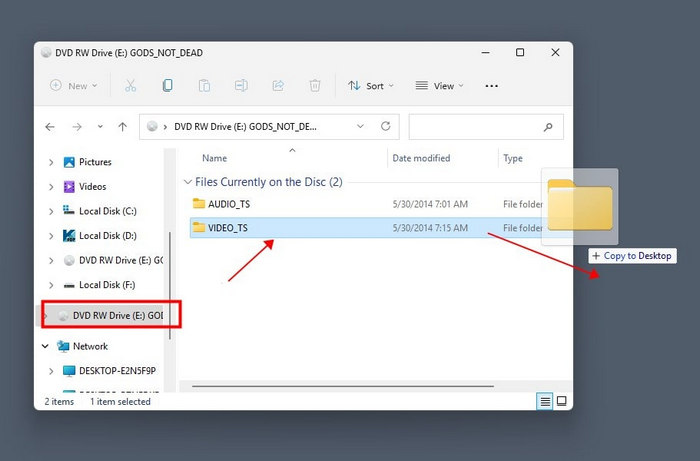
Nota: Aquest mètode només funciona amb DVDs no protegits.
Part 8. Preguntes freqüents sobre la còpia de contingut de DVD a un ordinador
Puc copiar el contingut d'un DVD a un ordinador sense utilitzar programari?
Sí, podeu copiar el contingut d'un DVD a l'ordinador sense programari addicional si el DVD no està protegit. Només cal inserir el DVD a la unitat de l'ordinador, obrir la carpeta de DVD i copiar els fitxers manualment. Tanmateix, per a DVD xifrats o per convertir el contingut a un format diferent, necessitareu una eina de ripeig de DVD.
Quin format he de triar quan copieu un DVD al meu ordinador?
El millor format depèn de les vostres necessitats i requisits de compatibilitat. MP4 és un format àmpliament compatible que equilibra la qualitat i la mida del fitxer, cosa que el fa ideal per a la majoria de dispositius.
Quant de temps es triga a copiar DVD a un ordinador?
Normalment es triga de 10 a 20 minuts a copiar un DVD sense protecció i de 20 a 40 minuts a copiar-ne un de xifrat. Amb AnyMP4 DVD Ripper, el procés és més ràpid, i triga entre 5 i 10 minuts, depenent de la velocitat de l'ordinador i la mida del DVD.
Conclusió
Ara que ja saps com copiar el contingut d’un DVD a un ordinador utilitzant diferents eines i mètodes, tens l’opció d’accedir fàcilment al contingut del teu DVD a l’ordinador i reproduir-lo sempre que vulguis. Però tingues en compte quina eina et funcionarà millor. Tria la que sigui compatible amb el teu ordinador per garantir un procés fluid. Prova ara qualsevol d’aquests mètodes i copia fàcilment el contingut del teu DVD directament al teu ordinador!
-
 WinX DVD Ripper Platinum: una revisió completa [2024]
 Busques una solució per copiar el teu DVD? Llegeix aquesta revisió de WinX DVD Ripper i coneix-ho tot, des de les seves característiques, la guia i el nostre veredicte. Fes clic per llegir-ne més.
-
 Millor recomanació per a un extractor de DVD per a Linux: quin t'agrada?
 Si voleu trobar un extractor de DVD de Linux per al vostre ordinador, podeu consultar les 6 opcions que oferim. També es demostraran les diferències entre elles.
-
 Com copiar àudio d'un DVD amb les 4 millors eines del nostre ordinador
 Necessiteu copiar àudio d'un DVD? Aquesta guia té tota la informació que necessiteu. Us donarem els quatre millors ajudants i us mostrarem exactament com aplicar-los.
