


 Video Converter Ultimate
 Gravadora de pantalla
 Reparació de vídeo
 Baixada segura
Mètodes més fàcils per convertir DVD a iPad [provats i comprovats]
Si trobeu la comoditat de veure contingut en DVD al vostre iPad, hi ha una manera de fer-ho possible. Veure DVD des de discs ha anat desapareixent lentament, sobretot amb la creixent tendència de la digitalització. És per això que molts usuaris estan pensant què poden fer amb els seus DVD enmig de tots els canvis i tendències que es produeixen a tot arreu.
En aquest article, aprèn dos mètodes sobre com pots convertir DVDs a iPad. A més, t’expliquem com transferir fàcilment els teus DVDs digitalitzats al teu iPad. No pots esperar més per veure el contingut del teu DVD a l’iPad? Continua llegint per saber-ne més.

Part 1. Podem veure DVD directament a l'iPad
L'iPad és un dispositiu versàtil i, quan es tracta de gestionar diversos fitxers multimèdia, fa una molt bona feina reproduint vídeos d'alta resolució. Amb això, s'ha convertit en un dels dispositius més populars per reproduir i reproduir vídeos en temps real. Tanmateix, quan es tracta de reproduir DVD, un iPad no pot reproduir directament suports físics ni DVD. El motiu és que un iPad no té un lector de DVD integrat. Però la bona notícia és que hi ha una manera de poder veure els DVD directament a l'iPad convertint-los a un format digitalitzat. Per saber com pots convertir el teu DVD a l'iPad, continua llegint.
Part 2. Com convertir DVD a iPad
Hi ha dues maneres de convertir DVD a iPad; aquest procés inclou copiar DVD i després convertir-los a un format digitalitzat.
Mètode 1. Ús de l'AnyMP4 DVD Ripper escollit per FVC
Un dels millors mètodes per convertir DVD a iPad és utilitzar AnyMP4 DVD Ripper. Aquesta eina pot gestionar diversos formats d'entrada i sortida, inclosos els DVD. És per això que s'ha convertit en una eina de referència per a aquells que necessiten copiar i convertir els seus DVD a un format digitalitzat. A part d'això, aquesta eina realment ofereix resultats de qualitat per als DVD convertits, ja que és compatible amb diverses tecnologies avançades com l'acceleració de maquinari. Per utilitzar aquesta eina per convertir DVD a iPad, seguiu els passos següents:
Passos sobre com convertir un DVD a iPad amb l’AnyMP4 DVD Ripper recomanat per FVC:
Pas 1. Primer, has de descarregar i instal·lar l’eina al teu ordinador.
Descarrega gratuïtaPer a Windows 7 o posteriorDescàrrega segura
Descarrega gratuïtaPer a macOS 10.7 o posteriorDescàrrega segura
Nota: Abans del pas següent, has d’introduir el DVD a la unitat de DVD del teu ordinador. Un cop el DVD sigui detectat, procedeix al pas següent.
Pas 2. A continuació, obre AnyMP4 DVD Ripper i prem la icona Getting Started per carregar el teu disc DVD.
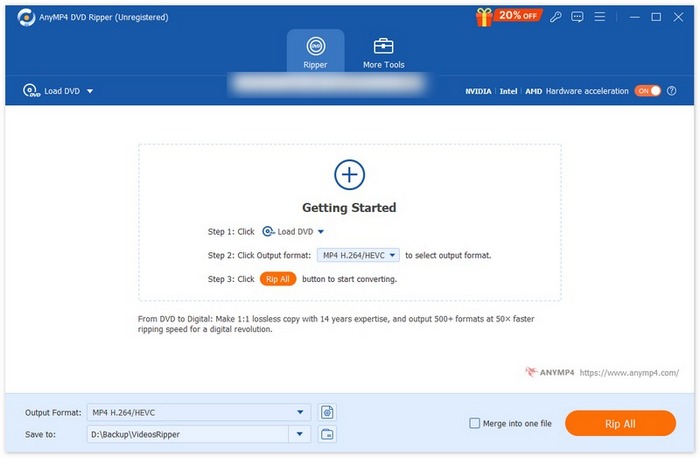
Pas 3. Després, ves a Format de sortida a la part inferior i selecciona el format desitjat a la pestanya Vídeo. Quan acabis, continua fent clic al botó Rip All per començar a extreure el teu DVD.
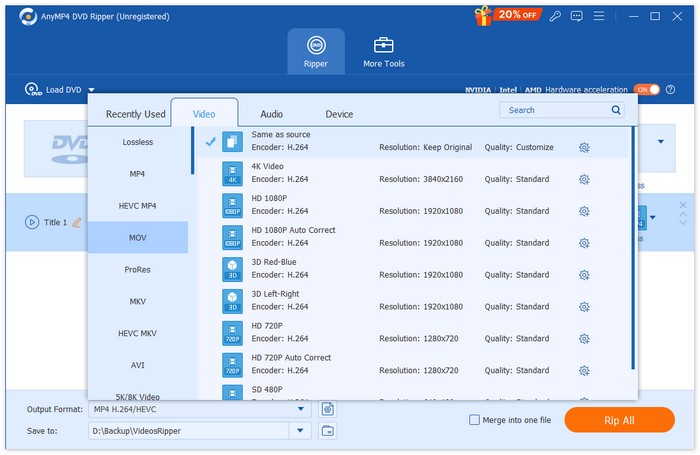
Amb l’AnyMP4 DVD Ripper recomanat per FVC, el procés de convertir DVD a iPad és més fàcil que amb altres eines disponibles avui dia. La seva capacitat de convertir DVDs a format digital sense pèrdua de qualitat és excel·lent i garanteix que la qualitat del contingut del DVD es mantingui igual després de la conversió. Aquesta eina és, sens dubte, un dels millors programes per extreure DVDs que poden convertir DVDs a iPad de manera fàcil i eficaç.
Mètode 2: Ús del fre de mà
Un altre mètode que es pot utilitzar per convertir DVDs a iPad és fent servir HandBrake. Es tracta d’una eina de conversió de vídeo de codi obert que admet una àmplia gamma dels formats de vídeo més utilitzats. Gràcies al seu ampli suport per a diferents formats d’àudio i vídeo, aquesta eina permet extreure DVDs i Blu-rays a fitxers digitals de manera fàcil i eficient.
Passos sobre com convertir un DVD a iPad amb HandBrake:
Pas 1. Primer, heu de descarregar i instal·lar HandBrake al vostre ordinador.
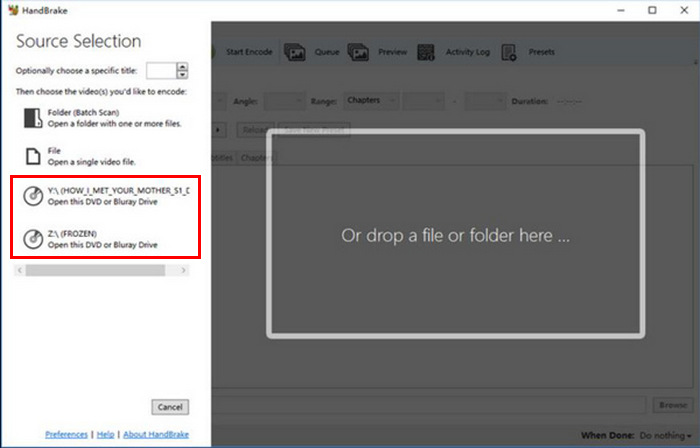
Pas 2. A continuació, insereix el DVD al DVD-ROM. Després, obre l’eina i selecciona el teu DVD a Source Selection. L’eina començarà a escanejar els títols de la pel·lícula del DVD.
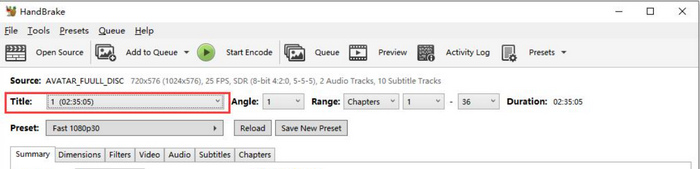
Pas 3. Després, selecciona el títol que vols extreure al menú desplegable Title.
Pas 4. A continuació, fes clic al botó Preset i personalitza la configuració per decidir la qualitat del fitxer de sortida. Hi ha presets per a tot el que necessites: Apple 1080p30 Surround, Apple 1080p60 Surround i Apple 720p30 Surround, segons el model d’iPad.
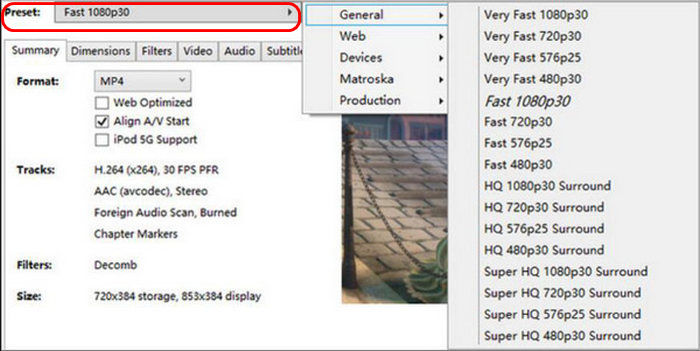
Pas 5. Un cop hagis triat un nom i un perfil predefinit, és el moment de ripejar el DVD fent clic al botó Start Encode a la part superior de la finestra. Veureu una barra de progrés a la part inferior que indica quant de temps queda per acabar el ripeig.
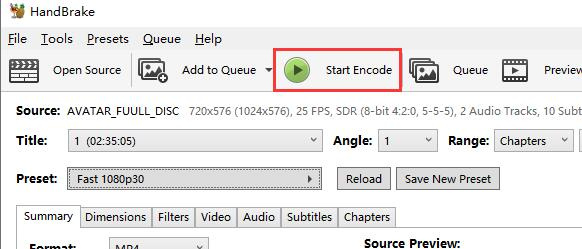
Nota: Un ripeig de més qualitat trigarà més temps, així que hauries de deixar l’ordinador funcionant una estona.
Convertir DVD a iPad amb HandBrake també és una manera excel·lent. Tanmateix, aquesta eina pot gestionar directament DVD protegits contra còpia. Els usuaris han d'instal·lar libdvdcss per evitar la protecció contra còpia, cosa que podria causar inconvenients.
Part 3. Transferir DVD digitalitzats a iPad
Com que un iPad no pot reproduir directament un DVD, la necessitat de convertir DVD a un iPad és un procés vital. Després d'això, per tal que puguin reproduir els DVD digitalitzats en iPads, han de transferir el fitxer als seus iPads, i hi ha dues maneres de fer-ho.
Mètode 1: Amb iTunes
Amb iTunes, els usuaris poden transferir el DVD digitalitzat al seu iPad sincronitzant-lo. Aquest procés només serà possible després d'extreure els DVD amb extractors de DVD com ara Video Converter Ultimate i HandBrake, escollits per FVC. Per fer-ho, seguiu els passos següents:
Pas 1. Primer, a l’ordinador, obre l’app d’iTunes.
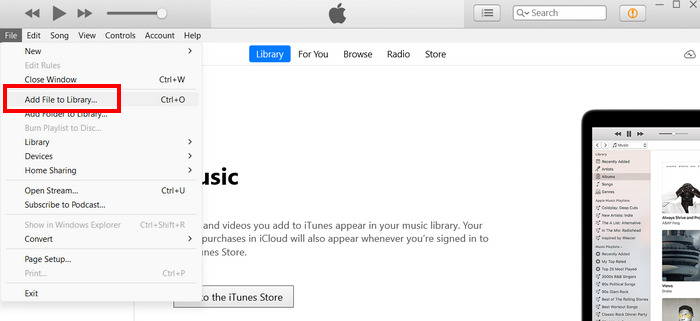
Pas 2. Després d’això, toca l’opció File i fes clic a Add File to Library.
Pas 3. A continuació, connecta l’iPad a l’ordinador mitjançant un cable USB.
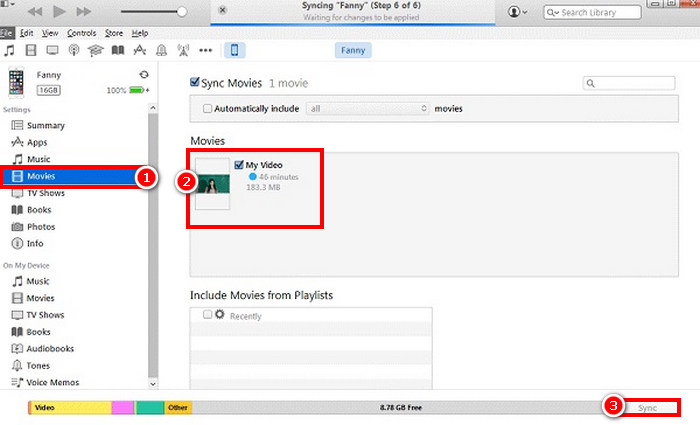
Pas 4. Tingues en compte que la icona de l’iPad ha d’aparèixer al costat esquerre de l’iTunes, sota la pestanya Devices. Després, fes-hi clic i ves a la pestanya Movies.
Pas 5. Marca la casella Sync Movies, selecciona les pel·lícules en DVD que acabes d’importar a la biblioteca d’iTunes i prem Sync.
Mètode 2: Sense iTunes
En cas que no vulguis utilitzar l'iTunes per alguna raó, pots transferir el DVD digitalitzat al teu iPad pujant-lo a unitats d'emmagatzematge al núvol. Simplement puja el DVD digitalitzat a una unitat al núvol que també sigui accessible al teu iPad i, des d'allà, hi podràs accedir i veure'l.
Part 4. Preguntes freqüents sobre la conversió de DVD a iPad
Quin format he d'utilitzar quan converteixo DVD per a iPads?
MP4 és el format més recomanat per a iPads perquè és àmpliament compatible i ofereix un bon equilibri entre qualitat i mida de fitxer. Altres formats compatibles inclouen MOV i M4V.
Puc connectar un reproductor de DVD a un iPad Pro?
No. No pots connectar directament un reproductor de DVD a un iPad Pro perquè els iPads no admeten unitats o reproductors de DVD externs a causa de les limitacions de maquinari i programari. En comptes d'això, pots convertir els DVD a un format digital i transferir els fitxers al teu iPad per reproduir-los.
Com puc reproduir un DVD al meu iPad?
La millor manera de reproduir un DVD en un iPad és convertir-lo primer a format digital. Un cop el DVD s'hagi digitalitzat, cal transferir-lo directament a l'iPad per accedir-hi i reproduir-lo.
Conclusió
La necessitat de convertir DVDs a iPad sorgeix del fet que l’iPad no pot reproduir DVDs directament. I amb el Video Converter Ultimate recomanat per FVC i HandBrake, pots fer-ho possible. Només has de seguir atentament la guia. Així que, si vols veure els teus DVDs a l’iPad, comença ara a extreure’ls i converteix-los a un format digital.
-
 Què són els codis de regió de DVD i per què s'utilitzen [explicat]
 Us pregunteu sobre els codis de regió dels DVD? En aquest article, descobrireu per què existeixen aquests codis de DVD i com podeu desbloquejar DVD per gaudir de contingut global sense restriccions.
-
 Els 5 millors extractors de DVD gratuïts per a Windows/MacOS/Linux [Revisió]
 Esteu buscant un extractor de DVD gratuït per al vostre disc? En aquest article, coneixereu 5 eines d'extracció de DVD que us poden estalviar costos en les vostres necessitats de conversió de DVD.
-
 4 millors unitats externes de CD/DVD: revisió completa
 Si busqueu la millor unitat de CD/DVD externa, esteu al lloc correcte. Aquest article n'ha seleccionat 3 de les millors i les ha revisat a fons.
