


 Video Converter Ultimate
 Gravadora de pantalla
 Reparació de vídeo
 Baixada segura
Què és un fitxer WMV i com convertir-lo amb un convertidor de DVD
Convertir DVD a un fitxer digital és una cosa que la majoria de la gent fa ara per tal de conservar-los. Els DVD són propensos a ratllades i danys, sobretot quan no s'emmagatzemen correctament, i quan es trenquen, és difícil reproduir-ne el contingut. Tanmateix, hi ha una manera de desar el contingut d'un DVD abans que passi res semblant.
En aquest article, descobreix les 3 millors maneres amb què pots convertir DVDs a WMV fent servir conversors de DVD fiables. Aquest procés et permetrà crear còpies digitals dels teus DVDs que seran accessibles i compatibles amb diversos dispositius. Així que, si et preguntes com es farà això, continua llegint.

Part 1. Què és un fitxer WMV
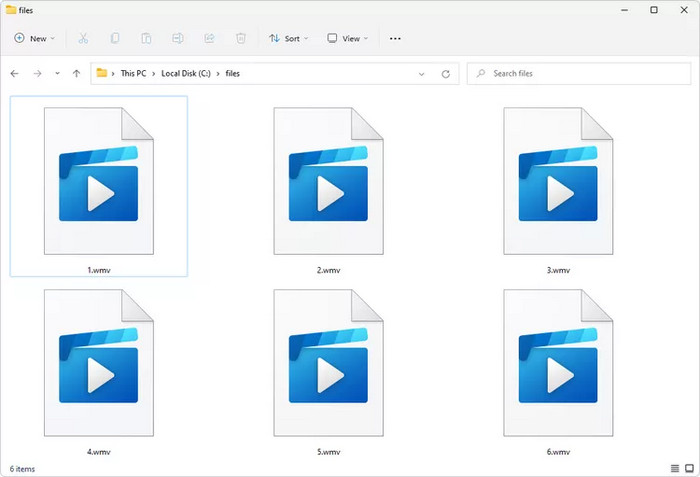
WMV, o qualsevol fitxer que tingui l'extensió wmv, significa Windows Media Video format. Aquest format de fitxer va ser desenvolupat per Microsoft i s'utilitza principalment per emmagatzemar contingut de vídeo en un format altament comprimit. Els fitxers WMV són àmpliament compatibles amb dispositius i programari basats en Windows, així com en moltes altres plataformes. És per això que també és un dels formats de fitxer digitals més preferits a l'hora de convertir un DVD.
Part 2. Com convertir DVD a WMV
Quan convertiu DVD a WMV, és important utilitzar la millor eina per ripejar els vostres DVD. La majoria de ripejadors de DVD ofereixen les mateixes funcionalitats, però sovint varien segons com es fa el procés de ripeig. D'altres poden tenir algunes funcions avançades o, si no, alguns poden gestionar DVD protegits contra còpia. A continuació es mostren les tres millors eines de ripeig de DVD que us poden ajudar a convertir fàcilment DVD a WMV.
AnyMP4 DVD Ripper
El primer mètode per convertir fàcilment DVD a WMV és mitjançant AnyMP4 DVD Ripper. Aquesta eina és una eina de ripeig de DVD ben coneguda i amb totes les funcions, però a part d'això, també pot gestionar DVD i discs Blu-ray que es poden convertir a formats digitals com WMV i més. De fet, aquesta eina admet gairebé més de 500 formats i dispositius de sortida, cosa que és una bona cosa per a aquells que necessiten un ripeig de DVD versàtil. A part d'això, la qualitat de la sortida es manté o fins i tot millora amb aquesta eina, ja que les tecnologies de codificació avançades ho permeten. A més, ofereix eines d'edició bàsiques que poden ser útils per als usuaris que vulguin afegir alguna edició al fitxer de DVD ripejat. Per convertir DVD a WMV, seguiu els passos següents:
Pas 1. Primer, has de descarregar i instal·lar AnyMP4 DVD Ripper al teu dispositiu. Has d’introduir el DVD a la unitat de DVD de l’ordinador i esperar uns minuts fins que sigui detectat.
Descarrega gratuïtaPer a Windows 7 o posteriorDescàrrega segura
Descarrega gratuïtaPer a macOS 10.7 o posteriorDescàrrega segura
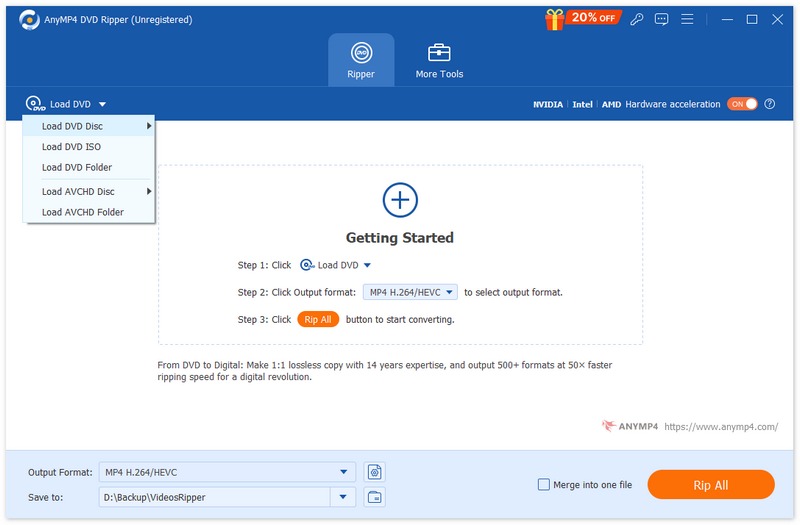
Pas 2. Fes clic a “Load DVD” i tria la font del teu DVD.
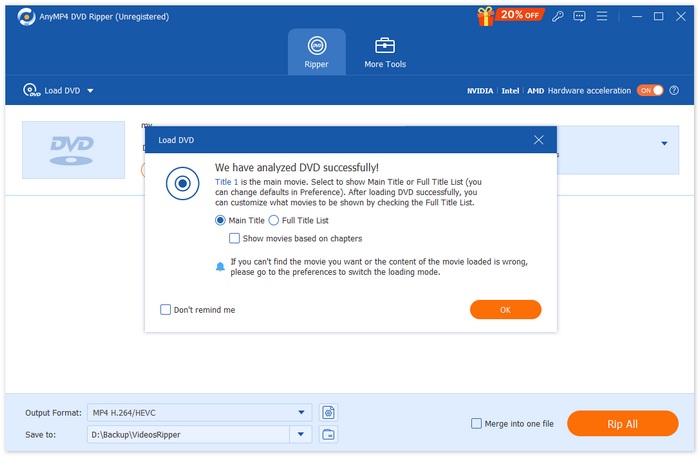
Pas 3. A continuació, el teu DVD s’analitzarà correctament.
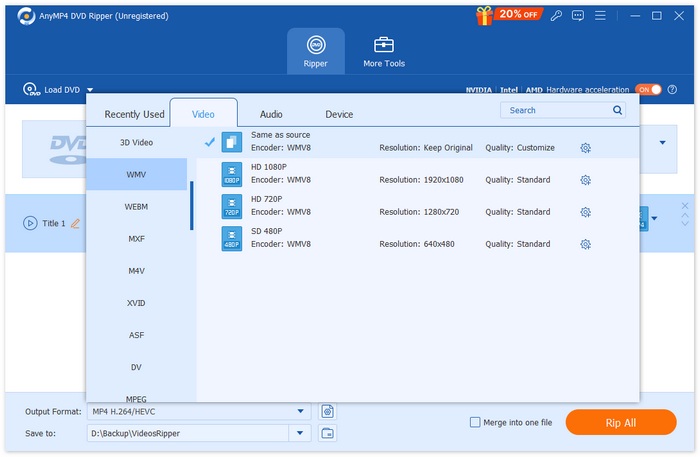
Pas 4. Ara, pots escollir editar-lo tallant, girant i més opcions. Quan estigui tot configurat, fes clic a la llista desplegable al costat de “Output Format” i tria WMV com a format de sortida.
Pas 5. Fes clic a “Rip All” per convertir el teu DVD a WMV.
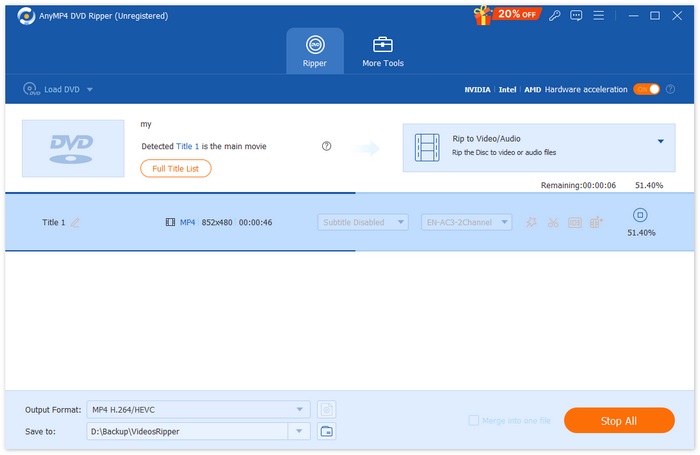
Aquest mètode és ideal per a principiants, ja que convertir DVD a WMV només requereix passos senzills. A més, la interfície de l'eina és molt intuïtiva i es pot navegar fàcilment. Finalment, amb aquesta eina de ripeig de DVD, els usuaris poden assegurar-se que la qualitat del contingut dels seus DVD es mantingui fins i tot després de la conversió.
Reproductor multimèdia VLC
VLC és una aplicació de programari de reproducció multimèdia molt utilitzada que es coneix com a reproductor multimèdia. Tanmateix, els usuaris no sabien que amb aquesta eina, els usuaris poden convertir DVD a WMV. VLC pot llegir DVD i discs Blu-ray, i tot i que es pot reproduir, els usuaris poden extreure el contingut del disc i després convertir-lo a un format de fitxer de vídeo digitalitzat com WMV. Per fer-ho, seguiu els passos següents:
Pas 1. Primer has de descarregar i instal·lar VLC al teu dispositiu. Després, carrega el DVD.
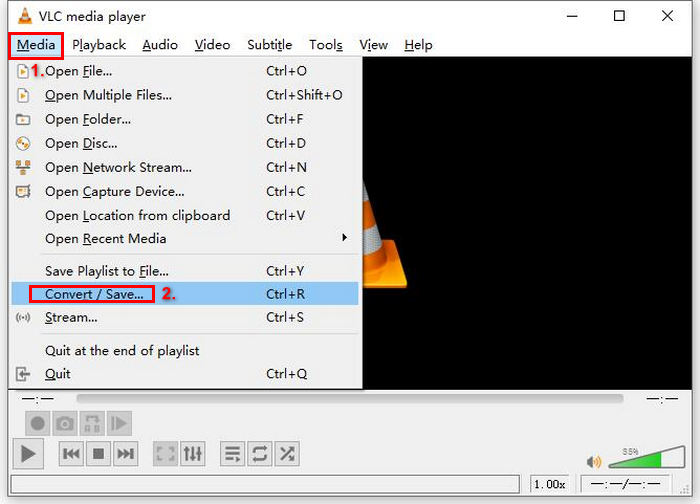
Pas 2. A continuació, ves a la pestanya Media i selecciona l’opció Convert/ Save de la llista.
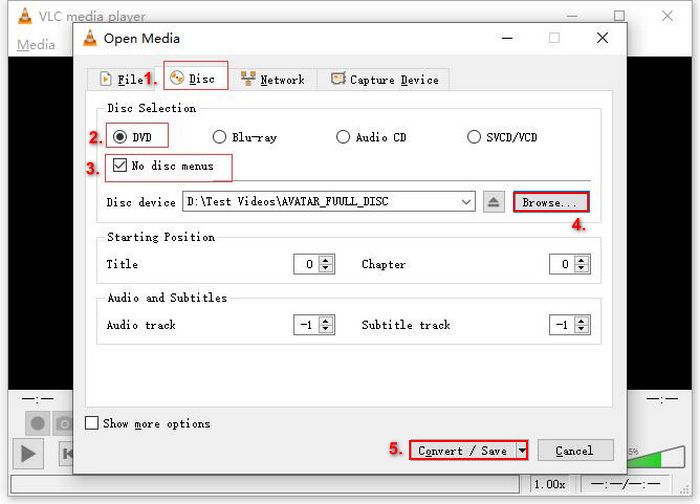
Pas 3. Després, fes clic a Disc a la pestanya superior, activa l’opció DVD i selecciona el DVD que vols ripejar a Disc device.
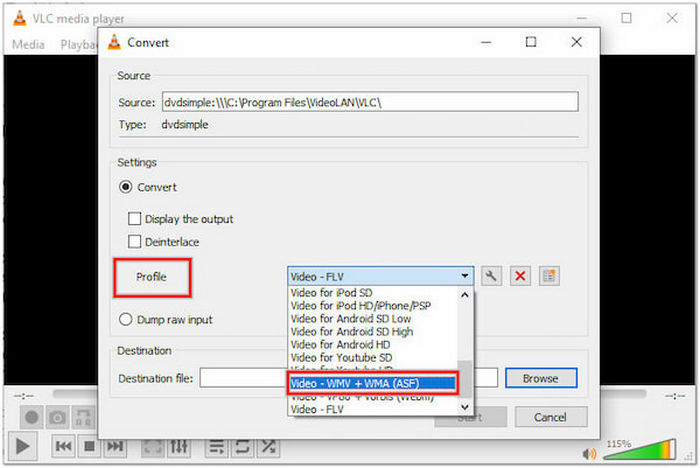
Pas 4. Ara, fes clic al botó Convert/ Save i estableix el format de sortida fent clic al menú desplegable de perfil que hi ha a sota. Tria Video - WMV + WMA (ASF) al camp Profile.
Pas 5. Després, a la secció Destination de més avall, fes clic a Browse, selecciona una carpeta i posa un nom al fitxer de sortida.
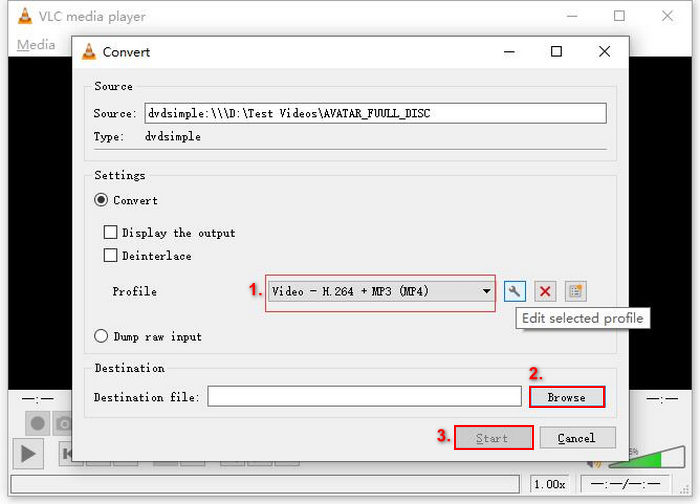
Pas 6. Quan estigui tot llest, fes clic al botó Start per ripejar el DVD amb VLC.
Convertir DVDs a WMV amb VLC Media Player triga més temps en comparació amb altres eines especialitzades de ripeig de DVD. A més, el procés pot resultar aclaparador per als principiants. Tot i això, aquesta eina continua sent una molt bona opció si vols digitalitzar els teus DVDs a WMV.
Fre de mà
L'última eina que podeu utilitzar per convertir DVD a format digital és HandBrake. Es tracta d'una eina de conversió de vídeo de codi obert coneguda per convertir DVD a diversos formats com MP4 i MKV. Tanmateix, els usuaris han de saber que HandBrake no pot convertir directament un DVD a WMV. Si mai voleu digitalitzar els vostres DVD, seguiu els passos següents:
Pas 1. Primer, heu de descarregar i instal·lar HandBrake al vostre ordinador.
Pas 2. A continuació, inicieu l’eina, inseriu el vostre DVD al DVD-ROM i seleccioneu el DVD a Source Selection. L’eina començarà a escanejar els títols de la pel·lícula del DVD.
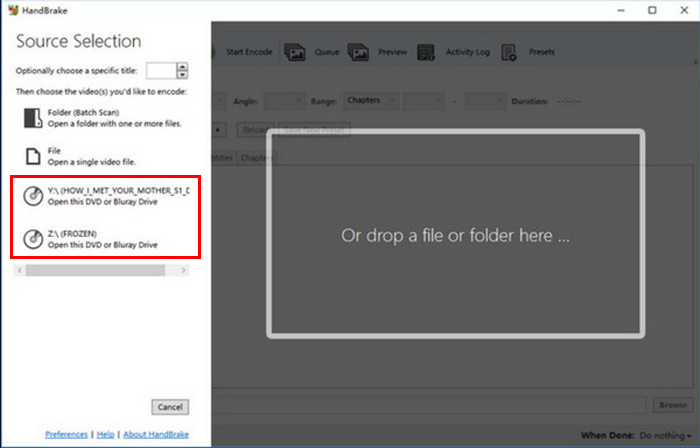
Pas 3. Un cop tinguis el DVD obert, selecciona el títol que vols ripejar anant al menú desplegable Title.
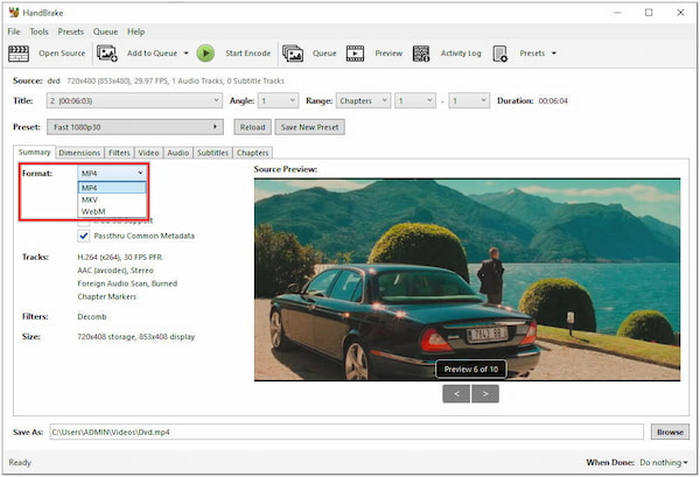
Pas 4. Després, a la secció Format, selecciona el format desitjat com a contenidor. En aquest cas, tria WMV.
Pas 5. Després, fes clic al botó Start Encode a la part superior de la finestra per convertir el teu DVD a MKV.
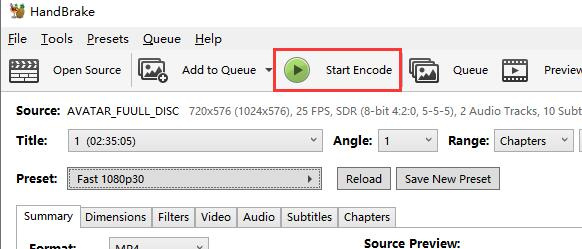
Malauradament, HandBrake no pot gestionar els formats de fitxer WMV. Tanmateix, això encara és el millor per copiar DVD a altres formats digitals com MKV o MP4.
Consell: fes clic aquí per llegir més sobre com convertir WMV a MP4 si t’interessa.
Part 3. Preguntes freqüents sobre la conversió de DVD a WMV
Quin extractor de DVD és el millor per a principiants per convertir DVD a WMV?
Per a principiants, es recomana utilitzar AnyMP4 DVD Ripper per la seva interfície intuïtiva i el seu procés de ripeig senzill. Amb només uns quants passos, podeu convertir el vostre DVD a WMV correctament.
Per què no puc convertir DVD a WMV amb HandBrake?
HandBrake no admet WMV com a format de sortida. Per crear fitxers WMV, haureu d'utilitzar una eina alternativa com ara VLC Media Player o Video Converter Ultimate, que he triat per FVC, ja que tots dos admeten WMV com a opció de sortida.
Puc convertir DVD a WMV a macOS?
Sí, molts convertidors de DVD, inclosos VLC Media Player i Video Converter Ultimate, són compatibles amb macOS.
Conclusió
El fet de no poder reproduir DVDs amb QuickTime no hauria de fer que et quedessis de braços plegats. Convertir el teu DVD a QuickTime, és a dir, digitalitzar-lo al format MOV, resoldrà el problema. Per tant, si vols reproduir els teus DVDs a QuickTime, prova els mètodes que trobaràs aquí i comença a convertir els teus DVDs avui mateix!
-
 Què és el format NTSC i com copiar un DVD NTSC al nostre ordinador
 Si voleu saber què és el format NTSC i en què es diferencia del PAL, llegiu aquest article. Us explicarem la definició d'NTSC i com copiar DVD NTSC.
-
 Què és un format BUP? Com podem reproduir i convertir un fitxer BUP
 Si voleu saber què és un fitxer BUP o quin tipus de reproductor podem utilitzar per obrir-lo, llegiu aquesta guia. Us proporcionarem la introducció més detallada.
-
 Què són els codis de regió de DVD i per què s'utilitzen [explicació]
 Us pregunteu sobre els codis de regió dels DVD? En aquest article, descobrireu per què existeixen aquests codis de DVD i com podeu desbloquejar DVD per gaudir de contingut global sense restriccions.
