


 Video Converter Ultimate
 Gravadora de pantalla
 Reparació de vídeo
 Baixada segura
Com capturar una partida a l'ordinador de manera ràpida i eficaç
Si ets un jugador i vols gravar la teva partida, és necessari tenir una eina de gravació de pantalla que pugui capturar vídeo d'alta qualitat. No et preocupis perquè no ets l'únic, molts jugadors avui dia graven les seves partides.
En aquest article, descobreix quatre mètodes sobre com capturar el gameplay al PC fàcilment, i no et perdis l’oportunitat d’aprendre altres aspectes essencials que has de recordar a l’hora d’enregistrar les teves partides. Aleshores, què estàs esperant? Anem a veure les millors maneres de començar a gravar el teu gameplay al PC avui mateix.

Part 1. Com gravar una partida a l'ordinador?
Hi ha diverses maneres de gravar partides de joc a l'ordinador, i cada mètode ofereix un conjunt diferent de característiques, funcionalitats, avantatges i nivells de complexitat. Tant si busqueu alguna cosa senzilla i integrada com una eina més avançada per a la transmissió i l'edició d'alta qualitat, hi ha una solució que s'adapta a les vostres necessitats.
A continuació, explorarem quatre d'ells, quatre dels millors mètodes i eines que podeu utilitzar per capturar la vostra partida.
La millor manera de gravar jocs a l'ordinador
El primer de la nostra llista és el FVC Screen Recorder. Aquesta eina és una de les millors per gravar la pantalla i capturar el gameplay al PC gràcies a la seva interfície fàcil d’utilitzar, les opcions d’enregistrament flexibles i la sortida d’alta qualitat. A més d’això, allò que la fa destacar és la seva capacitat per gravar el joc amb l’àudio del sistema i del micròfon, integrar una superposició de webcam i admetre diversos formats d’exportació com MP4, MOV i AVI. A més, inclou eines de dibuix útils per fer anotacions en temps real, un programador de tasques per a gravacions automàtiques i opcions per ajustar la resolució i la velocitat de fotogrames segons el rendiment del teu sistema. Finalment, aquesta eina és compatible amb múltiples formats de vídeo.
Així és com pots capturar el teu gameplay a PC amb FVC Screen Recorder:
Pas 1. Descarrega i instal·la FVC Screen Recorder a l’ordinador. Està disponible per a Windows i macOS.
Descàrrega gratuïtaPer a Windows 7 o posteriorDescàrrega segura
Descàrrega gratuïtaPer a MacOS 10.7 o posteriorDescàrrega segura
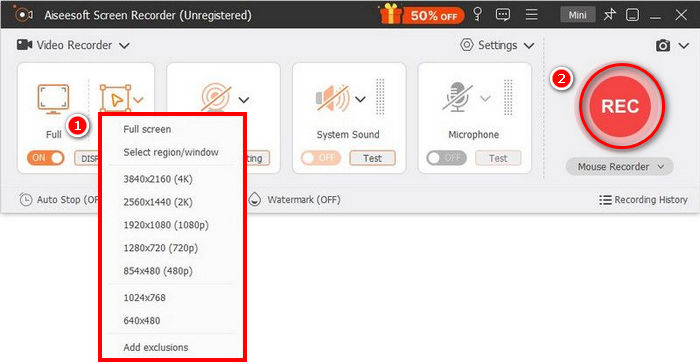
Pas 2. Després, obre l’eina i fes clic al botó REC per començar a gravar la pantalla. Pots triar la mida o el mètode de gravació de la pantalla. Quan hagis acabat, només cal que facis clic al botó d’aturada.
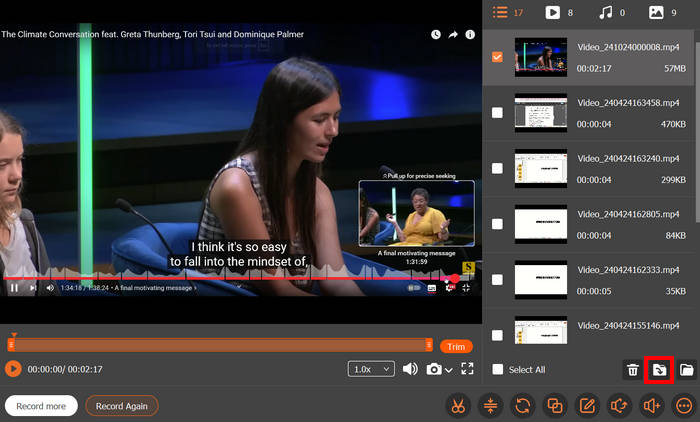
Pas 3. Ara tens opcions per editar el vídeo. Un cop estiguis satisfet, fes clic al botó Importa per desar el vídeo gravat.
Amb el gravador de pantalla FVC, no us heu de preocupar per funcions i interfícies complicades per gravar vídeos d'alta qualitat. La seva interfície senzilla, les funcions avançades de gravació de pantalla i la compatibilitat amb múltiples formats de sortida el converteixen en una de les millors opcions per als jugadors que volen una experiència de gravació sense problemes. Tant si tot just comenceu com si ja esteu reproduint contingut en línia, aquesta eina us ofereix tot el que necessiteu per gravar jocs d'alta qualitat sense esforç.
Com capturar una partida a l'ordinador amb la barra de jocs de l'Xbox
Un altre mètode que podeu utilitzar per capturar la partida al PC és a través de la barra de jocs de l'Xbox. Aquesta eina és ideal si sou usuaris de Windows, ja que és una funció de superposició integrada al Windows 10 i 11 que permet als usuaris gravar la partida, fer captures de pantalla, etc. A més, podeu accedir fàcilment a l'eina prement la tecla del logotip de Windows + Alt + G simultàniament. A continuació us expliquem com capturar la partida al PC amb la barra de jocs de l'Xbox:
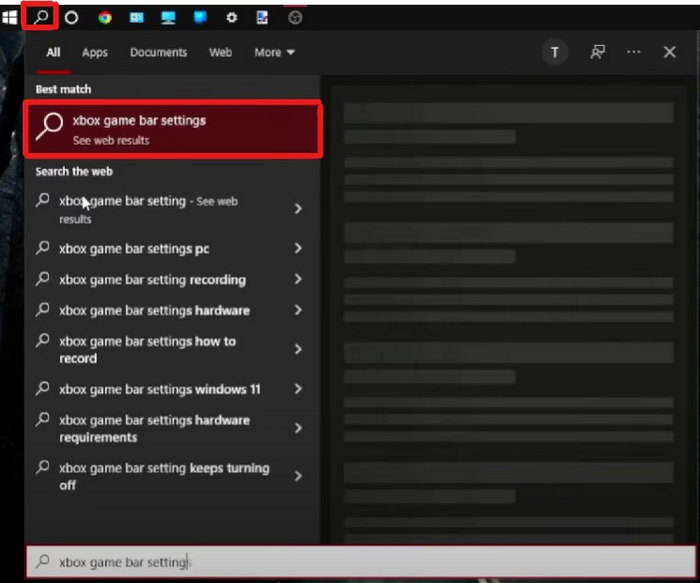
Pas 1. Primer, a l’ordinador, a la barra de tasques a la part inferior de la pantalla, fes clic a la icona de Cerca i busca la configuració de la Barra de jocs de Xbox.
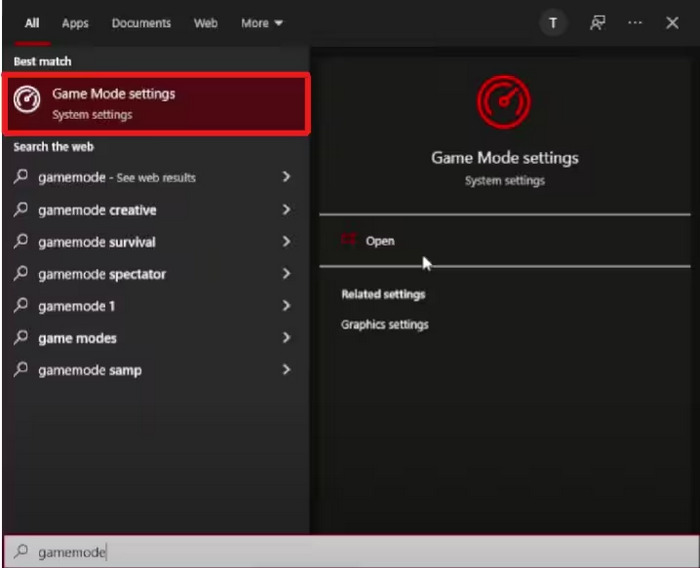
Pas 2. A continuació, busca la configuració de Mode de joc i fes clic al botó Obre per accedir-hi.
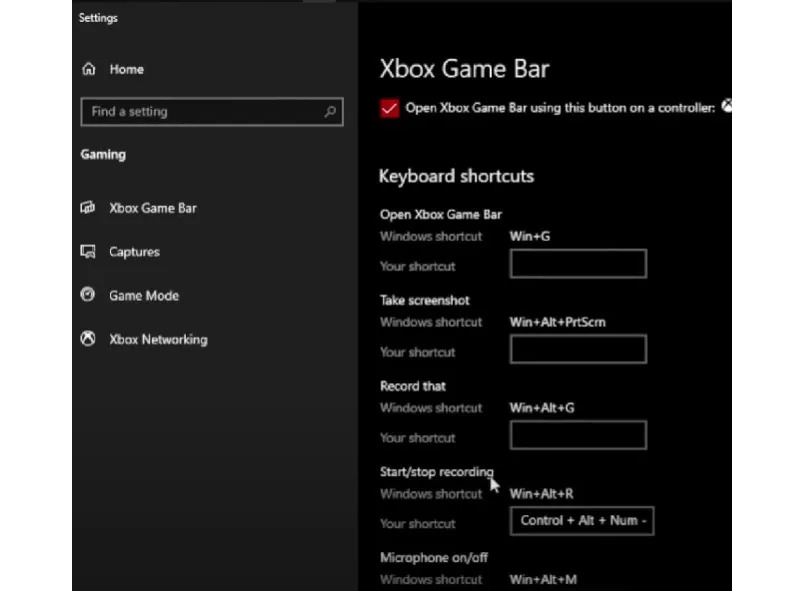
Pas 3. Ara, a l’apartat de la Barra de jocs de Xbox, pots personalitzar les Dreceres de teclat segons les teves preferències.
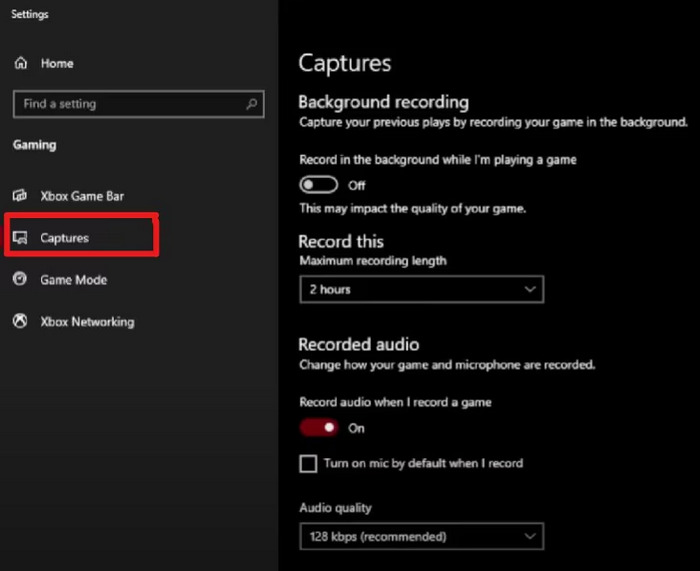
Pas 4. Quan hagis acabat, ja pots continuar i triar la secció Captures. Des d’allà, pots personalitzar la captura en segon pla segons les teves necessitats i preferències.
Pas 5. Finalment, quan ja ho tinguis tot a punt, ja pots començar a gravar el teu gameplay.
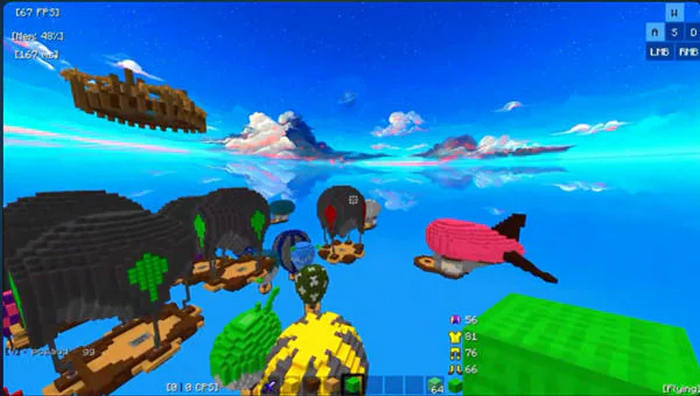
La Barra de jocs de l'Xbox és una eina senzilla i pràctica per gravar partides de joc a Windows. Com que està integrada, no cal instal·lar res. És fàcil d'utilitzar i ideal per a gravacions ràpides, cosa que la fa ideal per a jugadors ocasionals.
Com gravar una partida a l'ordinador amb OBS Studio
OBS Studio, o Open Broadcaster Software, és un programa gratuït i de codi obert àmpliament utilitzat per a la gravació de pantalla i la retransmissió en directe. És popular entre gamers, creadors de contingut i streamers gràcies a les seves potents funcions, la configuració personalitzable i el suport per a sortides d’alta qualitat. Amb aquest programari, pots gravar el teu gameplay amb excel·lent qualitat. Tanmateix, potser no és gaire intuïtiu per als principiants que no són tècnics en aquest àmbit. Tot i així, és una gran eina, i a continuació tens els passos sobre com gravar el gameplay de l’ordinador amb OBS Studio:
Pas 1. Primer, has de descarregar i instal·lar OBS Studio a l’ordinador. Aquest programari està disponible per a Windows, macOS i Linux.
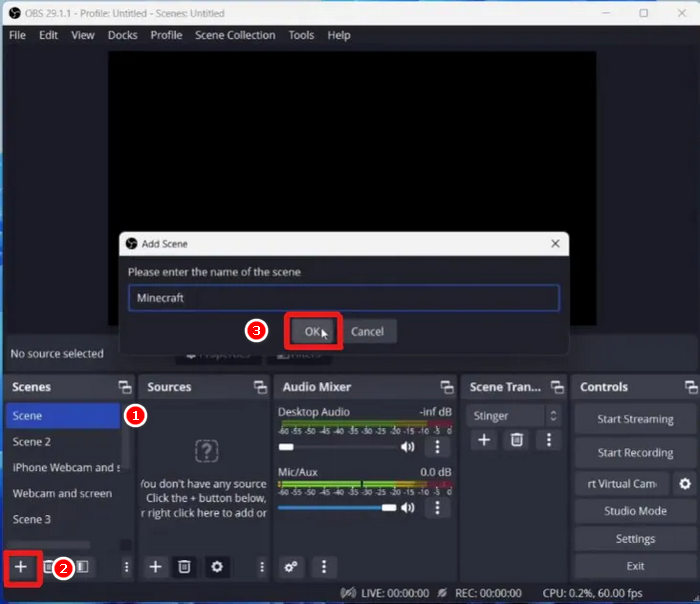
Pas 2. En segon lloc, un cop finalitzada la instal·lació, obre l’eina i ves a la Escena. Després, fes clic a la icona +. Des d’allà, pots canviar el nom de l’escena i fer clic a D’acord.
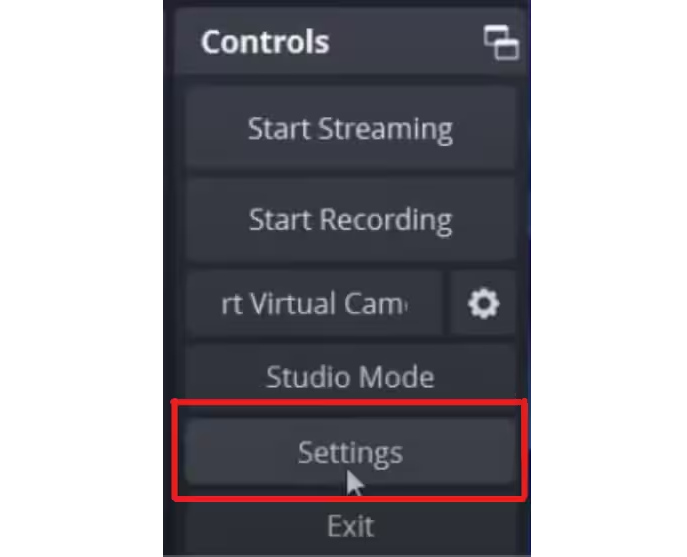
Pas 3. A continuació, ves a la Configuració si vols personalitzar alguna cosa abans de començar a gravar el teu gameplay.
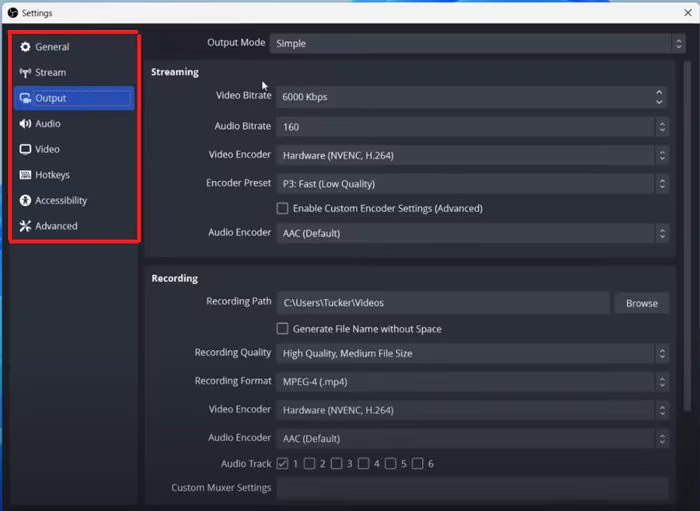
Pas 4. Ara pots editar la sortida, l’àudio, el vídeo i altres aspectes que vulguis personalitzar.
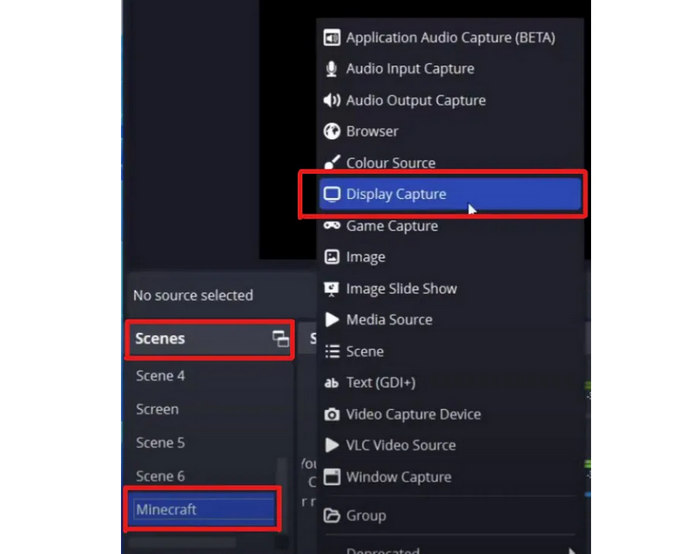
Pas 5. Quan hagis acabat, ves a les Escenes, busca l’escena que has afegit abans i fes els ajustos que vulguis a les teves gravacions.
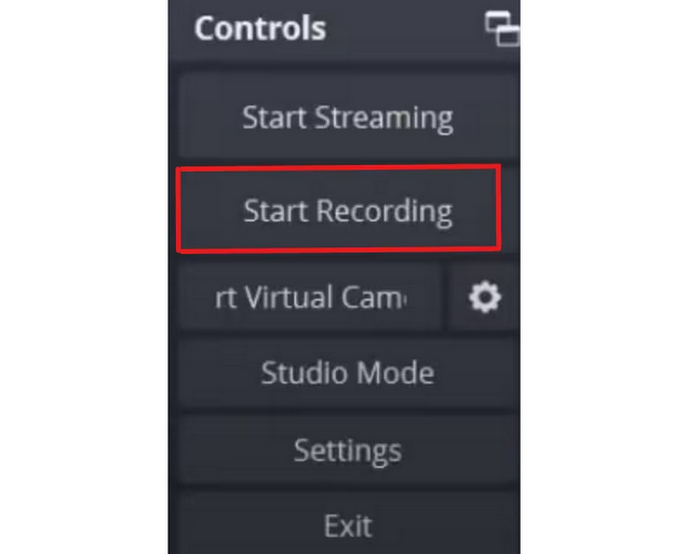
Pas 6. Quan ja estiguis a punt, pots començar a gravar el teu gameplay fent clic al botó Inicia la gravació.
OBS Studio és una de les millors maneres de gravar partides de joc a l'ordinador si busques resultats d'alta qualitat i un control total sobre les teves gravacions. Tot i que pot trigar una mica a aprendre, és un programari de gravació fiable i potent per a jocs que s'adapta tant a professionals com a aficionats seriosos.
Com gravar jocs a l'ordinador amb Radeon Relive
Si utilitzeu una targeta gràfica AMD, Radeon ReLive és una manera pràctica i eficient de capturar les vostres partides al PC. Aquesta eina de gravació integrada gratuïta d'AMD és similar a ShadowPlay de Nvidia, i ofereix una gravació accelerada per maquinari que utilitza la GPU en lloc de la CPU, cosa que permet un rendiment més suau mentre jugueu. Una de les seves característiques destacades és la capacitat de gravar en resolucions de fins a 4K, fins i tot si esteu jugant en un monitor de 1080p.
La Radeon ReLive és ideal per a jugadors que volen una eina de gravació senzilla. Tot i que potser no té tantes funcions avançades o eines d'edició com alguns programes de tercers, fa la feina amb un impacte mínim en el rendiment del sistema.
Així és com gravar partides al PC amb Radeon Relive:
Pas 1. Primer, has de descarregar i instal·lar el Programari AMD Radeon Adrenalin al teu PC. Per fer-ho, descarrega el paquet de programari Radeon des de la Pàgina de controladors i suport d’AMD.
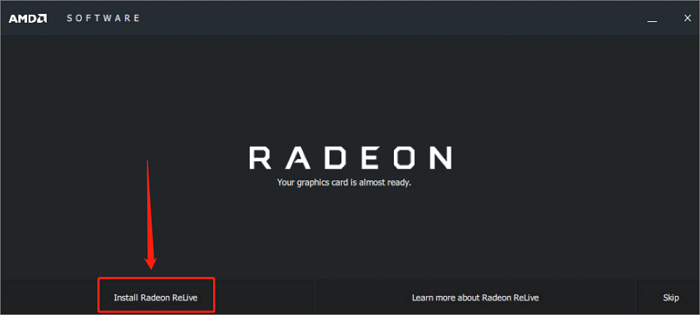
Pas 2. Un cop fet, executa l’AMD Installer i seleciona Instal·la Radeon Relive al final.
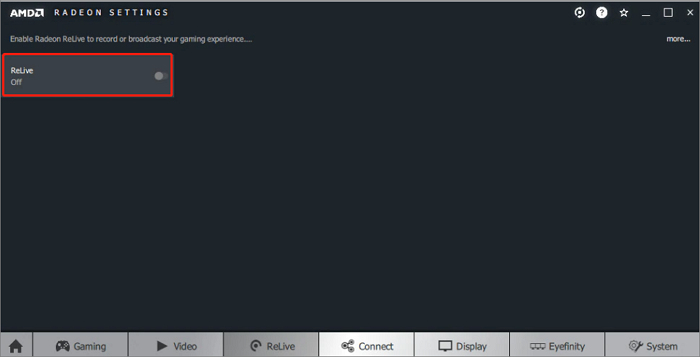
Pas 3. A continuació, has de reiniciar el sistema, obrir la Configuració d’AMD Radeon i activar l’opció ReLive.
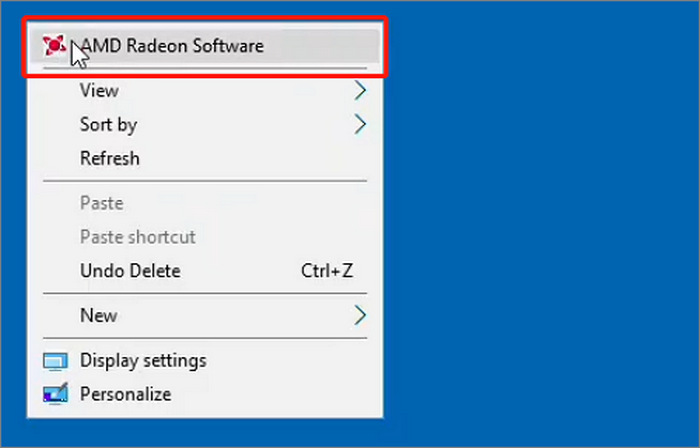
Pas 4. Un cop fet això, al teu PC, fes clic dret amb el ratolí i triï l’opció AMD Radeon Software.
Pas 5. Després, fes clic a la icona d’Engranatge i selecciona l’opció General a la finestra emergent.
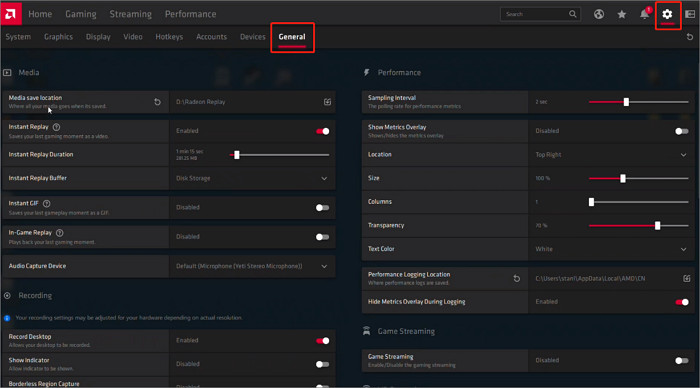
Pas 6. Ara tens l’opció de personalitzar la teva gravació.
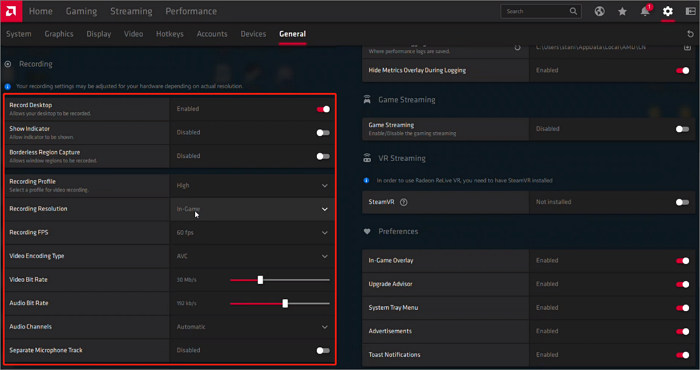
Pas 7. A més, si vols personalitzar les tecles de drecera, només has d’anar a la pestanya Tecles de drecera i ajustar-les. Quan hagis acabat, ja pots començar a gravar el teu gameplay amb Radeon Relive.
Si teniu una targeta gràfica AMD, Radeon ReLive és una opció pràctica per gravar partides de joc al PC. És fàcil d'utilitzar, ofereix resultats d'alta qualitat fins a 4K i no sobrecarrega gaire el sistema. Tot i que potser no ofereix tantes funcions com altres eines, és una opció sòlida integrada per als usuaris d'AMD.
Part 2. Millor configuració per gravar partides
Per garantir una alta qualitat en gravar partides de joc al PC, és crucial utilitzar la configuració correcta. A continuació es mostren les configuracions recomanades si voleu utilitzar alguna d'aquestes eines quan finalment graveu la vostra partida:
Gravador de pantalla FVC
Resolució: Selecciona pantalla completa o una finestra específica; es recomana 1080p.
Velocitat de fotogrames: Ajustable; tria 60 FPS per a jocs trepidants.
Format de sortida: MP4 per a una millor compatibilitat.
Àudio: Enregistra tant el so del sistema com el micròfon.
Barra de jocs de Xbox
Resolució: Ha de coincidir amb la resolució de la teva pantalla, habitualment 1080p.
Velocitat de fotogrames: 30 o 60 FPS, configurat a la secció Captures.
Qualitat de vídeo: Alta per obtenir més nitidesa.
Àudio: Enregistra l’àudio del sistema i el micròfon si cal.
OBS Studio
Resolució: 1920x1080 (1080p)
Velocitat de fotogrames: 60 FPS per a un gameplay fluid
Codificador: Utilitza el maquinari (NVENC/AMD) si està disponible per reduir la càrrega de la CPU
Taxa de bits: 6000 kbps per a 1080p 60fps i 10.000 kbps o més per a 1440p/4K
Format de gravació: MP4 o MKV
Taxa de bits d’àudio: 160-320 kbps
Radeon Relive
Resolució: Fins a 4K, fins i tot si tens un monitor 1080p.
FPS: 60 FPS
Taxa de bits: 50 Mbps per a alta qualitat i 10-20 Mbps per a pujades estàndard
Format de gravació: AVC o HEVC (HEVC és millor per a la mida del fitxer)
Àudio: 192 kbps o superior
Part 3. Preguntes freqüents sobre l'enregistrament de partides a l'ordinador
Nvidia grava automàticament la partida?
Sí, si actives funcions com NVIDIA Highlights o Instant Replay a GeForce Experience, pot capturar automàticament els millors moments de les teves partides. O bé pots fer servir un gravador de jocs professional.
Per què NVIDIA no grava les partides?
És possible que NVIDIA no enregistri la partida si GeForce Experience no està en funcionament, el teu PC no compleix els requisits del sistema o les funcions d'enregistrament com ara Instant Replay estan desactivades. També és possible que el joc al qual estàs jugant no sigui compatible.
Com gravar una partida amb GeForce Experience
Per activar l'enregistrament a NVIDIA, obriu GeForce Experience, feu clic a la icona de l'engranatge per anar a Configuració i assegureu-vos que la superposició dins del joc estigui activada. A continuació, premeu Alt + Z per obrir la superposició, on podeu accedir a les opcions d'enregistrament. Des d'allà, podeu iniciar l'enregistrament, activar la reproducció instantània o personalitzar la configuració.
Conclusió
Gravar el gameplay al teu PC no ha de ser complicat. Amb les eines i la configuració adequades, ho pots fer fàcilment. Ara que ja saps com capturar el gameplay al PC, només has de triar l’eina i el mètode que millor s’adaptin a tu. Però abans de començar, recorda ajustar la configuració per obtenir la millor qualitat i rendiment.
-
 2 maneres preferides de com gravar àudio extern des de Mac
 Si us pregunteu com gravar àudio extern des d'un Mac, llegiu aquest article i deixeu-vos guiar per dues eines de gravació d'àudio de qualitat que podeu utilitzar fàcilment.
-
 3 millors alternatives a Kodi per reproduir/reproduir vídeos fàcilment
 Esteu utilitzant Kodi i us costa fer-lo servir? Llegiu aquest article ara i obteniu informació sobre 3 alternatives de Kodi que podeu utilitzar fàcilment per a les vostres necessitats de transmissió.
-
 Com gravar a PS4: 3 grans mètodes que heu d'aprendre
 Si voleu conèixer les maneres òptimes d'aprendre a gravar una pantalla de PS4, marqueu aquesta publicació. Apreneu a fer la tasca per defecte i alternativament des d'aquí.
