


 Video Converter Ultimate
 Gravadora de pantalla
 Reparació de vídeo
 Baixada segura
Com fer captures de pantalla amb desplaçament a Windows: 6 eines
L’eina Retall és una eina integrada dissenyada per fer captures de pantalla a les pantalles dels ordinadors amb Windows. Amb aquesta eina, els usuaris poden capturar fàcilment qualsevol contingut de la pantalla en pocs segons i amb uns quants clics. Actualment, l’eina Retall només està disponible a Windows 11; tanmateix, a versions anteriors de Windows com Windows 10 hi ha la mateixa eina, però es diu Retall i Anotació (Snip and Sketch). Si et preguntes com utilitzar l’eina Retall al teu ordinador amb Windows, aquí tens la resposta. Aquest article t’ensenyarà la manera més senzilla de capturar la pantalla amb aquesta eina. A més, no et perdis l’oportunitat de descobrir altres alternatives si vols una eina de retall més avançada. Desplaça’t cap avall per llegir-ne més!
Part 1. Com s'utilitza l'eina de retalls a Windows 10/11?
Fer captures de pantalla a Windows és fàcil amb l'eina Retalls, però els passos poden variar una mica entre Windows 10 i Windows 11. A Windows 10, és possible que utilitzeu l'eina Retalls clàssica o Retalla i Esbossa. A Windows 11, ambdues eines s'han combinat en una versió actualitzada amb un aspecte més net i noves funcions. A continuació, es mostren les dues maneres de fer una captura de pantalla amb l'eina Retalls de Windows:
Windows 11
Pas 1. Primer, accedeix a l’eina Retall anant a la icona de Windows, també coneguda com a Inici. Després de fer-hi clic, al quadre de cerca de la part superior, escriu Retall (Snipping Tool) i busca-la.
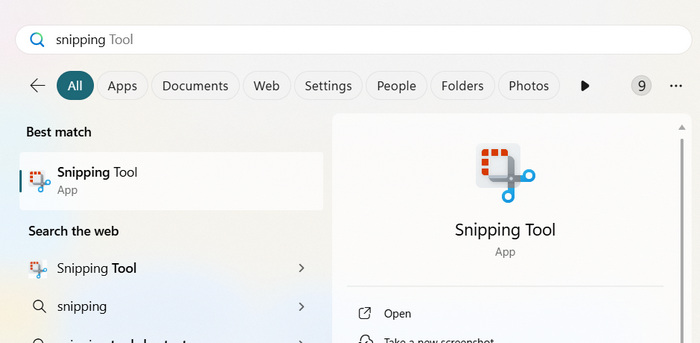
Pas 2. Un cop aparegui, obre-la i fes clic a la icona de Mode de retall. Tens 3 opcions per triar: Rectangle, Forma lliure, Finestra i Pantalla completa.
Pas 3. Ara, per començar a fer captures de pantalla, prem Ctrl + Windows + S per accedir fàcilment a l’eina Retall i tria com vols fer la teva captura.
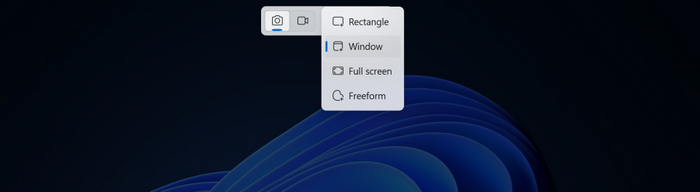
Pas 4. Si vols capturar només una part de la pantalla, pots triar Rectangle entre les opcions. Si vols fer una captura de tota la finestra, tria Finestra. Mentrestant, si vols retallar tota la pantalla de l’ordinador, tria Pantalla completa. Finalment, si vols ser creatiu, pots triar Forma lliure per fer una captura amb una forma personalitzada.
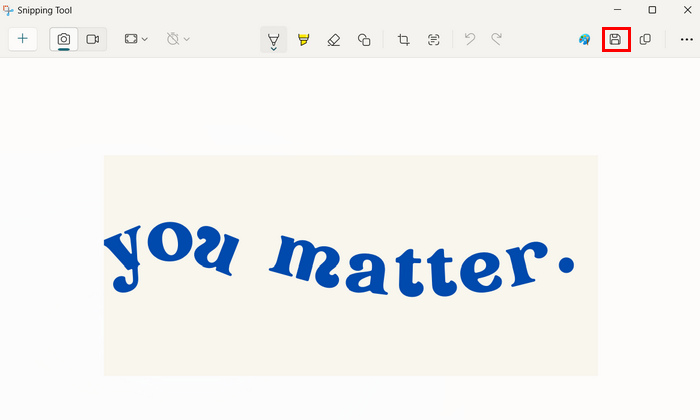
Pas 5. Quan hagis fet una captura de pantalla, pots desar el fitxer fent clic al botó Desa de la part superior.
Windows 10
Pas 1. Primer, a l’ordinador, has d’accedir a Retall i Anotació (Snip and Sketch) simplement prement Ctrl + Windows + S.
Pas 2. Després d’això, notaràs que la pantalla s’enfosqueix lleugerament. A partir d’aquí, selecciona l’àrea de la qual vols fer la captura de pantalla fent clic i mantenint premut el botó esquerre del ratolí i arrossegant la finestra al voltant de l’àrea.
Pas 3. Ara rebràs una notificació que t’indica que s’ha fet la captura de pantalla, i apareixerà a la cantonada inferior dreta de la pantalla, indicant que la captura s’ha desat al porta-retalls.
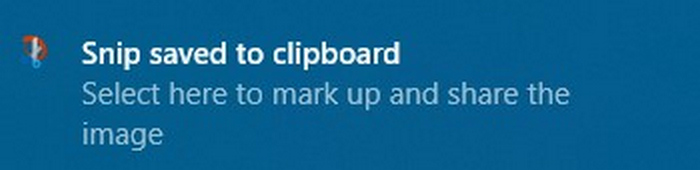
Pas 4. Tot seguit, enganxa la captura al document prement les tecles Ctrl + V alhora o bé fent clic dret al document i seleccionant Enganxa al menú contextual.
Pas 5. També pots desar la captura com un fitxer fent clic a la notificació de la cantonada inferior dreta. S’obrirà una finestra de Retall i Anotació (Snip & Sketch) i només hauràs de fer clic a la icona Desa per desar la imatge de la captura.
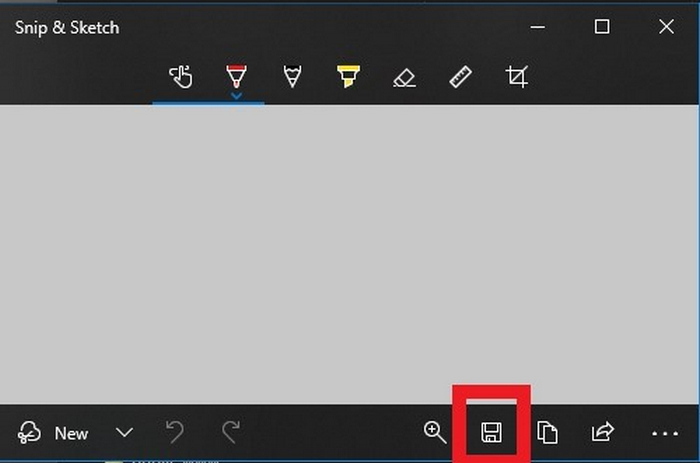
Els mètodes per fer una captura de pantalla a les eines de retalls de Windows, independentment de si és Windows 10 o 11, són gairebé els mateixos.
Part 2. On desa l'eina de retallar?
Per defecte, l'eina de retalls de Windows no desa automàticament les captures de pantalla com a fitxers d'imatge. En canvi, quan feu un retall, es copia al porta-retalls, cosa que us permet enganxar-lo directament en un document, correu electrònic o editor d'imatges amb Ctrl + V.
Tanmateix, si vols desar la captura com a fitxer, has de fer clic a la notificació que apareix després de fer el retall. Això obre la imatge a l’eina Retall, on pots fer clic a la icona Desa per triar una ubicació, un nom de fitxer i un format com ara PNG, JPG o fitxers GIF.
Part 3. Pot l'eina de retalls gravar la pantalla?
Sí, podeu gravar la pantalla amb l'eina Retalls de Windows a l'ordinador. Tanmateix, tingueu en compte que només està disponible si feu servir Windows 11 amb les darreres actualitzacions. La nova versió de l'eina Retalls inclou una funció de gravació de pantalla integrada, que us permet capturar vídeo de la pantalla sense necessitat de cap programari addicional.
Per utilitzar-la, obriu l'eina Retalls i feu clic a la icona Enregistra. A continuació, seleccioneu la part de la pantalla que voleu enregistrar i premeu Inicia. Un cop hàgiu acabat, feu clic a Atura i l'enregistrament estarà disponible per a la vista prèvia i el desament.
Part 4. Millor alternativa a l'eina de retalls
Si busques una eina alternativa a l’eina Retall de Windows, pots provar el FVC Screen Recorder. Aquesta eina d’enregistrament de pantalla et permet fer captures de pantalla fàcilment al teu ordinador. Igual que amb l’eina Retall, pots capturar qualsevol part de la pantalla, ja sigui la pantalla completa, una finestra específica o una àrea personalitzada. A diferència d’algunes eines gratuïtes, no afegeix marques d’aigua a les teves captures o gravacions, cosa que significa que les teves imatges i vídeos tindran un aspecte net i professional.
Una característica destacada són les seves eines d'edició en temps real. Podeu afegir text, dibuixar formes o ressaltar parts de la captura de pantalla mentre la feu. A més, admet la gravació de pantalla d'alta qualitat amb àudio del vostre sistema o micròfon. Finalment, admet diversos formats de sortida i formats d'imatge.
Per utilitzar-lo, seguiu els passos següents:
Pas 1. Primer, descarrega i instal·la el gravador de pantalla FVC al teu Windows.
Descàrrega gratuïtaPer a Windows 7 o posteriorDescàrrega segura
Descàrrega gratuïtaPer a MacOS 10.7 o posteriorDescàrrega segura
Pas 2. Ara, fes clic a la icona Snapshot a la cantonada dreta després d’haver iniciat l’eina. Després de fer clic a la icona Snapshot, tens tres opcions per triar com faràs la captura. Pots escollir entre Captura de pantalla (Screen Capture), Finestra amb desplaçament (Scrolling Window) o Captura de menú emergent (Pop-up Menu Capture).
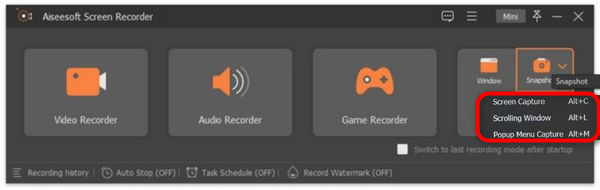
Pas 3. Ara, arrossega el cursor per l’àrea de la pantalla del teu dispositiu Windows per seleccionar la part que vols capturar.
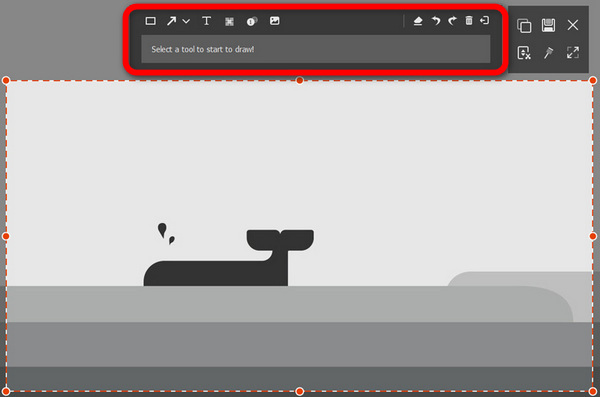
Pas 4. Després, si vols editar la imatge, accedeix al menú de la part superior. Personalitza la imatge de la captura segons les teves necessitats. Finalment, fes clic al botó Desa.
FVC Screen Recorder és, sens dubte, una de les millors alternatives a l'eina de retalls de Windows. És molt fàcil d'utilitzar, la interfície és intuïtiva i es pot navegar fàcilment. Té altres funcions avançades que l'eina de retalls no té.
Part 5. Preguntes freqüents sobre l'eina de retalls a Windows
Puc anotar captures de pantalla directament a l'eina Retalls?
Sí. Després de fer un retall, podeu utilitzar la funció integrada a l'eina Retalls de Windows per ressaltar, dibuixar o escriure directament a la imatge abans de desar-la o copiar-la. Això és especialment útil per afegir notes ràpides o èmfasi visual.
Puc canviar el format de fitxer per defecte quan deso amb l'eina Retalls?
No, l’eina Retall de Windows no et permet establir un format de fitxer per defecte. Has de triar manualment el format, ja sigui PNG, JPG, JPEG o GIF, cada vegada que deses la teva imatge. Per defecte, proposa el format PNG.
És possible capturar una finestra de desplaçament amb l'eina Retalls?
No, l'eina de retalls de Windows no admet la captura de finestres amb desplaçament. Si necessiteu capturar una pàgina web sencera o un document llarg, haureu d'utilitzar una eina de tercers com ara FVC Screen Recorder per a les captures de pantalla amb desplaçament.
Ara que ja saps com utilitzar l’eina Retall a Windows 10 i 11, pots començar a fer captures de pantalla a la pantalla del teu ordinador. Tanmateix, aquesta eina no ofereix funcions avançades que potser necessites quan fas una captura. Si en necessites alguna, pots utilitzar el FVC Screen Recorder per gaudir de funcions de captura avançades que s’adaptin millor a les teves necessitats.
-
 Com obtenir qualitat 4K a OBS: la descripció més detallada
 Si esteu jugant a un joc d'alta resolució i voleu gravar el vídeo més nítid de les vostres accions, llegiu aquesta guia. Us ensenyarem com obtenir qualitat 4K a l'OBS.
-
 Revisió de Tella Online Screen Recorder: característiques, avantatges i inconvenients
 Revisió de Tella Online Screen Recorder amb les principals característiques, avantatges i inconvenients. Descobreix si aquesta eina basada en navegador és adequada per a les teves necessitats de gravació i edició.
-
 Ressenya de Loom: Val la pena provar-lo com a gravador de pantalla?
 Descobreix les principals característiques, preus, avantatges i inconvenients de Loom en aquesta revisió detallada de Loom per veure si és l'adequat per a les teves necessitats de gravació i compartició de vídeo.
