


 Video Converter Ultimate
 Gravadora de pantalla
 Reparació de vídeo
 Baixada segura
4 maneres alternatives de copiar DVD des del reproductor multimèdia de Windows
El Windows Media Player és un reproductor multimèdia dissenyat per Microsoft. Va ser desenvolupat per reproduir àudio, vídeo i obrir altres fitxers multimèdia. Però, us heu preguntat mai si també pot copiar DVD? Tot i que ofereix diverses funcions de reproducció multimèdia, les seves capacitats a l'hora de copiar DVD poden no ser tan senzilles com penseu.
Si estàs buscant una manera de ripejar DVDs a Windows, hi ha diversos mètodes disponibles. En aquesta guia, explorarem si el Windows Media Player pot ripejar DVDs o, si no, et presentarem solucions alternatives que et poden ajudar a ripejar DVDs des del Windows Media Player. Tens curiositat per saber-ne més? Fes scroll cap avall per descobrir-ho!

Part 1. Pot el reproductor Windows Media copiar DVD?
Tot i que el Windows Media Player sembla ser un reproductor multimèdia prometedor, igual que el VLC, no té cap funció que pugui copiar DVD. Sí, no hi ha manera de copiar DVD del Windows Media Player. Per tant, el millor que podeu fer per copiar DVD com a alternativa al Windows Media Player és utilitzar una eina específica per copiar DVD. Amb això, podeu copiar fàcilment els vostres DVD als formats que preferiu i garantir la compatibilitat amb diversos dispositius i reproductors multimèdia. Si utilitzeu un extractor de DVD fiable, podeu fer una còpia de seguretat del vostre DVD de manera eficient sense dependre del Windows Media Player.
Part 2. Copiar DVD amb una alternativa al Windows Media Player
Ara que ja sabeu que no podeu copiar DVD amb el Windows Media Player, les següents són les eines alternatives de copia de DVD que podeu utilitzar per copiar DVD.
FVC va triar AnyMP4 DVD Ripper
El primer de la nostra llista és l'AnyMP4 DVD Ripper, escollit per FVC. Aquesta eina completa ho és tot, ja que pot gestionar gairebé tots els formats d'entrada i sortida, inclosos els DVD. Amb aquesta eina, els usuaris només han de carregar el DVD, canviar-ne el format de sortida i després convertir-lo.
Característiques principals:
• Converteix DVD a vídeo digital per reproduir-lo en PC, Mac i dispositius iOS/Android.
• Admet més de 1000 formats i dispositius, com ara MP4, MKV, MOV, FLV, AVI, MP3, AAC, GIF, iPhone, Samsung i Apple TV.
• Utilitza tecnologia de codificació avançada per millorar la qualitat del vídeo extret.
• Admet la conversió per lots per convertir diversos DVD alhora.
• Té funcions d'edició de vídeo integrades com ara retallar, esbossar, marques d'aigua i efectes.
• Configuració de sortida personalitzable com el codificador, la freqüència de mostreig, el canal i la taxa de bits.
• La interfície d'usuari és molt senzilla.
Així és com ripejar un DVD des del Windows Media Player amb l’AnyMP4 DVD Ripper seleccionat per FVC:
Pas 1. Descarrega AnyMP4 DVD Ripper i instal·la’l a l’ordinador. Després, obre’l.
Descarrega gratuïtaPer a Windows 7 o posteriorDescàrrega segura
Descarrega gratuïtaPer a macOS 10.7 o posteriorDescàrrega segura
Pas 2. A la interfície principal, fes clic a l’àrea Getting Started per carregar el disc.
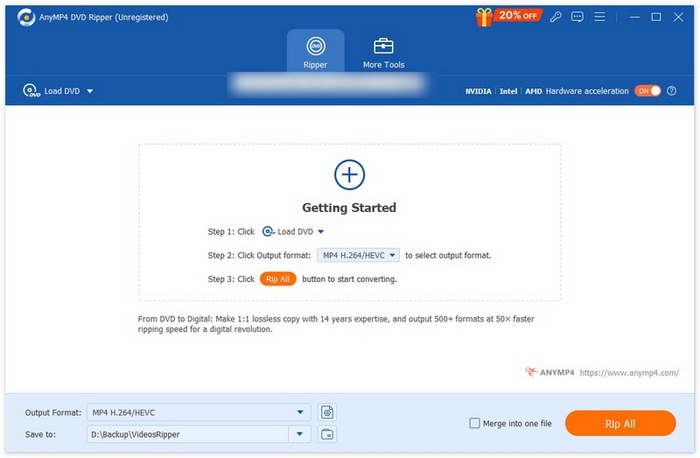
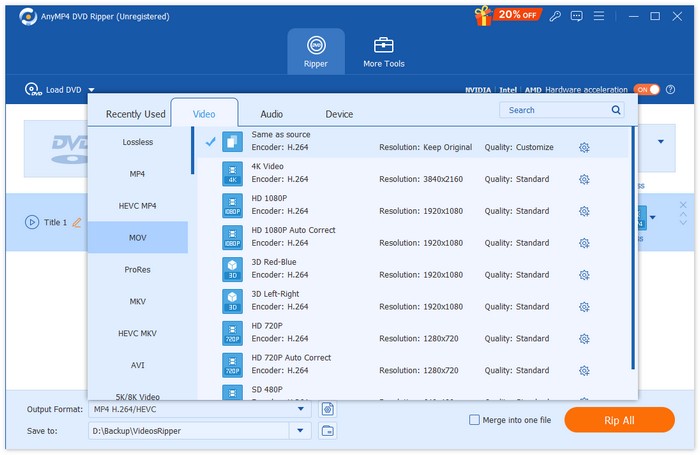
Pas 3. A continuació, ves a l’opció Output Format de sota i tria el format que prefereixis a la pestanya Video. Quan tot estigui configurat, simplement fes clic al botó Rip All per començar a ripejar el teu DVD.
El millor de l'AnyMP4 DVD Ripper que FVC ha triat és la seva interfície d'usuari senzilla que el fa més fàcil d'utilitzar, especialment per a principiants. A part d'això, té funcions excel·lents com la conversió per lots, i la tecnologia de codificació és de primera qualitat, cosa que garanteix que el contingut del DVD que s'està extraient es mantingui o millori encara més.
Extractor de DVD de WinX
Una altra eina que pots utilitzar com a alternativa per ripejar DVDs des del Windows Media Player és el WinX DVD Ripper. Aquest programa de ripeig de DVD et permet ripejar DVDs a diversos formats de vídeo. A més dels DVDs, també pot gestionar imatges ISO i carpetes de DVD.
Així és com ripejar un DVD des del Windows Media Player amb WinX DVD Ripper:
Pas 1. Primer, descarrega i instal·la WinX DVD Ripper a l’ordinador.
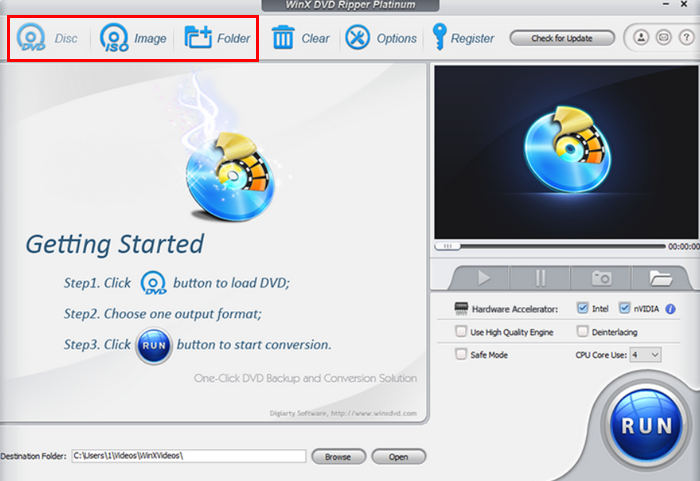
Pas 2. A continuació, carrega el DVD que vols ripejar. Tens tres opcions per carregar-lo. Fes clic al botó DVD Disc si has inserit un DVD físic a la unitat de discos de l’ordinador, selecciona ISO Image si tens un fitxer ISO de DVD desat al dispositiu, o tria DVD Folder si els fitxers del teu DVD estan guardats en una carpeta determinada. Després d’això, fes clic a OK per continuar.
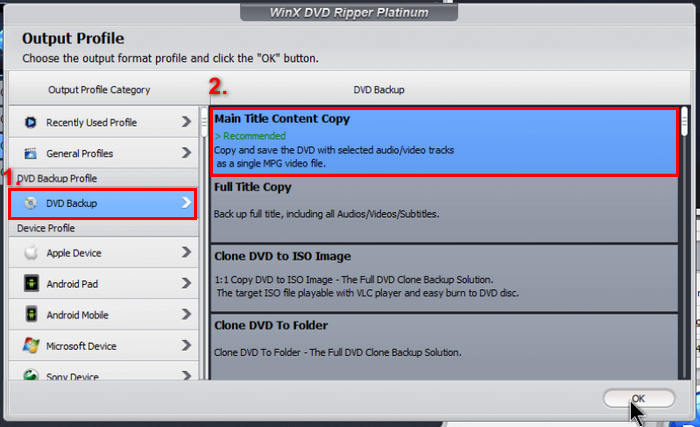
Pas 3. Després, al menú de l’esquerra del Perfil de sortida, feu clic a DVD Backup i, tot seguit, seleccioneu Main Title Content Copy.
Pas 4. Finalment, feu clic a Destination Folder a la part inferior per seleccionar la carpeta on voleu desar el vostre DVD extret. Després, feu clic al botó Run per començar a extreure el vostre DVD.
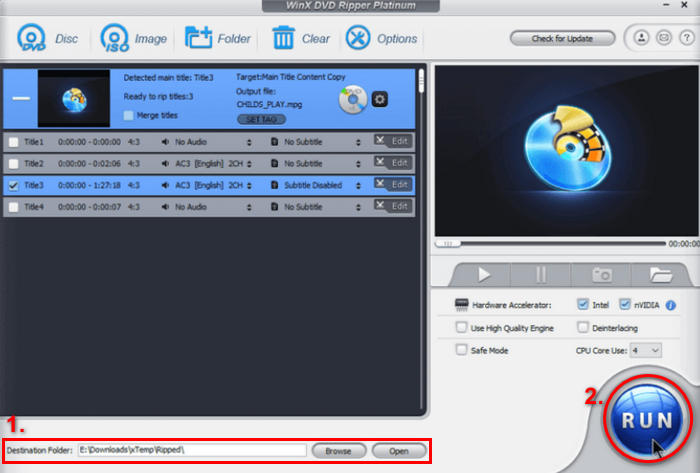
De fet, el WinX DVD Ripper és una excel·lent alternativa per copiar DVD des del Windows Media Player, ja que ofereix velocitats de conversió ràpides i admet diversos formats. A més, pot eludir les proteccions comunes de DVD.
Reproductor multimèdia VLC
Una altra eina que podeu buscar com a alternativa a copiar DVD des del Windows Media Player és el VLC. Tot i que tots dos comparteixen la mateixa funció, la diferència rau en la capacitat del VLC per llegir DVD i copiar-los quan calgui.
Així és com ripejar un DVD des del Windows Media Player amb VLC Media Player:
Pas 1. Primer has de descarregar i instal·lar VLC al teu dispositiu. Després, carrega el DVD.
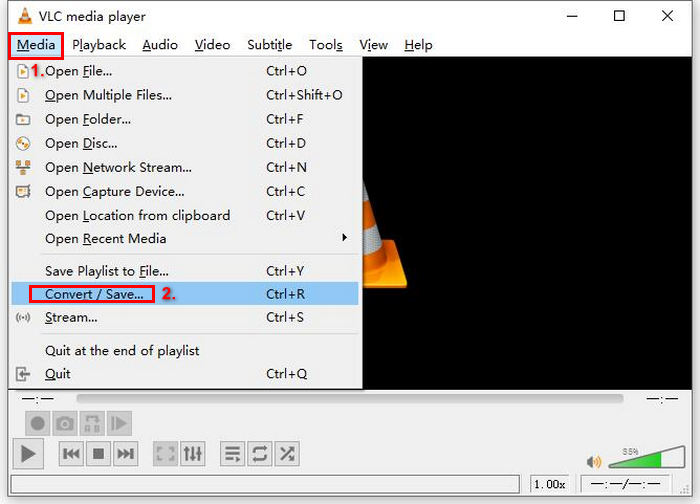
Pas 2. A continuació, a la pestanya Media, selecciona l’opció Convert/ Save del menú.
Pas 3. Després, fes clic a Disc a la pestanya superior, activa l’opció DVD i selecciona el DVD que vols ripejar a Disc device.
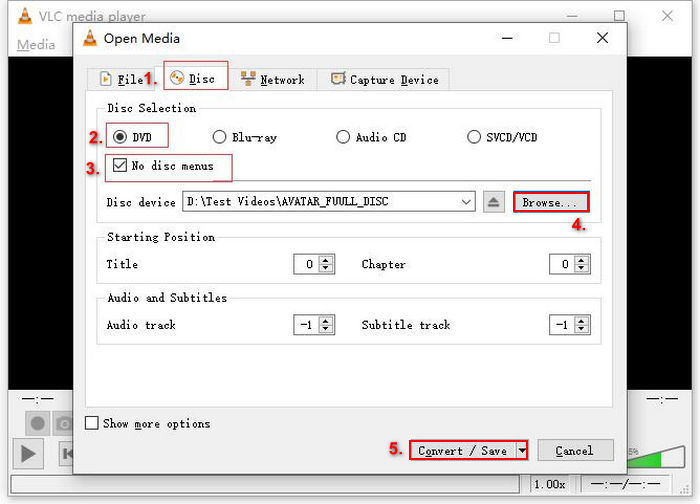
Pas 4. Ara fes clic al botó Convert/ Save i defineix el format de sortida fent clic al menú desplegable del perfil que hi ha a sota.
Pas 5. Per defecte, el VLC triarà ripejar DVDs a Video - H.264 + MP3 (MP4). Si vols altres formats, només has de desplaçar-te cap avall.
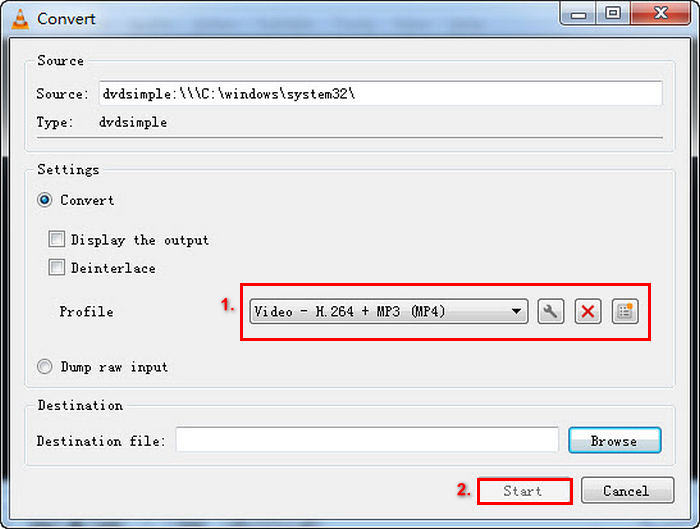
Pas 6. Després, a la secció Destination de sota, fes clic a Browse, selecciona una carpeta i posa un nom al fitxer de sortida.
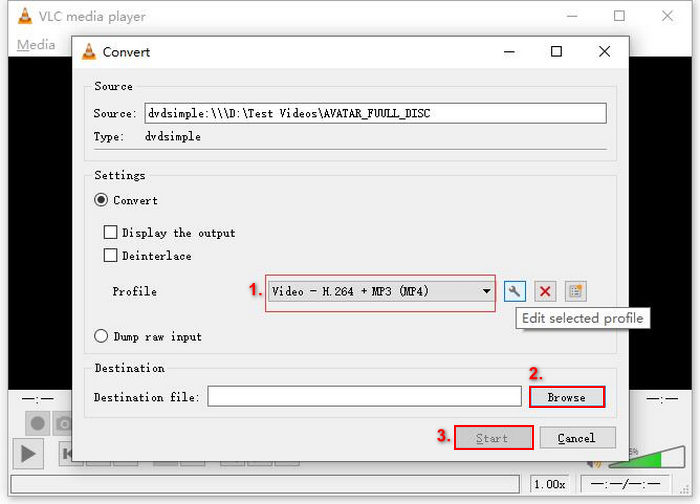
Pas 7. Quan ho tinguis tot configurat, fes clic al botó Start per ripejar el DVD amb VLC.
Tot i que VLC pot copiar DVD de Windows Media Player de manera efectiva en comparació amb altres eines dedicades a la copia de DVD, aquesta és una mica complicada i requereix més passos.
Fre de mà
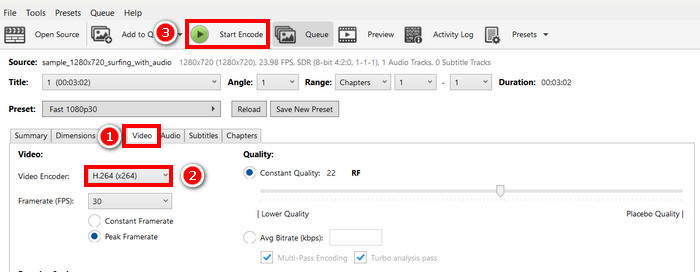
L'última alternativa que podeu provar per copiar DVD del Windows Media Player és HandBrake. Aquesta eina és gratuïta i de codi obert. És coneguda per la seva capacitat de copiar DVD a diversos formats de sortida.
Així és com ripejar un DVD des del Windows Media Player amb HandBrake:
Pas 1. Primer, heu de descarregar i instal·lar HandBrake al vostre ordinador.
Pas 2. A continuació, inicieu l’eina, inseriu el vostre DVD al DVD-ROM i seleccioneu el DVD a Source Selection. L’eina començarà a escanejar els títols de la pel·lícula del DVD.
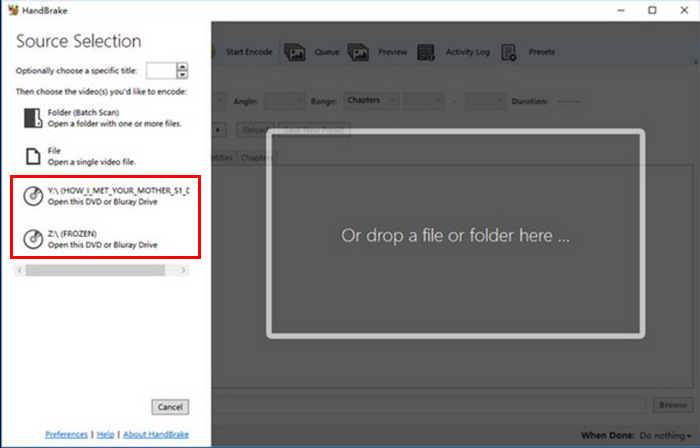
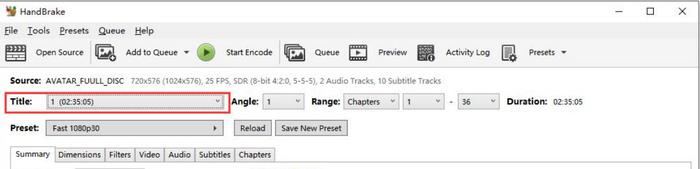
Pas 3. Després, seleccioneu el títol que voleu extreure anant al menú desplegable Title’s.
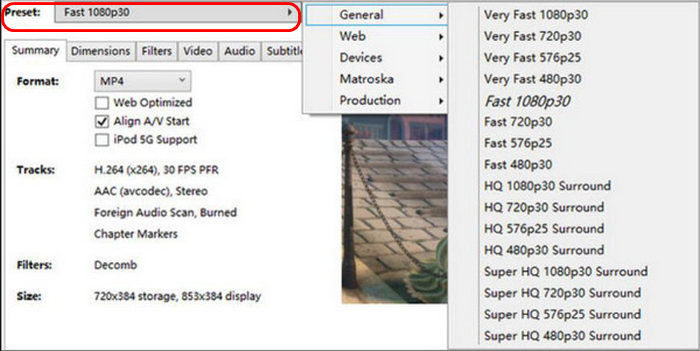
Pas 4. A continuació, hauràs de decidir la qualitat del fitxer de sortida. Només has de fer clic al botó Preset i personalitzar la configuració. A sota, veuràs el Format, fes-hi clic i tria el format que prefereixis.
Pas 5. Després, fes clic al botó Start Encode a la part superior de la finestra per convertir el teu DVD a MKV.
Si voleu copiar un DVD protegit contra còpia, heu d'instal·lar un complement que us permeti eludir el xifratge.
Part 3. Preguntes freqüents sobre l'extracció de DVD des del Windows Media Player
Pot VLC copiar DVD que Windows Media Player no pot?
Sí. El VLC Media Player pot ripejar DVDs mitjançant la seva funció Convert/Save. Tanmateix, per als DVDs amb protecció contra còpia, poden ser necessaris connectors addicionals com libdvdcss.
Quin format he d'utilitzar per ripejar un DVD?
Els formats més comuns per a DVD ripejats són MP4, MKV i AVI. L'MP4 és àmpliament compatible amb diversos dispositius, mentre que l'MKV conserva més qualitat i funcions com ara subtítols i diverses pistes d'àudio.
El Windows 10/11 té un extractor de DVD integrat?
No. Windows 10 i 11 no inclouen una funció per ripejar DVDs. Has d’utilitzar un programari de tercers, com el Video Converter Ultimate seleccionat per FVC.
Conclusió
Hi ha diverses alternatives que pots utilitzar per ripejar DVDs des del Windows Media Player. Només cal que triïs l’eina que s’adapti a les teves necessitats i recursos. Amb l’eina adequada, pots ripejar fàcilment els teus DVDs. A què estàs esperant? Comencem!
-
 Què són els codis de regió de DVD i per què s'utilitzen [explicació]
 Us pregunteu sobre els codis de regió dels DVD? En aquest article, descobrireu per què existeixen aquests codis de DVD i com podeu desbloquejar DVD per gaudir de contingut global sense restriccions.
-
 Els 5 millors extractors de DVD gratuïts per a Windows/MacOS/Linux [Revisió]
 Esteu buscant un extractor de DVD gratuït per al vostre disc? En aquest article, coneixereu 5 eines d'extracció de DVD que us poden estalviar costos en les vostres necessitats de conversió de DVD.
-
 4 millors unitats externes de CD/DVD: revisió completa
 Si busqueu la millor unitat de CD/DVD externa, esteu al lloc correcte. Aquest article n'ha seleccionat 3 de les millors i les ha revisat a fons.
