


 Video Converter Ultimate
 Gravadora de pantalla
 Reparació de vídeo
 Baixada segura
La millor guia sobre com solucionar que l'eina de retallament no funciona
L'eina de retallades és l'eina de captura de pantalla instal·lada per defecte als ordinadors Windows. És gratuïta i permet als usuaris capturar, editar i desar captures de pantalla als seus ordinadors.
Tanmateix, des que es va posar en funcionament, els usuaris han informat que hi ha un problema de l’Eina de retall no funciona. No et preocupis. Aquesta guia primer analitzarà totes les causes possibles i després et donarà les 6 solucions més efectives.
Part 1. Per què no funciona la meva eina de retalls
Comencem per trobar els possibles desencadenants que poden fer que l'eina de retallades no funcioni. Aquesta secció es dividirà en punts per facilitar-vos la comprensió.
1. L’Eina de retall està interferida
Si teniu altres programes de captures de pantalla executant-se simultàniament a l'ordinador, això pot afectar el funcionament normal de l'eina de retalls.
2. L’assistent de concentració està activat
L'Assistent de Focus us ajudarà a bloquejar les finestres emergents de missatges, les alertes d'informació i les interrupcions. De vegades, això farà que l'eina de retalls no funcioni a Windows 10.
3. El programari està malmès
L'aplicació Snipping Tool pot estar malmesa. Si la torneu a utilitzar en aquest moment, veureu que el sistema es bloqueja.
4. La versió del sistema és massa baixa
És possible que els sistemes Windows més antics no siguin compatibles amb l'eina de retalls. Tot i això, cal actualitzar el dispositiu.
Part 2. Corregir l'eina de retalls que no funciona a Windows 10/11
Seguint aquests diversos factors desencadenants i combinant-los amb les opinions d'altres usuaris, hem recopilat un total de 6 solucions que poden solucionar el problema que Microsoft Snipping Tool no funciona. Cadascuna d'elles està equipada amb instruccions detallades i guies pas a pas. Podeu decidir com fer-ho segons la vostra pròpia situació.
Solució 1. Canvia a altres eines de captura de pantalla
La funcionalitat que proporciona l'eina de retallades és fonamental. Us suggerim que considereu alguns productes de tercers si necessiteu un programa de captura de pantalla o gravació de vídeo més complet. D'aquesta manera, no haureu de solucionar problemes; només cal que torneu a començar a gravar.
Entre les moltes eines de captura de pantalla i gravació de pantalla disponibles, hem escollit FVC Screen Recorder. Aquest programa permet gravar vídeo de la pantalla i de la càmera web, àudio dels altaveus del sistema i del micròfon, i també el contingut de la pantalla del telèfon (sempre que puguis connectar el telèfon a l’ordinador). Per descomptat, no podem passar per alt la seva funció de captura de pantalla. FVC Screen Recorder permet seleccionar lliurement l’àrea de la captura i ofereix funcions senzilles d’edició d’imatges. Això et donarà temps suficient per acabar la feina abans d’exportar-la.
Descàrrega gratuïtaPer a Windows 7 o posteriorDescàrrega segura
Descàrrega gratuïtaPer a MacOS 10.7 o posteriorDescàrrega segura

Aquí teniu com capturar la pantalla de l'ordinador amb el gravador de pantalla FVC.
Pas 1. Baixa i instal·la FVC Screen Recorder a l’ordinador. Entra a la seva interfície principal.
Pas 2. Tria Video Recorder a la seva pàgina d’inici.

Pas 3. Tria Video Recorder a la seva pàgina d’inici.

Solució 2. Actualitzar el sistema de Windows
Com ja hem esmentat, si l'eina Snipping Tool no funciona a Windows 11, pot ser perquè el sistema no s'ha actualitzat correctament.
En aquest cas, podeu intentar actualitzar la versió del sistema a l'ordinador, i Microsoft de vegades actualitza l'eina de retallades o altres aplicacions integrades actualitzant el sistema Windows. Les actualitzacions regulars us poden ajudar a solucionar molts errors menors del sistema.
A continuació s'explica com actualitzar el sistema Windows.
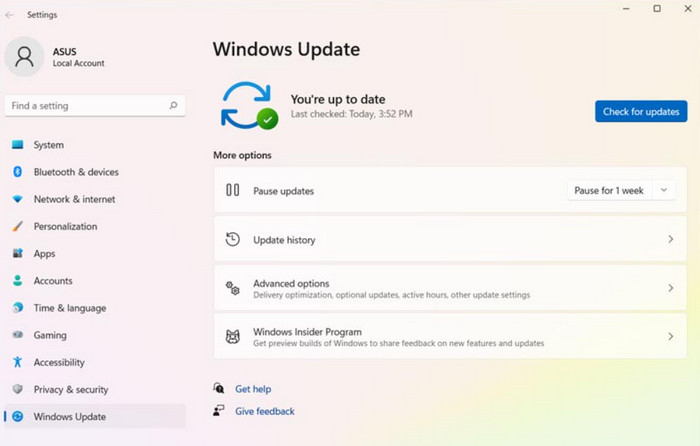
Pas 1. Ves al botó d’Inici de l’escriptori. Fes-hi clic i tria Configuració > Actualització de Windows.
Pas 2. Fes clic a Comprova si hi ha actualitzacions. Espera un moment. Si hi ha una versió nova, baixa i instal·la el nou sistema Windows al teu dispositiu.
Solució 3. Desactiva l'assistent de focus
L'Assistent de Focus organitza algunes finestres emergents d'anuncis i notificacions d'aplicacions molestes. Malauradament, també pot fer que l'eina Retalla i Esbossa no funcioni. Per restaurar l'eina Retalla al seu estat normal, us recomanem que desactiveu l'Assistent de Focus.
A continuació s'explica com desactivar l'Assistència de Focus al vostre ordinador amb Windows.
Pas 1. Ves a Inici i tria Configuració.
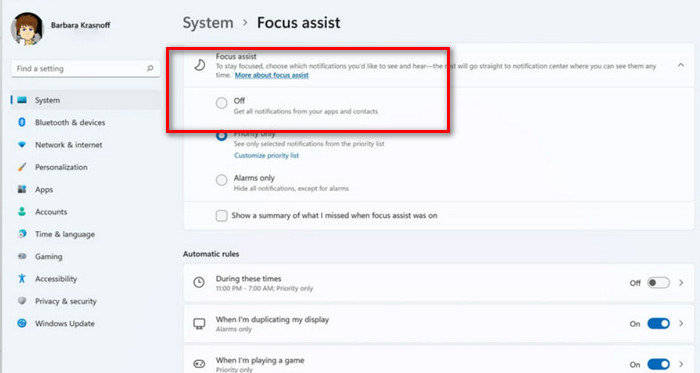
Pas 2. Ves al menú de la banda esquerra i tria Sistema > Assistència de concentració.
Pas 3. Tria Desactivat. Després, reinicia l’ordinador amb Windows i torna a intentar capturar la pantalla amb l’Eina de retall.
Solució 4. Corregir l'eina de retalls
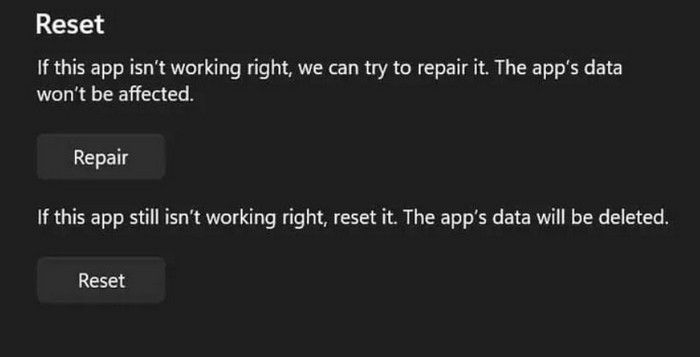
Per solucionar el problema que l'eina de retalls d'impressió de pantalla no funciona, Windows ha afegit un botó de reparació d'eines i un botó de restabliment a la configuració. Podeu fer-hi clic per resoldre el problema.
A continuació s'explica com arreglar l'eina de retalls a Windows.
Pas 1. Fes clic a Inici > Configuració. Tria Aplicacions al menú.
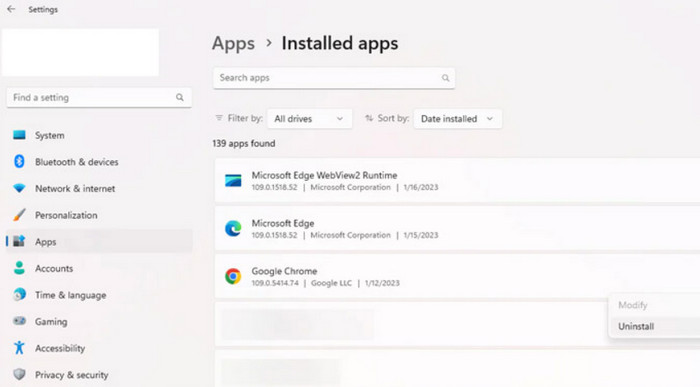
Pas 2. Cerca Aplicacions instal·lades i localitza Eina de retall > Opcions avançades.
Pas 3. S’obrirà el menú Aplicacions i característiques. Ves a la pestanya Restableix i tria Repara o Restableix.
Pas 4. El procés s’acabarà en un moment. Reinicia l’ordinador i l’Eina de retall per comprovar si tot funciona correctament.
Solució 5. Desactiveu el programari de tercers
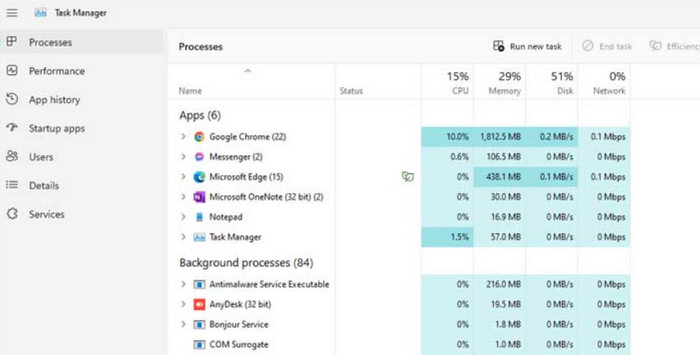
Si s'està executant un altre programari de gravació de pantalla, trobareu una drecera de l'eina Retalls que no funciona. Podeu esbrinar si algun altre programari interfereix amb l'eina Retalls al Centre de gestió de tasques.
A continuació s'explica com buscar programari de gravació de pantalla que interfereixi al dispositiu.
Pas 1. Torna a l’escriptori de l’ordinador i tanca tot el programari de gravació de pantalla.
Pas 2. Prem simultàniament les tecles Ctrl + Maj + Esc al teclat, i s’obrirà el Gestor de tasques a l’ordinador.
Pas 3. Pots comprovar si hi ha algun procés de gravació de pantalla en execució. Si n’hi ha, fes-hi clic amb el botó dret i finalitza’l.
Solució 6. Desactiva la funció de còpia automàtica al porta-retalls
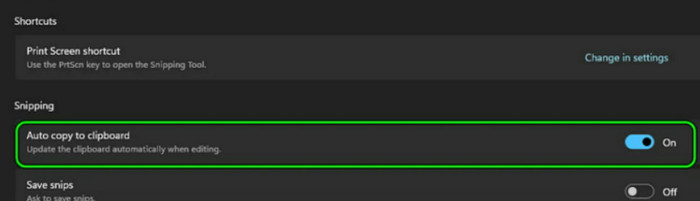
L’Eina de retall screen recorder pot copiar automàticament les captures de pantalla al porta-retalls. Tanmateix, si aquesta funció no funciona correctament, és possible que l’Eina de retall no funcioni. Desactiva directament la funció Copia automàticament al porta-retalls.
A continuació s'explica com soluciono el problema que l'eina de retalls no funciona desactivant la funció de còpia automàtica al porta-retalls.
Pas 1. Obre l’Eina de retall al teu dispositiu.
Pas 2. Fes clic a la icona de tres punts. S’estendrà un menú. Fes clic a l’opció Configuració.
Pas 3. Ves a la pestanya Retall. Desactiva Còpia automàtica al porta-retalls característica.
Pas 4. Finalment, reinicia l’Eina de retall i torna a intentar capturar la pantalla.
Part 3. Preguntes freqüents sobre si l'eina de retalls no funciona
Per què no funciona la meva eina de retalls?
Hi ha diverses raons per a això. Primer, comproveu si el vostre sistema i Snipping Tool necessiten una actualització. Segon, comproveu si teniu algun altre programari de captura de pantalla obert simultàniament.
Com puc fer que funcioni la drecera de l'eina Retalls?
Prem simultàniament les tecles Windows, Maj i S al teclat. En aquest punt, l’Eina de retall s’haurà obert correctament. Pots moure el ratolí per seleccionar la part que vols capturar.
Quina és la millor eina de retalls per a Windows 10?
L’opció millor és l’Eina de retall que ve amb el sistema. Si trobes que les seves funcions són massa senzilles, et recomanem utilitzar el millor programari de captura de pantalla de tercers, FVC Screen Recorder, o Snagit screen capture.
Conclusió
En aquesta guia, hem analitzat diverses causes possibles del problema l’Eina de retall no funciona i, basant-nos en això, t’hem donat 6 solucions. Pots seguir la guia pas a pas per anar ajustant la configuració de l’ordinador i de les aplicacions. És clar que la manera més senzilla és utilitzar la millor alternativa a l’Eina de retall, FVC Screen Recorder.
-
 Les 5 millors aplicacions de gravació de pantalla d'Android que heu d'adquirir el 2025
 Teniu problemes perquè no podeu fer una gravació de pantalla al vostre Android? Si és així, aquest article revisa els gravadors de pantalla d'Android que podeu descarregar.
-
 Els 5 millors gravadors de reunions de Zoom per gravar reunions a Zoom [2024]
 Necessites gravar una reunió amb zoom per no perdre't els detalls importants de la teva reunió? Si és així, aquest article ofereix els millors gravadors de zoom que hauríeu de conèixer.
-
 Revisió de Snagit Screen Capture: preu, ús i alternativa
 Si voleu saber més sobre Snagit Screen Capture, aquest article és el millor tutorial. Explicarem què significa, el preu i mesurarem el seu rendiment.
