


 Video Converter Ultimate
 Gravadora de pantalla
 Reparació de vídeo
 Baixada segura
Com gravar una partida en un iPhone: 3 maneres aplicables
Quan jugueu a jocs grans a l'ordinador, obriu l'eina de retalls integrada. Alternativament, utilitzeu el DVR de jocs integrat de Windows o qualsevol programari de gravació de pantalla de tercers que hàgiu descarregat per capturar tot el procés de joc.
Però no us oblideu d'un altre format de joc important: els jocs per a mòbils. Podeu gravar la partida a la pantalla petita d'un telèfon mentre jugueu, igual que en un monitor gran?
I tant! Igual que amb els ordinadors, pots utilitzar tant eines integrades com programari de tercers. Aquesta guia cobrirà tots dos mètodes sobre com gravar el joc a l’iPhone, i a més et presentarà una solució nova: connectar el mòbil a l’ordinador i gravar directament la pantalla del telèfon des de l’ordinador.
Submergim-nos i explorem.

Part 1. Com gravar una partida en un iPhone amb l'eina integrada
Com ja hem esmentat a la secció anterior, la gravadora de pantalla NVIDIA, també coneguda com NVIDIA ShadowPlay, té com a objectiu principal gravar imatges de jocs, ajustar la configuració de l'ordinador i ajudar els usuaris a actualitzar els controladors de la targeta gràfica. Xbox a Windows és molt similar en funció i naturalesa. NVIDIA ShadowPlay utilitza el còdec de vídeo H.264 per capturar un joc dinàmic d'alta qualitat. Mentre graveu, també podeu reproduir en directe el joc en plataformes com Twitch.
Quan els usuaris d'iPhone pensen en la gravació de pantalla, el primer que els ve al cap és sens dubte la funció de gravació de pantalla. Normalment es troba just al Centre de control del telèfon, representada per una icona de punt circular.
Així doncs, el mètode més senzill és obrir el joc al qual esteu jugant i, a continuació, activar aquesta funció per començar a gravar directament.
Sense més preàmbuls, anem a aprofundir en com gravar una partida a l'iPhone mitjançant la gravació de pantalla.
Pas 1. Desbloca el teu iPhone i obre el joc que vols gravar. Després, llisca cap avall des de l’extrem superior dret per obrir el Centre de control.
Pas 2. Busca el símbol circular d’enregistrament. Si hi toques, s’iniciarà un breu compte enrere de tres segons i, tot seguit, la captura de pantalla començarà automàticament. Abans de començar, pot aparèixer una finestra emergent: aquí pots decidir si vols incloure l’àudio del micròfon. Això és útil si vols narrar mentre jugues.
Pas 3. Per acabar la sessió, obre de nou el Centre de control i toca la icona vermella. El vídeo es desarà immediatament a l’app Fotos, llest perquè el puguis veure o compartir.
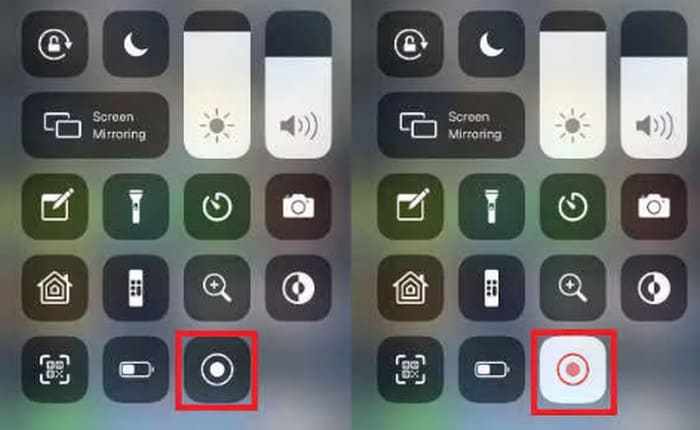
Nota: Si l’opció Gravació de pantalla no és visible al Centre de control, ves a Configuració > Centre de control i afegeix Gravació de pantalla a les teves dreceres.
Assegura't que el dispositiu tingui prou espai d'emmagatzematge lliure abans de gravar sessions de joc més llargues.
Hem d'admetre que l'eina de gravació de pantalla és una funció fantàstica. Integrada directament al sistema del telèfon, no requereix cap descàrrega ni instal·lació, és completament gratuïta, no té marques d'aigua, no té límits de temps de gravació i s'inicia ràpidament. Tanmateix, si voleu efectes d'imatge dins d'imatge (superposar les vostres reaccions de joc a la gravació de la pantalla) o necessiteu eines d'edició més avançades per a les vostres gravacions, la gravació de pantalla no és suficient.
La seva funcionalitat és força limitada, i les funcions disponibles a l'aplicació Fotos també són escasses, cosa que la fa adequada només per a tasques de gravació molt bàsiques.
Si necessiteu gravar guies instructives per publicar-les en plataformes, encara us recomanem que opteu per una aplicació més professional.
Part 2. Gravadora de pantalla dedicada a l'iPhone
Tal com s’ha esmentat abans, si trobes que la funció integrada de Gravació de pantalla és insuficient per gravar partides a l’iPhone, és hora d’explorar alguns gravadors de pantalla professionals de tercers.
Aquesta guia ha recopilat tres de les aplicacions més útils perquè les proveu, i en aquesta secció us les presentarem.
Grava-ho!: Gravador de pantalla
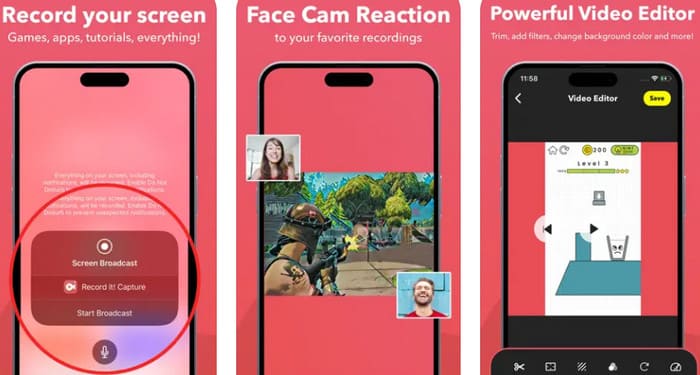
Grava-ho!: En comparació amb l'aplicació estàndard de gravació de pantalla, Grava-ho! va més enllà de capturar vídeos d'escriptori i demostracions de jocs. Afegeix la possibilitat de gravar amb comentaris de veu en off o una finestra de vídeo de reacció. I tingueu en compte això! La finestra de gravació no es limita a un rectangle estàndard. Grava-ho!: La gravadora de pantalla us permet personalitzar la forma, la posició i la mida de la finestra de reacció, garantint que creeu l'efecte perfecte d'imatge dins d'imatge per als vídeos penjats a YouTube o TikTok. (A més, compartir ràpidament a YouTube us ajuda).
No vols mostrar la teva cara? Com ja s’ha comentat, aquest gravador de jocs també et permet afegir locucions només d’àudio. A més, aquest gravador ofereix un conjunt complet d’eines bàsiques d’edició de vídeo, com ara retallar, afegir filtres, ajustar la velocitat de reproducció, canviar fons, girar i molt més.
Pros
- Fàcil d'utilitzar, amb tutorials en vídeo inclosos.
- Configuració d'efectes d'imatge dins d'imatge altament flexible.
- Admet vídeos del teu carret de càmera.
- Pot exportar, compartir a YouTube o exportar mitjançant AirDrop.
Contres
- La versió gratuïta només permet gravar vídeos de menys de tres minuts.
Gravador de pantalla: Go Record
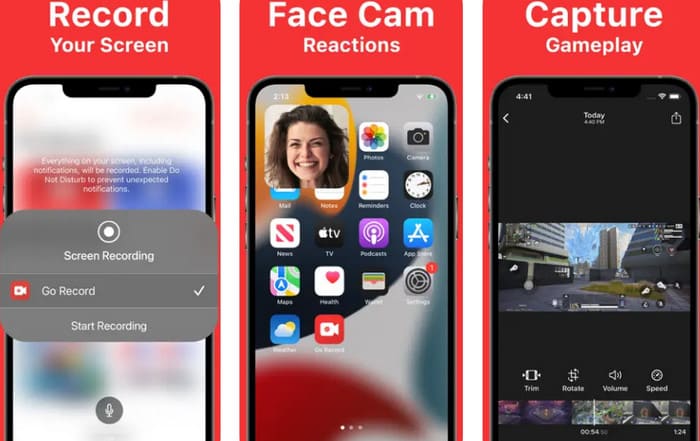
Busques una eina sense límits de temps d'enregistrament? Fes una ullada a Screen Recorder: Go Record. Admet l'enregistrament il·limitat de partides. Encara més impressionant, aquest gravador ofereix una qualitat de sortida tan alta que pot arribar a una resolució 4K i a una freqüència d'imatges de 60 fps.
També val la pena esmentar la seva funció de gravació en segon pla. Això vol dir que no cal que mantingueu el telèfon a la interfície de gravació: podeu canviar per gestionar diverses tasques.
Pros
- Sortida de vídeo d'alta qualitat.
- Admet l'enregistrament en segon pla.
- Ofereix opcions fàcils per compartir fitxers.
Contres
- Les funcions completes requereixen una subscripció.
Gravadora DU
Soc un streamer de videojocs. Com puc gravar una partida a l'iPhone amb so en temps real?
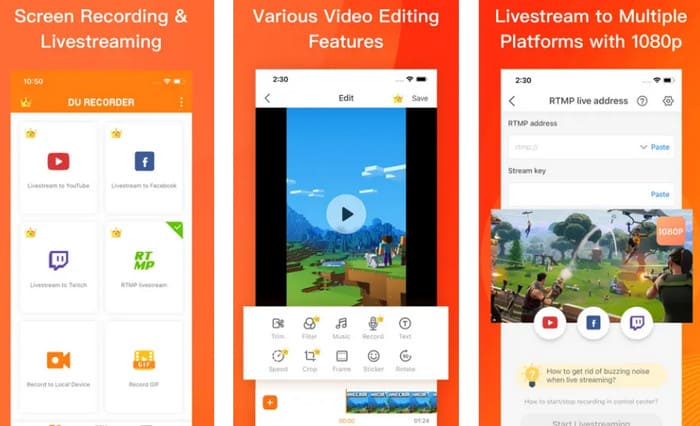
Aleshores, DU Recorder és sens dubte la millor opció per a tu. En primer lloc, ofereix funcions bàsiques de gravació a la pantalla i a la càmera frontal, a més d'un conjunt complet d'eines d'edició que inclouen retallar, afegir text, filtres, efectes, adhesius i molt més.
Aquí teniu la millor part: DU Recorder admet la transmissió en directe dels vostres enregistraments a diverses plataformes, com ara YouTube, Facebook i Twitch.
Pros
- Ofereix funcionalitat de transmissió en directe.
- Funcions completes d'edició de vídeo.
- La versió gratuïta inclou moltes eines útils.
Contres
- Pot provocar un consum més ràpid de la bateria.
- La versió gratuïta mostra anuncis.
Part 3. Pots gravar una partida a l'iPhone des del PC o el Mac
Només és possible gravar una partida a la pantalla del telèfon des del mateix telèfon?
Tenint en compte aquesta pregunta, tenim un nou enfocament per a tu. Sí, sens dubte pots gravar la pantalla del teu telèfon des del teu PC; només necessites l'eina adequada. A més, gravar en una pantalla d'alta resolució pot fins i tot produir millors imatges.
FVC Screen Recorder és el programari perfecte per satisfer les teves necessitats. Connecta el teu iPhone i el PC mitjançant Wi‑Fi, i et permet començar a gravar directament des de la pantalla de l’ordinador.
Descàrrega gratuïtaPer a Windows 7 o posteriorDescàrrega segura
Descàrrega gratuïtaPer a MacOS 10.7 o posteriorDescàrrega segura
Característiques clau
• Grava contingut de l'iPhone o del telèfon Android a l'ordinador.
• Captura imatges de la pantalla de l'ordinador i de la càmera web.
• Programa les tasques d'enregistrament amb antelació.
• Ofereix un conjunt complet d'eines d'edició bàsiques per retallar, fusionar i millorar els vídeos capturats.
Ara, explorem com utilitzar el gravador de pantalla FVC per capturar contingut del vostre iPhone.
Pas 1. Descarrega i instal·la FVC Screen Recorder al teu PC. Comença fent clic a l’opció Phone Recorder a l’ordinador.

Pas 2. A continuació, tria iOS Recorder.

Segueix les instruccions que es mostren a la pantalla; assegura't que tant l'iPhone com l'ordinador estiguin connectats a la mateixa xarxa Wi-Fi per a una connexió estable.

Pas 3. Al teu iPhone, llisca cap avall per accedir al Centre de control. Toca Duplicació de pantalla, selecciona Screen Recorder de la llista i espera que els dispositius s’aparellin correctament.
Part 4. Preguntes freqüents sobre com gravar una partida en un iPhone
Com gravar una partida de COD Mobile a l'iPhone?
Pots utilitzar directament la funció de gravació de pantalla integrada al teu iPhone. Obre el joc, llisca cap avall des de la cantonada superior dreta per accedir al Centre de control, localitza la gravació de pantalla i toca per començar.
Com puc gravar la meva partida al meu iPhone?
Hi ha tres mètodes. El primer és utilitzar la funció de gravació de pantalla integrada a l'iPhone. El segon implica descarregar una aplicació de gravació de pantalla de tercers al telèfon per gestionar la gravació. El tercer mètode implica connectar el telèfon a un ordinador i gravar la partida a l'ordinador.
Com graven els YouTubers les seves partides?
Normalment utilitzen aplicacions amb les quals se senten còmodes, especialment les que estan optimitzades per a la càrrega i l'edició de YouTube. DU Recorder, esmentada en aquest article, n'és un bon exemple.
Conclusió
Aquest article resumeix tres solucions sobre com gravar el joc a l’iPhone. Per a necessitats bàsiques de gravació, tria l’eina integrada de Gravació de pantalla, tot i que la seva funcionalitat és limitada i no permet gravar des de la càmera frontal del telèfon. Per a opcions més flexibles i funcions creatives, prova aplicacions de tercers. Per aconseguir una nitidesa més gran i una visualització de pantalla més ampla, considera utilitzar FVC Screen Recorder per capturar la pantalla del telèfon des de l’ordinador.
-
 Com esvair la música a iMovie en un Mac i iPhone
 Estàs lluitant per esvair l'àudio a iMovie? Segueix llegint per descobrir les maneres més fàcils d'aplicar efectes d'esvaïment mitjançant un Mac, un iPhone o un programari alternatiu.
-
 Separar l'àudio del vídeo a l'iMovie a Mac/iPhone [Guia]
 Alguna vegada t'has preguntat com separar l'àudio del vídeo a iMovie? En aquest article, apreneu dues maneres i una alternativa per extreure àudio d'un vídeo fàcilment.
-
 Com solucionar els vídeos que no es reprodueixen a l'iPhone: 5 maneres incloses
 Has tingut mai problemes amb vídeos que no es reprodueixen a l'iPhone? Llegeix aquesta guia. Aquí tens les anàlisis i solucions més detallades. Només volem ajudar-te.
