


 Video Converter Ultimate
 Gravadora de pantalla
 Reparació de vídeo
 Baixada segura
Revisió de FonePaw Screen Recorder: Val la pena provar-lo?
Quan busqueu el millor gravador de pantalla en línia, és possible que FonePaw Screen Recorder aparegui als resultats de la cerca. Actualment, aquest programari és compatible amb sistemes Windows i Mac i sembla una solució força professional.
Però és realment així? És FonePaw Screen Recorder realment efectiu? Abans de procedir amb la descàrrega, et recomanem llegir aquesta ressenya de FonePaw Screen Recorder per entendre’n el concepte, les funcions principals, la seguretat, la compatibilitat i els passos d’ús específics. Després d’avaluar-ne de manera integral el rendiment i la facilitat d’ús, podràs prendre una decisió informada.
Submergim-nos en el nostre viatge d'anàlisi del Gravador de Pantalla FonePaw!

Com provem i revisem
• Abans de suggerir FonePaw, investiguem què volen realment els usuaris d'una gravadora, examinant els punts febles comuns i consultant referències fiables.
• Nosaltres mateixos fem servir FonePaw Screen Recorder per jutjar la simplicitat de les seves funcions de gravació, el seu bon funcionament en diverses plataformes, la claredat de la sortida de vídeo i àudio, i l'abast i la flexibilitat dels seus modes d'edició i captura.
• Per evitar una visió unilateral, extreiem els comentaris dels usuaris de diversos llocs web i fòrums, comparant les valoracions i els comentaris per formar una imatge equilibrada del rendiment del producte per als usuaris habituals.
• Estem constantment atents a les eines de la competència i als informes dels usuaris per tal que les nostres avaluacions es mantinguin actualitzades.
Part 1. Visió general del gravador de pantalla FonePaw
D'acord, anem directament al cor d'aquest article, on presentarem de manera exhaustiva el concepte i les funcions de FonePaw Screen Recorder. Basant-nos en proves pràctiques i comentaris d'altres usuaris, també hem recopilat els avantatges i els inconvenients del programari i hem identificat la seva base d'usuaris ideal.
Què és el gravador de pantalla FonePaw?
FonePaw Screen Recorder és un programari compatible amb sistemes Windows i Mac, dissenyat per ajudar els usuaris a capturar l'activitat a les pantalles dels seus ordinadors. Les seves funcions principals actualment inclouen la gravació de vídeo, la gravació d'àudio i la gravació de jocs. A més, admet paràmetres de sortida personalitzables. No només és fàcil d'utilitzar, sinó que també s'adapta a qualsevol escenari quotidià, com ara videotrucades, jocs d'ordinador, vídeos en línia i reunions.

Característiques clau
• Diversos modes de gravació
El Gravador de Pantalla FonePaw permet capturar l'activitat de l'escriptori i les imatges de la càmera web, juntament amb l'àudio del sistema i l'entrada de micròfon. Tu decideixes quines opcions vols activar. A més, pots personalitzar la mida de l'àrea de gravació.
• Gravació de jocs sense interrupcions
El Gravador de Pantalla FonePaw ofereix un mode de joc dedicat. Aquest mode admet l'enregistrament de jocs d'alta resolució i alts FPS sense retard.
• Gravació de pantalla del mòbil
Connecta el telèfon a l'ordinador per gravar contingut de la pantalla del mòbil en alta qualitat.
• Captura de pantalla
Feu captures de pantalla en temps real durant les sessions de gravació.
• Funcions pràctiques addicionals
El Gravador de Pantalla FonePaw permet bloquejar la finestra de gravació per evitar distraccions d'altres continguts o finestres emergents.
Admet tasques d'enregistrament predefinides, cosa que permet personalitzar els horaris d'inici/finalització i la durada.
La seva funció de reducció de soroll manté una qualitat d'àudio més nítida.
Pros
- Modes d'enregistrament extremadament flexibles.
- Captures de pantalla o anotacions en temps real durant l'enregistrament.
- Sense marques d'aigua.
Contres
- La versió gratuïta no pot desbloquejar funcions avançades i té un límit de temps de tres minuts.
- La funcionalitat de gravació mòbil només està disponible en sistemes Windows.
En general, FonePaw Screen Recorder per a Mac i Windows s'adapta a molts escenaris essencials, com ara l'enregistrament de jocs, la captura de reunions, la creació de tutorials i vídeos de cursos.
A més, aquest gravador de jocs incorpora optimitzacions addicionals per garantir una alta qualitat i FPS durant la gravació de partides.
Part 2. És segur el gravador de pantalla FonePaw?
Per gravar la pantalla, cal que descarregueu i instal·leu FonePaw Screen Recorder i li doneu accés a la pantalla. Alguns usuaris poden estar preocupats per la seva seguretat, possibles fuites de privadesa o el risc de virus o programari maliciós.
No obstant això, després d'una investigació exhaustiva, creiem que FonePaw Screen Recorder és força fiable.
En primer lloc, sempre que descarreguis i instal·lis el programari des de canals oficials, en cap cas et trobaràs amb problemes d’instal·ladors que continguin virus o altres tipus de malware. Un cop finalitzada la configuració i iniciat el programa, aquest gravador de pantalla no et demanarà instal·lar cap connector addicional.
Pel que fa a les dades personals, FonePaw Screen Recorder no accedirà a cap de la vostra informació sense el vostre permís explícit.
Per tant, des de tots els punts de vista i basant-se en experiències d'usuari completes, FonePaw Screen Recorder és absolutament segur.
El Gravador de Pantalla FonePaw no pot gravar àudio directament en Mac. Si necessiteu aquesta funcionalitat, heu d'instal·lar el complement d'àudio oficial al vostre ordinador.
Part 3. Com gravar amb el gravador de pantalla FonePaw
Ara passem a la part pràctica. Vegem com utilitzar FonePaw Screen Recorder. Al mateix temps, també veureu com de fàcil és d'utilitzar i com de fàcil és per a principiants.
Pas 1. Descarrega FonePaw Screen Recorder i instal·la’l. A la pantalla principal, tria un mode com ara Video Recorder per començar.

Pas 2. Decideix si vols capturar tota la pantalla o una àrea personalitzada. També pots activar la càmera web i triar si vols gravar el so del sistema, el micròfon o tots dos.
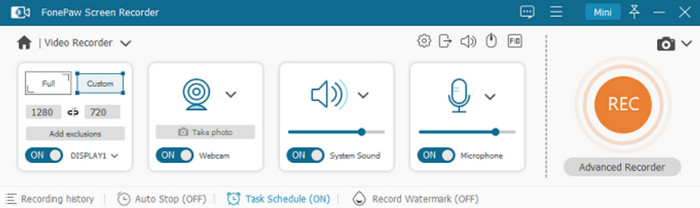
Pas 3. Ves a Settings > Preferences > Output per ajustar amb detall la qualitat del vídeo, el còdec, la taxa de fotogrames o bé opcions extra com les tecles de drecera i els efectes del ratolí.

Pas 4. Fes clic al botó REC per començar. També pots programar les gravacions i deixar que el programari s’aturi automàticament a l’hora que hagis establert.
Pas 5. Quan acabis, prem Stop. Retalla les parts innecessàries a la finestra de previsualització i exporta després el vídeo final a l’ordinador.

Part 4. Millor alternativa a FonePaw Screen Recorder
Tot i que FonePaw Screen Recorder Free ja és força impressionant, la seva claredat d'enregistrament continua sent limitada. Tampoc pot capturar pantalles de mòbils en Mac i requereix complements addicionals per enregistrar àudio.
Si vols evitar aquestes limitacions, et recomanem triar una alternativa: FVC Screen Recorder.
El gravador de pantalla FVC funciona perfectament tant a Windows com a Mac. No només gestiona vídeo, àudio i gravació de pantalla mòbil sense problemes, sinó que també inclou nombrosos elements de disseny fàcils d'utilitzar.
Descàrrega gratuïtaPer a Windows 7 o posteriorDescàrrega segura
Descàrrega gratuïtaPer a MacOS 10.7 o posteriorDescàrrega segura
Funcions principals
• Graveu simultàniament l'àudio del sistema i l'entrada del micròfon de l'ordinador.
• Fes captures de pantalla ràpidament i afegeix notes, ressaltats o formes amb les eines d'anotació integrades.
• Editeu gravacions o imatges amb funcions bàsiques com ara retallar, girar, retallar o fusionar.
• Duplica el telèfon sense fils mitjançant Wi-Fi i captura la pantalla directament des de l'escriptori.
Com gravar un vídeo amb el gravador de pantalla FVC:
Pas 1. Descarrega i instal·la el programari, després obre l’aplicació o la pàgina web que contingui el vídeo que vols desar i prepara’l per a la reproducció.
Pas 2. Al tauler principal, tria Video Recorder.

Selecciona si vols capturar la pantalla completa o definir una regió personalitzada. No oblidis configurar les entrades d'àudio: so del sistema, micròfon o una combinació de tots dos.

Pas 3. Quan totes les opcions estiguin configurades, fes clic al botó vermell Record per començar a capturar.
Part 5. Preguntes freqüents sobre la revisió de FonePaw Screen Recorder
És de confiança FonePaw?
Sí. Aquest programari és 100% segur i no recopilarà cap informació personal vostra sense la vostra autorització. A més, funciona de manera molt estable.
Algú pot veure si estic gravant la pantalla?
Això és possible. Alguns programes o aplicacions tenen capacitats de detecció de gravacions de pantalla i alguns poden notificar-ho a l'altra part, com ara durant xats de vídeo o reunions en línia.
FonePaw és gratuït?
Ofereix una versió gratuïta, però les seves funcions són relativament limitades. No només no es poden desbloquejar funcions d'edició més avançades, sinó que només es poden gravar vídeos de menys de tres minuts.
Conclusió
Aquesta ressenya de FonePaw Screen Recorder ofereix informació detallada sobre el programari, incloent-hi el concepte, les funcions clau, els passos d’ús, els avantatges, els inconvenients, la seguretat i més aspectes. En conjunt, destaca en la gravació de videoconferències, vídeos en streaming i és especialment eficient per capturar partides de videojocs.
Tanmateix, té limitacions: la gravació d'àudio en Mac requereix la instal·lació d'un complement i la funció per gravar pantalles de mòbils des d'un ordinador no està disponible en Mac.
A partir d'això, recomanem una alternativa més versàtil: FVC Screen Recorder, amb les seves funcions i passos d'ús complets.
-
 3 millors gravadors de trucades de Facebook per a ordinadors, iOS i Android
 Quan voleu gravar trucades de Facebook per estalviar coses valuoses, hi ha moltes gravadores de trucades de Facebook per triar. Aquí podeu aprendre les 3 millors eines per gravar videotrucades de Facebook per a PC, iOS i Android.
-
 4 millors gravadors FLV per capturar vídeos FLV en diferents plataformes
 Aquest article conté solucions que podeu utilitzar per gravar vídeos FLV. Descobriu la llista de gravadors FLV en aquesta revisió d'articles.
-
 Les 5 millors aplicacions de gravació de pantalla d'Android que heu d'adquirir el 2025
 Teniu problemes perquè no podeu fer una gravació de pantalla al vostre Android? Si és així, aquest article revisa els gravadors de pantalla d'Android que podeu descarregar.
