


 Video Converter Ultimate
 Gravadora de pantalla
 Reparació de vídeo
 Baixada segura
Quant dura la gravació de pantalla: hi ha limitacions?
T’has preguntat alguna vegada quant pot durar una gravació de pantalla, sobretot si tens pensat gravar la pantalla de l’ordinador o del telèfon per qualsevol motiu? Doncs no ets l’únic; molts de vosaltres també teniu curiositat per aquest tema.
La gravació de pantalla ara és una cosa essencial, sobretot si esteu capturant partides de jocs, desant reunions en línia o gravant contingut de vídeo llarg en línia. Però, tot i que és increïblement útil, no sempre està clar quant de temps podeu gravar realment abans de trobar-vos amb limitacions tècniques. Si voleu gravar un vídeo a la pantalla del vostre ordinador o telèfon mòbil, continueu llegint per entendre si realment hi ha limitacions de temps. A més, apreneu quatre maneres de gravar la pantalla en diversos dispositius. Aprofundim-hi i assegurem-nos que la vostra propera gravació vagi bé de principi a fi.

Part 1. Quant de temps pots gravar la pantalla a l'iPhone?
Afortunadament, la gravació de pantalla als iPhones no té limitacions. És a dir, no us heu de preocupar de quant de temps podeu gravar la pantalla al vostre iPhone, independentment de la versió. Tanmateix, la durada de la gravació de la pantalla variarà i dependrà de l'espai d'emmagatzematge disponible i de la durada de la bateria. Les gravacions de pantalla es desen com a fitxers de vídeo i poden ocupar uns 30-40 MB per minut. Per exemple, un iPhone de 64 GB amb la major part de l'espai lliure pot emmagatzemar fins a 38 hores de gravacions de pantalla, mentre que un dispositiu de 16 GB es pot omplir al cap d'unes hores. Per tant, tot i que l'iPhone no deixa de gravar automàticament a causa del temps, la capacitat d'emmagatzematge és el factor principal que determina quant de temps podeu gravar.
Així és com pots gravar la pantalla a l’iPhone:
Pas 1. Primer, has d’activar la gravació de pantalla al teu iPhone. Per fer-ho, ves a Configuració, busca Centre de control i baixa fins a Més controls. Des d’allà, toca el botó verd amb el signe més que hi ha al costat de Gravació de pantalla.
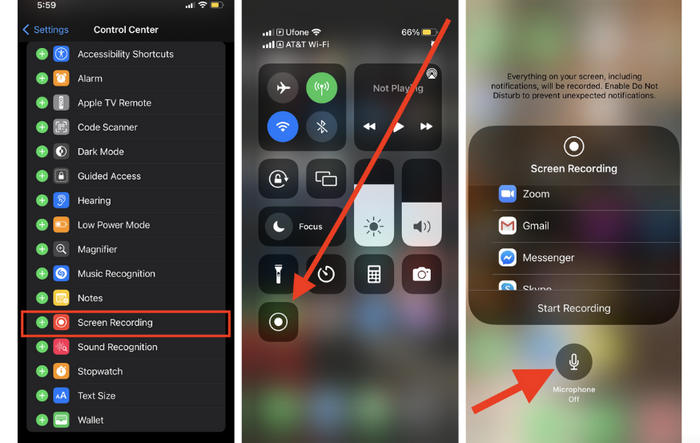
Pas 2. Un cop activat, llisca el dit cap avall des de l’angle superior dret de la pantalla per accedir al Centre de control i busca el botó Grava.
Pas 3. Quan estiguis a punt per començar a gravar la pantalla del teu iPhone, només has de prémer el botó Grava.
Part 2. Quant de temps pots gravar la pantalla a Android?
El mateix passa amb els iPhones, no us heu de preocupar de quant de temps podeu gravar la pantalla a Android. En canvi, la durada de la gravació depèn en gran mesura de l'espai d'emmagatzematge disponible del vostre dispositiu, la durada de la bateria i el rendiment del sistema. La majoria dels telèfons Android moderns poden gestionar gravacions de pantalla llargues, sempre que el telèfon no es sobreescalfi ni es quedi sense espai. Igual que a l'iPhone, una gravació de pantalla d'un minut pot ocupar entre 30 i 50 MB, depenent de la resolució i la freqüència d'imatges. Per tant, si teniu previst gravar la pantalla al vostre Android, assegureu-vos que el telèfon tingui prou espai i estigui prou carregat per evitar interrupcions.
Així és com pots gravar la pantalla a Android:
Pas 1. El primer que has de fer és lliscar el dit cap avall des de la part superior de la pantalla per obrir el menú de Ajustos ràpids.
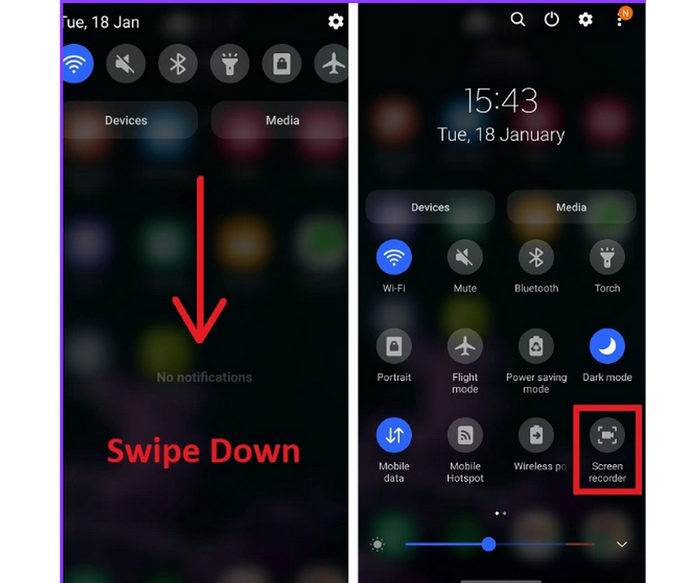
Pas 2. Després, prem el botó Gravador de pantalla. Tingues en compte que, si és de color gris, vol dir que està desactivat. Si el toques, es tornarà blau i es prepararà per començar a gravar.
Pas 3. Ara, si vols començar a gravar la pantalla, només has de prémer el botó de gravació. Apareixerà un compte enrere abans que comenci la gravació i es mostrarà una petita barra d’eines a la pantalla.
Pas 4. Utilitza la barra d’eines per posar en pausa o aturar la gravació en qualsevol moment. Quan acabis, toca Atura per desar la teva gravació de pantalla.
Fes clic aquí per obtenir més informació si vols trobar el millor gravador de pantalla.
Part 3. Quant de temps pots gravar la pantalla a Windows/Mac?
La gravació de pantalla a Windows i macOS tampoc té restriccions de temps, sempre que l'ordinador tingui prou espai d'emmagatzematge, RAM i potència de processament disponibles per admetre la gravació. És important recordar que les gravacions grans i d'alta resolució poden consumir ràpidament gigabytes d'emmagatzematge, especialment durant sessions llargues. A més, mantenir el dispositiu connectat i controlar la temperatura és important per evitar el sobreescalfament o el retard. Per tant, tècnicament, podeu gravar durant hores, però assegureu-vos que el vostre sistema estigui optimitzat i tingui prou espai de disc per gestionar la gravació sense problemes.
Així és com gravar a Windows/Mac amb el FVC Screen Recorder:
Pas 1. Descarrega i instal·la el FVC Screen Recorder a l’ordinador. Està disponible per a Windows i macOS.
Descàrrega gratuïtaPer a Windows 7 o posteriorDescàrrega segura
Descàrrega gratuïtaPer a MacOS 10.7 o posteriorDescàrrega segura
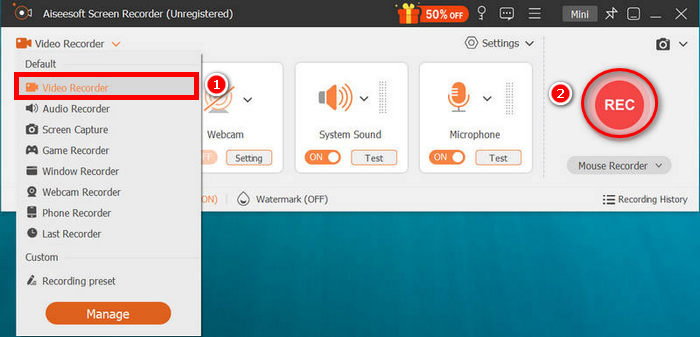
Pas 2. Després, obre l’eina i fes clic al botó REC per començar a gravar la pantalla. Pots triar la mida o el mètode de gravació de la pantalla. Tingues en compte que amb aquesta eina pots gravar la pantalla sense límit de temps. Quan acabis, només cal que facis clic al botó d’aturar.
Pas 3. Ara tens opcions per editar el vídeo. Un cop estiguis satisfet, fes clic al botó Importa per desar el vídeo gravat.
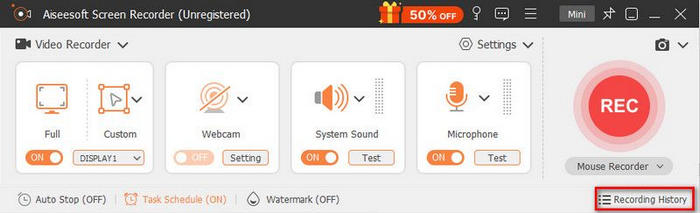
El millor d'utilitzar FVC Screen Recorder a Windows o macOS per gravar la pantalla és que no té restriccions de temps. A més, és molt fàcil d'utilitzar per a principiants gràcies a la seva interfície fàcil de navegar i, finalment, té moltes funcions útils que es poden utilitzar per millorar la vostra experiència de gravació de pantalla.
Fes clic aquí per obtenir més informació si vols trobar el millor gravador de webcam.
Part 4. Preguntes freqüents sobre quant de temps podeu gravar la pantalla
Per què la gravació de la pantalla s'ha aturat sola?
Si us pregunteu per què la gravació ha acabat de sobte, probablement és degut a que el dispositiu s'ha quedat sense espai d'emmagatzematge, a que la bateria està baixa o s'ha sobreescalfat. Aquests factors afecten directament el temps que podeu gravar la pantalla. Per evitar-ho, assegureu-vos que el dispositiu estigui ben carregat, que tingui prou espai lliure i que no estigui sota una càrrega pesada.
Quant espai utilitza la gravació de pantalla i com afecta quant de temps pots gravar la pantalla?
Les gravacions de pantalla poden consumir entre 30 i 50 MB per minut, depenent de la resolució i la freqüència d'imatges. Això afecta quant de temps podeu gravar la pantalla, especialment en dispositius amb emmagatzematge limitat. Per exemple, un dispositiu de 64 GB pot permetre diverses hores de gravació, mentre que un dispositiu de 16 GB només pot gestionar clips curts.
Les aplicacions de gravació de pantalla de tercers són millors per allargar el temps que pots gravar la pantalla?
Algunes eines de gravació de pantalla de tercers, com ara FVC Screen Recorder, ofereixen configuracions més flexibles i menys limitacions en comparació amb les opcions integrades. Aquestes eines poden optimitzar el rendiment i la mida del fitxer, cosa que us ajuda a ampliar el temps que podeu gravar la pantalla de manera més eficient.
Conclusió
No hi ha un límit de temps fix sobre quant de temps pots gravar la pantalla a l’iPhone, Android, Windows o Mac. La durada real depèn de l’emmagatzematge disponible del dispositiu, de la bateria i del rendiment del sistema. Mentre el dispositiu estigui optimitzat i tingui prou espai, pots gravar tant de temps com necessitis. Tant si utilitzes eines integrades com aplicacions de tercers com FVC Screen Recorder, la gravació de pantalla és fàcil i flexible en totes les plataformes.
-
 Descobreix com utilitzar l'eina de retalls en un Mac: tots els passos
 Si voleu saber com utilitzar l'eina de retalls al Mac, no us perdeu aquesta publicació. Hem preparat tot el que necessiteu saber i una guia detallada dels passos aquí.
-
 Descobreix llocs web de descàrrega de jocs de PC gratuïts: 6 opcions per a tu
 Si esteu preparats per gaudir de jocs d'ordinador emocionants però no sabeu on descarregar recursos, consulteu aquesta guia. Aquí teniu 6 llocs web per descarregar jocs de PC gratuïts.
-
 Com pots gravar la pantalla de Snapchat sense notificacions?
 Voleu gravar la pantalla de Snapchat sense activar notificacions? Llegiu aquesta guia per veure si alguna de les tres solucions que trobareu aquí us pot resoldre el problema fàcilment.
