


 Video Converter Ultimate
 Gravadora de pantalla
 Reparació de vídeo
 Baixada segura
4 talladors i combinacions de música en línia per retallar la cançó i combinar clips d’àudio
Si voleu fer música de fons per a Tiktok o YouTube, com podeu retallar i combinar cançons en línia? Quan vulgueu combinar la vostra veu amb la vostra música preferida o retallar la part desitjada per al vídeo, especialment els fitxers d'àudio en diferents formats, podeu obtenir més informació sobre els 4 millors talladors de música i fusions en línia. Simplement apreneu més sobre les funcions i trieu la que desitgeu segons el vostre requisit.

Part 1: 4 millors mètodes per tallar i combinar cançons en línia
Mètode 1: Clideo
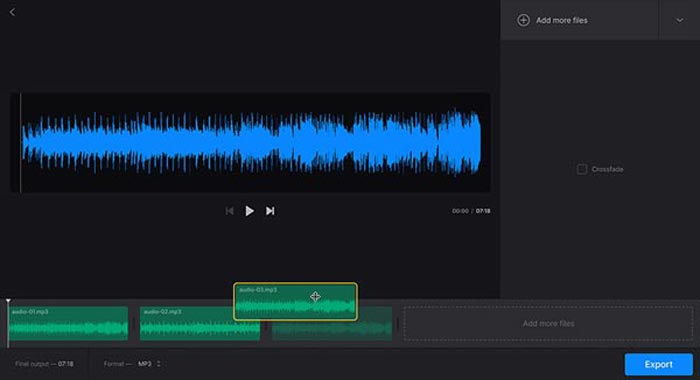
Clideo és un dels mètodes més populars per retallar i ajuntar cançons en línia per a MP3, WMV i molts altres formats d’àudio. Et permet pujar els fitxers d’àudio des del disc dur, Google Drive, Dropbox i fins i tot des d’un URL. A més, pots aplicar efectes de creuament (crossfade) per combinar els fitxers de música.
Pas 1: Per retallar i ajuntar cançons en línia, pots anar a l’unidor d’àudio (audio joiner) o al retallador d’àudio (audio cutter) i seleccionar els fitxers d’àudio de diferents canals. A més, també pots seleccionar el teu fitxer o enganxar-ne l’URL.
Pas 2: Un cop hagis pujat la cançó, pots introduir el període per retallar l’àudio, o afegir més pistes per ajuntar-les. Després, pots seleccionar la part desitjada per combinar-la o eliminar-la.
Pas 3: Després d’escoltar les cançons que has ajuntat o retallat, pots fer clic al botó Download per descarregar la música a l’ordinador o a un compte d’emmagatzematge al núvol.
Mètode 2: Soundtrap
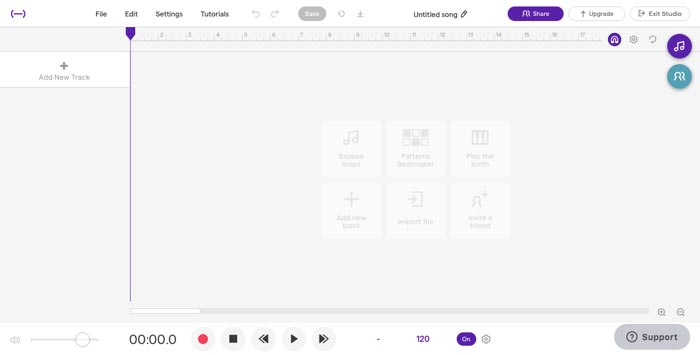
Quan necessitis crear fitxers de música impactants de manera professional, Soundtrap és un excel·lent retallador i ajuntador en línia per afegir veu, micròfon, piano, teclat, guitarra, baix, bateria i molt més. Pots editar música en línia, en temps real, amb els teus amics músics d’arreu del món.
Pas 1: Un cop hagis entrat a l’estudi de Soundtrap, pots crear un projecte nou i fer clic al botó Music per importar diferents talls d’àudio i així retallar i ajuntar cançons en línia.
Pas 2: Selecciona el menú Edit i tria l’opció Split region, o l’opció Merge region per editar els fitxers de música. A més, et permet silenciar una regió o aplicar auto-tune als fitxers d’àudio.
Pas 3: Quan estiguis satisfet amb el fitxer d’àudio, pots ajustar la qualitat del so i retocar la configuració MIDI. Previsualitza el fitxer de música en línia abans de fer clic al botó Save per exportar el fitxer.
Mètode 3: Audiotool
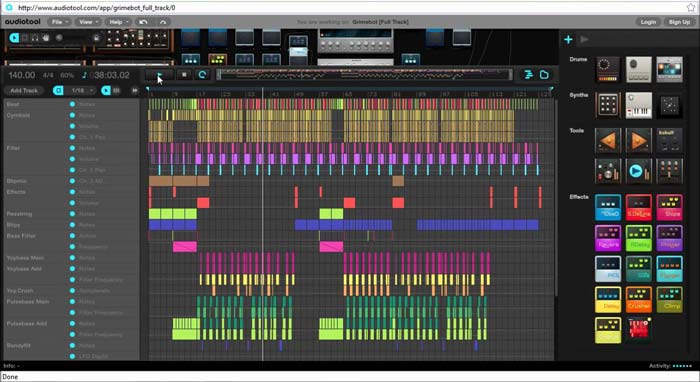
Audiotool té una interfície d’usuari única i visualment atractiva que et permet retallar i ajuntar cançons en línia. L’estudi de producció musical col·laboratiu en línia pot donar més vida a la teva música, combinar cançons i fins i tot importar els fitxers directament al navegador.
Pas 1: Quan importis els fitxers d’àudio a l’editor de música en línia, pots anar al menú Project per crear un fitxer nou fent clic al botó New. Després, podràs previsualitzar l’àudio dins del programa.
Pas 2: A continuació, pots triar els efectes que vulguis, seleccionar l’eina adequada, afegir notes als fitxers i més. Després, pots seleccionar el clip d’àudio desitjat per retallar i ajuntar les cançons en línia.
Pas 3: Un cop tinguis els fitxers desitjats, pots fer clic a l’opció Publish per exportar les cançons a l’ordinador o compartir-les a les xarxes socials segons les teves necessitats.
Mètode 4: TwistedWave
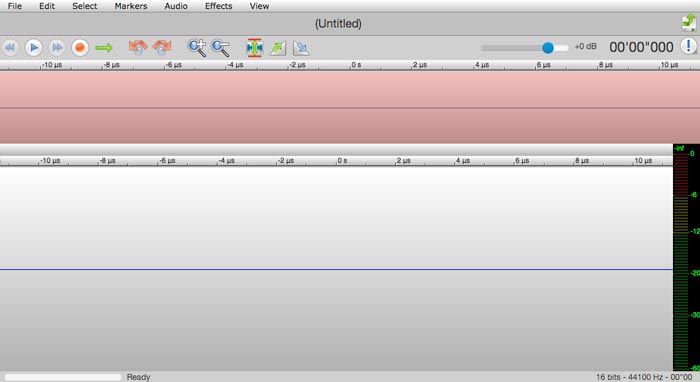
TwistedWave és un editor d’àudio basat en web que no només et permet retallar i ajuntar cançons en línia, sinó també gravar l’àudio de YouTube. Disposa de desenes d’efectes, com ara efectes VST, amplificar, esvaïment d’entrada (fade-in), esvaïment de sortida (fade-out), eliminar el desplaçament DC o invertir els fitxers d’àudio.
Pas 1: Vés a l’editor de música en línia, on pots importar els fitxers d’àudio des de Google Drive i altres serveis en el núvol. Després podràs previsualitzar els fitxers d’àudio directament en línia.
Pas 2: Quan vulguis retallar la part desitjada, pots agafar i arrossegar dues fletxes per moure l’àudio cap a dins o cap a fora del tall. A més, les dues fletxes són visibles a cada costat del tall.
Pas 3: Per ajuntar fitxers d’àudio en línia, amb les combinacions de tecles option o shift-option mentre fas doble clic, pots afegir o eliminar canals sencers de la selecció actual.
Part 2: la millor alternativa de tallador de música en línia i fusió
Què has de fer si combines l’àudio d’un vídeo? Com combinar diferents fitxers d’àudio amb la millor qualitat? Si vols retallar i ajuntar cançons en línia amb el millor efecte, FVC Online Video Converter és el convertidor d’àudio ideal. Et permet convertir fitxers d’àudio i vídeo, personalitzar la taxa de bits de vídeo, la freqüència de mostreig, la velocitat de fotogrames, així com la resolució.
- 1. Converteix els vídeos i fitxers d'àudio als mateixos formats d'àudio.
- 2. Ajusteu la velocitat de bits d’àudio, la freqüència de mostreig, la resolució, el volum i molt més.
- 3. Proporcioneu diversos formats d'àudio i vídeo de sortida per seleccionar.
- 4. No es perdran dades durant el procés de conversió.
Descàrrega gratuïtaPer a Windows 7 o posteriorDescàrrega segura
Descàrrega gratuïtaPer a macOS 10.7 o posteriorDescàrrega segura
Part 3: Preguntes més freqüents sobre com tallar i combinar cançons en línia
1. És possible retallar i combinar música d'un vídeo?
Sí. Simplement podeu importar el vídeo al tallador de música en línia i fusionar-lo per extreure els fitxers d’àudio quan els formats de vídeo siguin compatibles. Per descomptat, també podeu convertir els fitxers de vídeo en formats d’àudio prèviament.
2. Quan es retallen i es fusionen cançons en línia?
A diferència dels editors de música professionals, com ara Adobe Premiere Pro o Final Cut Pro, podeu retallar i combinar cançons en línia còmodament. Sempre podeu utilitzar el programa quan tingueu una connexió a Internet sòlida.
3. Quines són les millors aplicacions a iOS / Android per reduir i combinar música?
Per retallar i combinar música en un telèfon iPhone o Android, també podeu utilitzar algunes aplicacions directament, com ara TonePad, Medly, GarageBand, Music Maker Jam i moltes altres. Independentment del vostre nivell d’habilitat, sempre podeu editar i crear la vostra música convenientment.
Conclusió
Quan vulgueu crear cançons impressionants tallant i combinant cançons en línia, podeu obtenir més informació sobre els cinc millors mètodes de l'article. Si voleu editar la música com a professió, FVC Free Audio Convert és el millor acompanyant per convertir, ajustar la velocitat de bits de vídeo, la mostra, la freqüència de fotogrames, la resolució i molts altres paràmetres.
-
 MP3 VS MP4: Quina diferència hi ha entre MP3 i MP4
 MP3 o MP4, què és millor? Quina diferència hi ha entre MP3 i MP4? Aquest article compararà MP3 amb MP4 des de tots els aspectes que podeu imaginar.
-
 Com afegir àudio i música al vídeo de forma gratuïta al vostre ordinador / telèfon
 En aquest article es mostren 4 maneres senzilles d'afegir àudio al vídeo de forma gratuïta. Independentment de la pista d'àudio que vulgueu afegir al vídeo, aquí podeu obtenir resultats satisfactoris.
-
 Tutorial concret: Com combinar dues pistes d'àudio a Audacity
 Audacity gaudeix de la reputació d’editar àudio. Heu baixat Audacity però no sabeu combinar pistes d'àudio a Audacity? Aquesta publicació us explicarà com combinar pistes a Audacity.
