


 Video Converter Ultimate
 Gravadora de pantalla
 Reparació de vídeo
 Baixada segura
La millor gravadora de veu OGG ajuda a gravar OGG a totes les plataformes
L’OGG és el millor format de fitxer d’àudio en lloc de l’MP3. Aquest format d’àudio de codi obert és mantingut per Xiph.org. Aquest tipus de format és utilitzat per la indústria dels videojocs com a format d’àudio, perquè sona millor i comprimeix els fitxers molt més. Tanmateix, els usuaris el troben complicat perquè alguns gravadors no admeten aquest format, ja que el format d’àudio estàndard és l’MP3. La llista següent mostra els millors gravadors OGG que admeten aquest format. Per aprofundir en passos i informació més detallats, llegeix atentament per entendre les funcions de les diferents eines que s’adaptaran a les teves necessitats com a usuari i potser en el futur com a client seu.

Part 1. Millor programari de gravació OGG per a usuaris de PC i Mac
A la llista següent hi ha els millors gravadors OGG que estan disponibles en totes les funcions diferents amb passos i informació.
Gravador d'àudio gratuït FVC

Una eina especialitzada en la gravació en un format d’àudio. FVC Free Audio Recorder és coneguda com la millor eina en línia que pots trobar a la web. Aquesta eina de codi obert et pot ajudar a gravar àudio que puguis necessitar des de qualsevol lloc amb connexió a Internet. A més, és una bona opció per ser el teu gravador OGG. Per oferir-te detalls més complets sobre aquesta eina increïble, continua llegint i segueix els passos sobre com fer la gravació d’àudio.
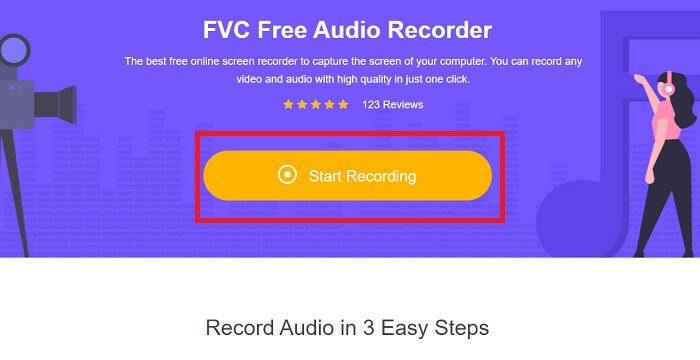
Pas 1. Fes clic en aquest enllaç per accedir a la pàgina web de l’eina. Fes clic a Start Recording i inicia l’eina.
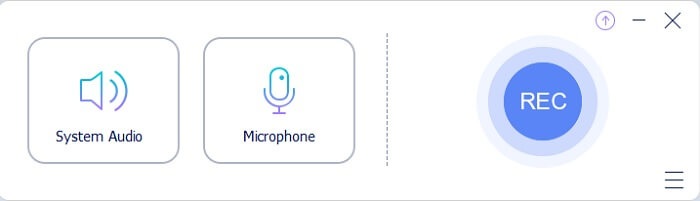
Pas 2. Apareixerà a la pantalla una barra d’eines flotant com aquesta.
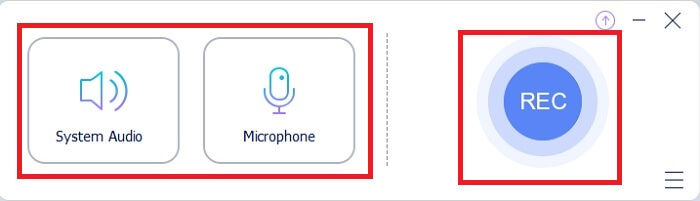
Pas 3. Activa l’opció Speaker per afegir el so del sistema i Mic per afegir la teva veu. Fes clic al botó rodó per començar a gravar.
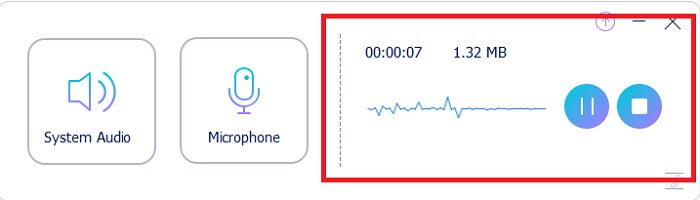
Pas 4. Després de fer clic al botó de gravar, veuràs aquesta pantalla, que significa que ja ha començat la gravació.
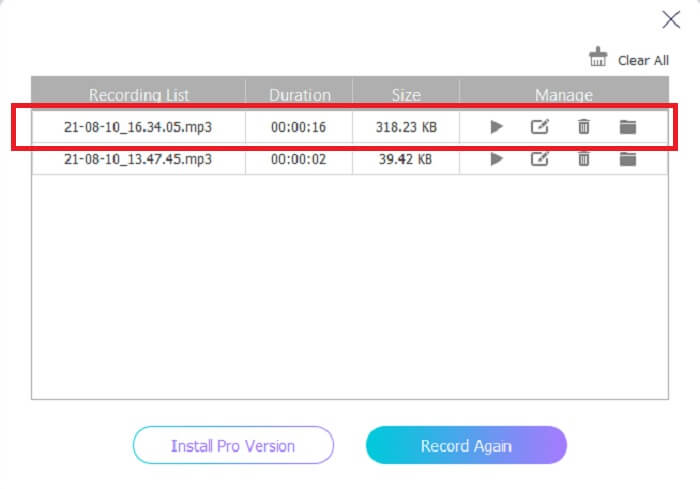
Pas 5. Quan acabis la gravació, fes clic al botó Stop i es desarà automàticament al teu dispositiu. Veureu a la pantalla l’historial de les teves gravacions. Gaudeix del resultat de la gravació al màxim nivell.
Pros
- Fàcil d'utilitzar per les seves instruccions puntuals.
- Produeix un format d'àudio comprimit, de manera que també és fàcil d'emmagatzemar.
- De codi obert, de manera que està disponible per a tothom que vulgui utilitzar l'eina.
Contres
- Necessita una connexió a Internet abans de poder-lo utilitzar.
- No té cancel·lació de soroll com el premium.
Part 2. Altres gravadors OGG útils per a tots els sistemes operatius
1. Gravador de pantalla FVC
Si penses que l’eina anterior és una eina intel·ligent, per donar-te un exemple més específic: si Galileu Galilei és el pare de la ciència moderna, aquesta eina és el pare del sistema de gravació modern. FVC Screen Recorder és el millor gravador, tant si és en format d’àudio com de vídeo. Et proporciona un dels millors resultats i, alhora, no et suposarà cap esforç fer-la servir. A diferència d’altres eines, aquest programa està pensat per oferir a l’usuari la millor experiència que puguis imaginar. Així doncs, si ets un dels usuaris a qui li costa gravar àudio, segueix aquests senzills passos que tens a continuació i segueix-los detingudament.
Pas 1. Descarrega l’eina d’acord amb les especificacions del teu sistema operatiu. Només trigarà uns segons a descarregar-se i instal·lar-se. Canvia les Preference segons les teves preferències i fes clic a Finish per continuar.
Descàrrega gratuïtaPer a Windows 7 o posteriorDescàrrega segura
Descàrrega gratuïtaPer a MacOS 10.7 o posteriorDescàrrega segura
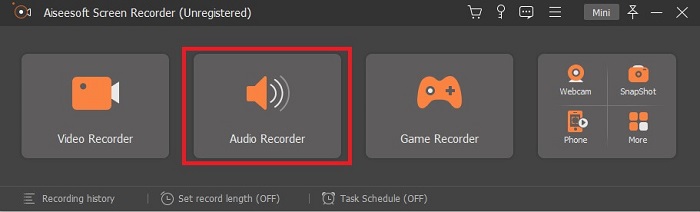
Pas 2. A la barra d’eines, fes clic a Audio Recorder.
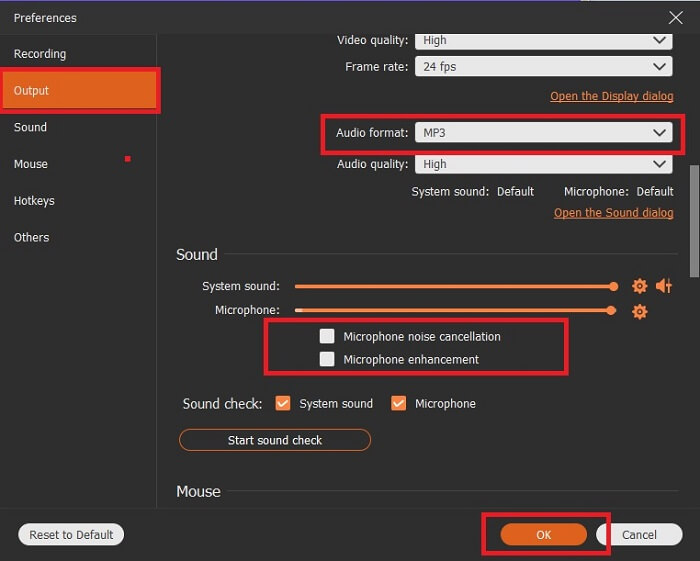
Pas 3. Busca la icona en forma de Gear per ajustar altres opcions. Ves a Output per canviar-ho a MP3, format WMA o al format que vulguis, desplaçant-te amb la roda del ratolí. Altres opcions que pots utilitzar mentre graves inclouen Noise cancelling i Microphone enhancement. Fes clic a OK per continuar.
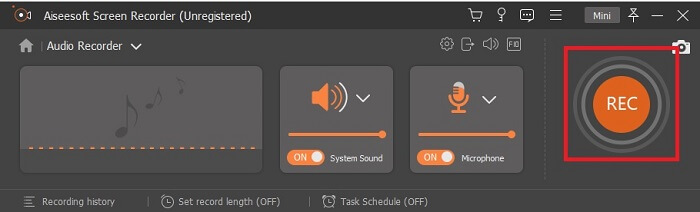
Pas 4. Després d’ajustar la configuració, a la barra d’eines obre el Speaker i el Microphone per afegir la sortida d’àudio a la gravació. Quan ho tinguis tot, fes clic al botó en forma de Round-shape per començar a gravar.
Pas 5. Si vols acabar la gravació, fes clic al botó en forma de Square per aturar-la. Fes clic a Save i Next per continuar. Després reprodueix el teu gravador de veu OGG en qualsevol plataforma multimèdia.
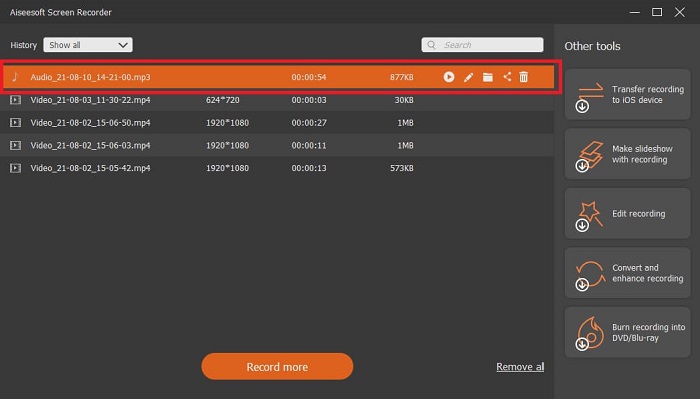
Pros
- Podeu gravar en qualsevol moment a qualsevol lloc amb aquesta eina amb un àudio nítid.
- Proporciona una gran experiència per a l'usuari que ja utilitza aquesta eina.
- Enregistrament tot en un.
Contres
- Pagament per utilitzar.
- Necessita 2,4 MB del vostre emmagatzematge.
2. Screencast-O-Matic

Una altra millor eina de gravació de pantalla que farà la feina. Screencast-O-Matic és una de les millors eines que trobareu al web. Fa que la vostra gravació sigui fàcil i eficient. També té la seva eina en línia si visiteu el lloc web en línia, però el procés trigarà un minut o dos a acabar l'eina en línia. Per tant, si no us agrada fer cua, aquesta no és la millor opció per a vosaltres. Però si t'agrada esperar, val la pena fins al final.
Pros
- És més fàcil d'utilitzar que Camtasia.
- Treballeu com una organització en lloc d'un individu amb la contrasenya de seguretat.
- Molt atractiu i és una gravadora correcte.
Contres
- La interfície de l'eina és puntual, però és monocromàtica, així que espereu que sigui de color suau, cosa que fa que sigui menys interessant d'utilitzar.
- Només permet a l'usuari gravar un màxim de 15 minuts en la versió gratuïta.
3. ShareX
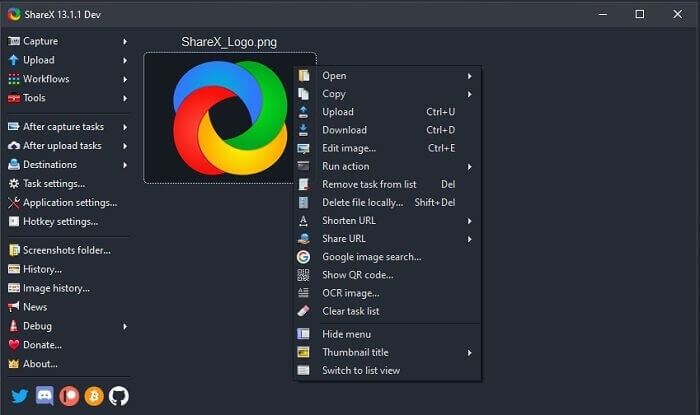
Una de les eines que et pots trobar a la web si busques un gravador de pantalla. Només està disponible per a Windows OS. Això vol dir que, si ets usuari de Mac o Linux, aquesta eina no funcionarà al teu sistema operatiu perquè no admet aquests programes. Share pot situar-se fàcilment entre els 20 millors gravadors de pantalla disponibles a la web, perquè admet més de 80 destinacions on pots enviar el resultat final.
Pros
- Eina personalitzable.
- Proporciona eines d'edició pròpies si cal.
- Canvieu les tecles de drecera per facilitar la gravació.
Contres
- Aclaparador per a algú nou amb aquesta eina. És un dolor al cul aprendre a utilitzar aquesta eina.
- No disponible per a usuaris de Mac.
Part 3. Gràfic comparatiu
| Característiques | Gravador d'àudio gratuït FVC | Gravador de pantalla FVC | Screencast-O-Matic | ComparteixX |
| Gravació d'àudio |  | | | |
| Cancel·lació de soroll |  | | | |
| Millora del micròfon | | | | |
| Complexitat de l'eina | Instrucció de gravació en línia al punt. | Fàcil d'utilitzar ja que ja s'indica a l'eina quina finalitat i com funciona. | És una eina fàcil d'utilitzar amb menys detalls. | La complexitat de l'eina és difícil per al nou usuari. |
| Plataformes disponibles | Tots els sistemes operatius. | Tots els sistemes operatius. | Windows PC, Mac i Chromebook. | Windows 7 SP1 o posterior. |
| Format d'àudio disponible | MP3 i OGG | MP3, WMA, AAC, M4A, FLAC, OGG, Opus i molts més. | No es pot gravar l'àudio per separat. | MP3 i WAV |
| Gamma de preus | Eina gratuïta en línia | Durant 1 mes: $25.00 Durant un any: $31.20 Per a llicència de per vida: $55.20 | Té una versió gratuïta. Per al solo premium. Deluxe $1,65/mes Premier $4,00/mes Pels plans d'equip. Podeu configurar l'equip deluxe o el primer equip. | programa gratuït i de codi obert. |
Part 4. Preguntes freqüents sobre OGG Recorder
Com fer un fitxer OGG amb una gravadora de so?
Utilitzeu una gravadora d'àudio com a la llista anterior. Per obtenir informació més detallada, llegiu l'article anterior per obtenir informació i passos sobre com gravar amb el format de sortida d'àudio per a OGG.
Quin és el millor format d'àudio? MP3 o OGG?
OGG és el millor format de fitxer d'àudio. Però els usuaris solen utilitzar l'MP3 perquè és més estàndard que l'OGG. No obstant això, OGG conté metadades amb menys emmagatzematge i millor sortida d'àudio, per exemple, el nom de l'artista i les dades de la pista.
Per què el meu format OGG no es pot reproduir al meu reproductor multimèdia?
Alguns reproductors multimèdia no admeten aquest tipus de format. Per tant, pots utilitzar FVC Free Online Video Converter com a convertidor. Això permet a l’usuari convertir el fitxer OGG a MP3 o a un altre format d’àudio que t’agradi perquè es pugui reproduir. O bé pots utilitzar FVC Free Video Player o altres reproductors OGG per reproduir aquest tipus de format, ja que aquesta eina reprodueix gairebé tots els diferents tipus de formats d’àudio i vídeo.
Conclusió
Al final de la discussió, ara heu adquirit un nou coneixement amb només llegir-lo i seleccionar quina eina s'adapta a la vostra demanda. En aquest article s'enumeren diferents opcions amb passos i informació sobre l'eina. Només has de seguir els passos i donar temps a llegir-lo perquè ho entenguis. Has de triar sàviament.
Per posar-ne un exemple, FVC Screen Recorder s’ajusta a les necessitats de l’usuari. Com a usuari, has de prioritzar les teves necessitats i preferències en un gravador: per exemple, que el gravador sigui fàcil d’utilitzar, ideal per gravar àudio, disponible en gairebé totes les plataformes i que, si és de pagament, sigui econòmic però amb una qualitat de sortida excel·lent. Tots aquests exemples es troben en FVC Screen Recorder. No et conformis amb menys, perquè et mereixes més.
-
 Snagit 2025 Review - Pros, contres i la millor alternativa
 Quina és la millor alternativa a Snagit? Hi ha una eina de captura de pantalla com Snagit? Aquesta publicació revisarà Snagit i compartirà la millor alternativa a Snagit per capturar pantalla.
-
 Gravació de pantalla QuickTime: enregistra vídeo amb àudio a Mac i PC
 La pantalla de gravació amb àudio al Mac és molt útil. El reproductor integrat, QuickTime Player, ho pot fer. Llegiu el seu missatge i sabeu capturar la pantalla amb so a Mac i PC.
-
 DU Recorder Review 2025: seguretat i preu i funcions i ús i puntuacions
 DU Recorder és una gravadora de pantalla i àudio per a iPhone i Android. Val la pena descarregar-lo? És segur? Llegiu la ressenya completa per veure si l'aplicació és adequada per a vosaltres.
