


 Video Converter Ultimate
 Gravadora de pantalla
 Reparació de vídeo
Com retallar un GIF amb l'ajuda dels millors retalladors de GIF
Triar els GIF adequats per al missatge és imprescindible per transmetre el to correcte del que vols expressar. Però alguns GIF s’han de retallar per mostrar la veritable intenció del GIF. A més, si intentes retallar els teus GIF, la qualitat no s’hauria de veure afectada i haurien de mantenir els mateixos fps. En algun moment, escollir el retallador adequat per retallar el teu GIF pot ser una mica complicat, perquè no totes les eines t’ofereixen la funció de retallar. I algunes de les eines que sí que permeten retallar perden qualitat i fps dels GIF. En aquest article podràs triar el millor retallador de GIF; totes les eines que es llisten ja han estat provades per nosaltres per oferir-te proves fiables. A més, et presentem el millor retallador de GIF disponible a totes les plataformes i t’expliquem com utilitzar-lo. Continua llegint aquest article per saber-ne més.

Part 1. El millor retallador de GIF compatible amb sistemes operatius Windows i Mac
1. FVC Free Video to GIF Maker
Aquesta eina està disponible en totes les plataformes, com Windows i Mac. És el millor retallador de GIF animats desenvolupat per FVC: es tracta de FVC Free Video to GIF Maker. Aquest programari permet als usuaris explorar i millorar els GIF que ja han creat o bé crear-ne de nous. Per tant, si vols retallar el teu GIF, aquesta eina t’ajuda a fer-ho fins i tot sense connexió a internet. Així doncs, retalla el teu GIF perquè sigui més distingible de manera fàcil i efectiva. Per saber com retallar el teu GIF, segueix els passos següents.
Pas 1. Instal·la l’eina al teu disc i ajusta les preferències segons les teves necessitats.
Descàrrega gratuïtaPer a Windows 7 o posteriorDescàrrega segura
Descàrrega gratuïtaPer a macOS 10.7 o posteriorDescàrrega segura
Pas 2. Després de llançar l’eina, apareixerà a la pantalla una miniinterfície com aquesta.
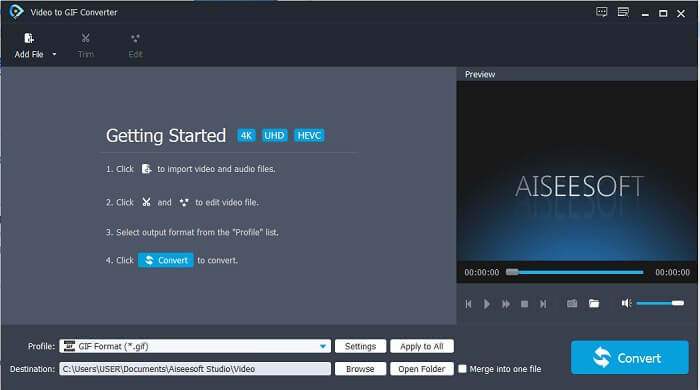
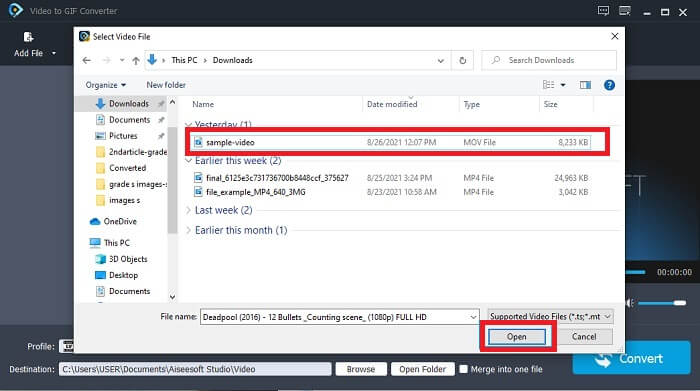
Pas 3. Fes clic a Add File o bé arrossega i deixa anar el fitxer de vídeo a la interfície de l’eina.
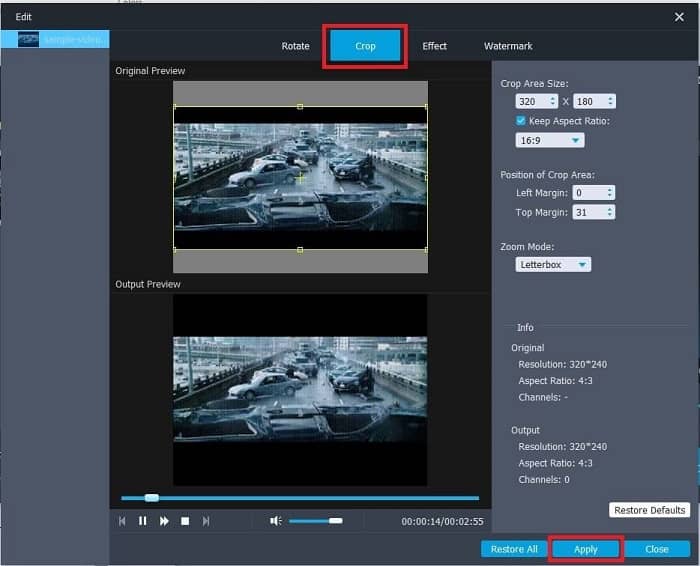
Pas 4. Prem Edit per millorar el teu GIF. Vés a Crop i ajusta la mida del GIF. També pots canviar la relació d’aspecte (Aspect Ratio) i el Zoom Mode. Fes clic a Apply per desar els ajustos que hagis fet.
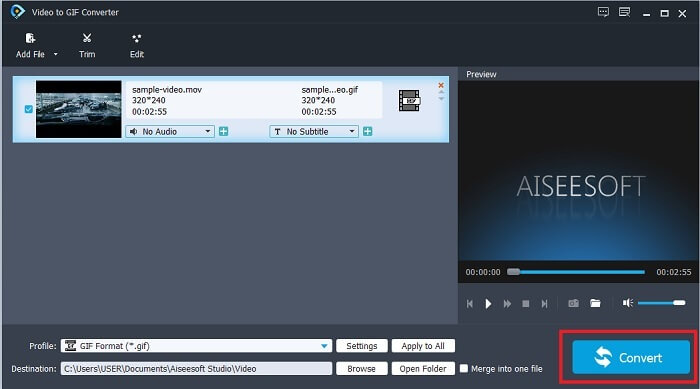
Pas 5. Fes clic a Convert per començar la conversió del vídeo a GIF. Quan la conversió hagi acabat, pots comprovar el resultat final a l’explorador de fitxers escrivint el nom del vídeo.
Pros
- Totes les característiques menors estan disponibles aquí.
- És molt millor que l'eina en línia i algunes de les eines descarregables també.
- Creeu el vostre GIF amb facilitat amb aquesta eina.
Contres
- No podeu utilitzar les funcions principals que ofereix la versió Ultimate.
- Admet vídeo de format inferior en lloc de la versió premium.
2. Video Converter Ultimate
La versió gratuïta d'aquesta eina pot fer la feina senzilla, però la seva versió premium és el millor retallador de GIF. Video Converter Ultimate no només té el nom, sinó que aquesta eina és l'última per convertir qualsevol vídeo en un fitxer GIF. A diferència de la seva versió gratuïta i de l'eina següent, aquesta eina pot fer que el vostre GIF senzill sigui més esplèndid. Transformeu el vostre GIF en un excel·lent afegint efectes que aquesta eina només pot proporcionar. També proporciona la conversió d'un vídeo a GIF, com ara MP4 a GIF, fusionant vídeos en un, 3D maker i molts més. Per tant, utilitzeu aquesta eina com a tall personal i mai us defraudarà. A més, continueu llegint els passos següents per saber com retallar el vostre GIF per enviar un missatge més específic al vostre receptor.
Pas 1. Abans de poder usar aquesta eina, l’has de descarregar. Instal·la-la al teu disc, canvia les preferències segons les teves necessitats i fes clic a finish per començar a executar l’eina a la pantalla.
Descàrrega gratuïtaPer a Windows 7 o posteriorDescàrrega segura
Descàrrega gratuïtaPer a macOS 10.7 o posteriorDescàrrega segura
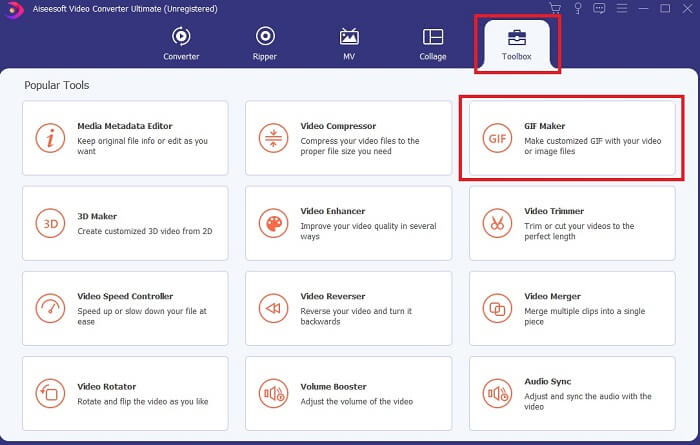
Pas 2. Quan l’eina s’hagi descarregat completament al teu disc, apareixerà a la pantalla una interfície fàcil de manejar com aquesta. Fes clic a la barra d’eines i, a la toolbar, fes clic a GIF Maker.
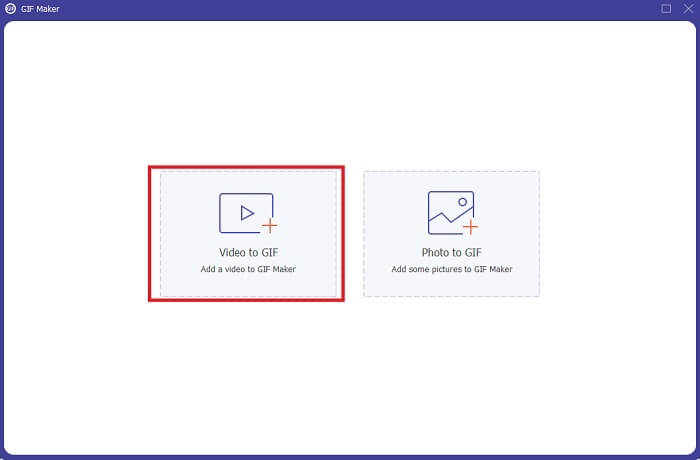
Pas 3. Per afegir el vídeo, fes clic a Video to GIF i localitza el GIF que vols retallar o editar. Després de seleccionar el vídeo, fes clic a Open per iniciar el GIF Maker.
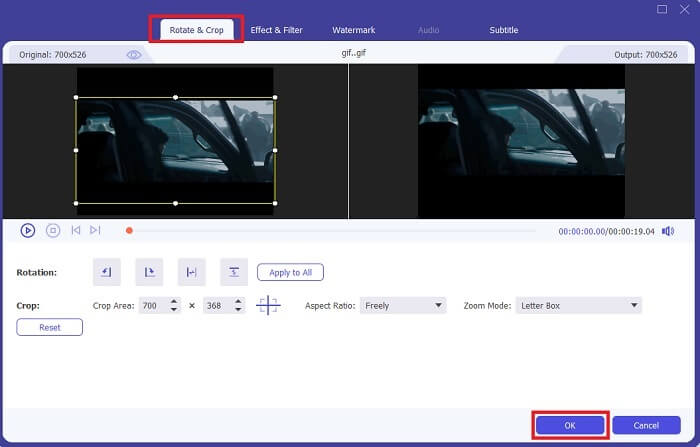
Pas 4. Fes clic al botó amb una imatge d’estrella per començar a editar. Fes clic a Rotate & Crop per començar a retallar el GIF. També hi pots afegir efectes i filtres, marca d’aigua i subtítols. Quan hagis acabat tots els ajustos, prem OK per desar els canvis.
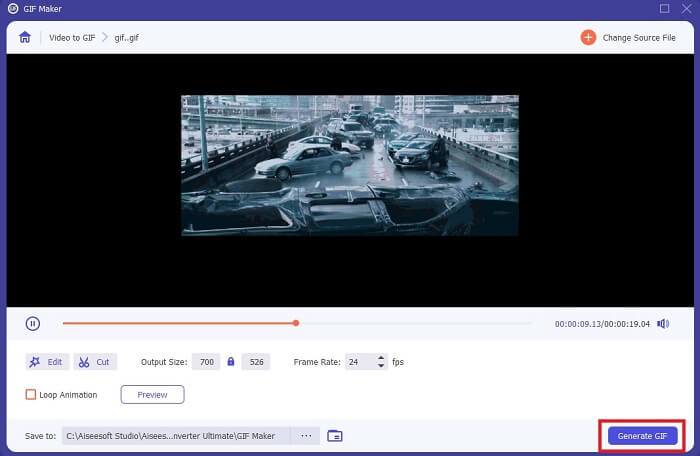
Pas 5. Canvia la ubicació on vols desar el resultat final perquè et sigui més fàcil trobar-lo. Fes clic a Generate GIF per iniciar la conversió. Quan la conversió estigui 100% feta, busca el resultat final al lloc on l’hagis volgut desar o al gestor de fitxers.
Pros
- La vostra eina d'ús si voleu millorar el vostre GIF en un de molt més interactiu. Utilitzeu la vostra imaginació per donar sabor a les coses als vostres GIF.
- Pot convertir el vostre GIF en una sortida impressionant utilitzant les funcions principals que ofereix que l'altra versió premium no pot oferir.
- Més d'un milió d'usuaris trien aquesta eina com a eina de versió premium de primera elecció.
Contres
- Per utilitzar l'eina, primer heu de fer el pagament, però segur que no és tan car. Per tant, no heu d'esperar res menys si heu comprat aquesta eina.
- Baixeu l'eina abans d'iniciar-la. Fins i tot si no teniu Internet, podeu utilitzar aquesta eina perquè no depèn d'Internet.
Part 2. Els 5 millors retalladors de GIF als quals podeu accedir a través d'Internet
1. iLoveIMG
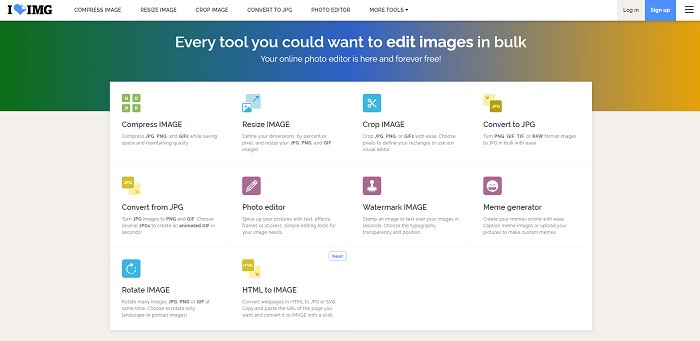
Retalla el teu GIF amb l’ajuda d’aquest retallador de GIF en línia. iLoveIMG és conegut com el millor retallador en línia de GIF, JPG i PNG. Tot i que l’eina no pot convertir vídeos a format GIF perquè només se centra a millorar GIF, JPG i PNG, la interfície del lloc web supera les expectatives, ja que no és només senzilla, sinó també molt interactiva. Per tant, no t’avorriràs mentre facis servir el web. En una escala de valoració, obté un 7 sobre 10, que és una puntuació excel·lent per a una aplicació web en línia.
Pros
- El millor és millorar el vostre GIF, JPG i PNG.
- La interfície del lloc web és increïblement bella.
- No cal descarregar.
Contres
- Es pot produir una pèrdua de dades si la connexió s'ha interromput.
- No podeu convertir el format de vídeo en un format GIF.
2. RedKetchup
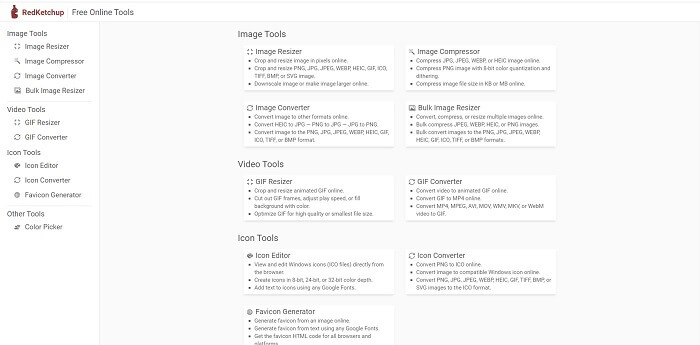
Si iLoveIMG no és el que busques, aleshores has de provar aquest retallador de GIF en línia. RedKetchup és molt informatiu gràcies a la descripció que ofereix de cadascuna de les eines d’edició. Així et resulta més fàcil entendre com funciona cada funció si no en tens ni idea. A més, pots convertir les teves imatges a GIF, PNG, JPG, WEBP i més formats. Admet més formats que iLoveIMG, però el desavantatge d’aquesta eina és que la interfície de la pàgina web és molt avorrida. Tot el fons del lloc és només de color blanc i l’única cosa que té color és el nom i la icona de RedKetchup.
Pros
- Admet més formats d'imatge que l'iLoveIMG.
- Cada característica de l'eina té una breu descripció perquè l'usuari pugui comprendre les seves funcions.
- És una eina en línia gratuïta.
Contres
- La pàgina web d'aquesta eina és tan avorrida de veure a causa del color monòton que té.
- Hi ha la possibilitat que el fitxer no es desi correctament si la vostra Internet és inestable.
3. Kapwing
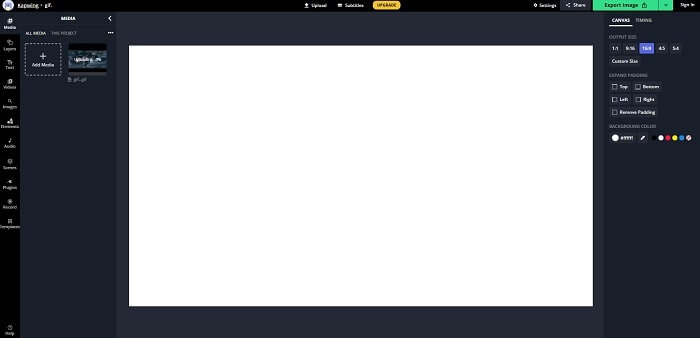
Aquesta eina té gairebé les mateixes funcions que Photoshop, però és en línia. És el millor retallador de fotogrames de GIF en línia. Kapwing és conegut per permetre crear els millors GIF per compartir amb els teus amics. A diferència de les dues primeres eines anteriors, aquesta admet alguns formats de vídeo per convertir-los a format GIF. Tot i que aprendre a utilitzar aquesta eina et portarà una mica de temps, valdrà la pena. Però si vols crear un GIF senzill, aquesta és l’eina ideal. Aquesta eina té gairebé les mateixes funcions que Photoshop, però és en línia. És el millor retallador de fotogrames de GIF en línia. Kapwing és conegut per permetre crear els millors GIF per compartir amb els teus amics. A diferència de les dues primeres eines anteriors, aquesta admet alguns formats de vídeo per convertir-los a format GIF. Tot i que aprendre a utilitzar aquesta eina et portarà una mica de temps, valdrà la pena. Però si vols crear un GIF senzill, aquesta és l’eina ideal.
Pros
- La interfície del lloc web de l'eina us donarà gairebé el mateix ambient amb Photoshop.
- Converteix el teu vídeo a format GIF.
- Es proporcionen funcions d'edició bàsiques.
Contres
- El processament de la sortida final del vídeo sempre dependrà de la velocitat d'Internet. Per tant, cal tenir molta paciència per produir el resultat final.
- Haureu de registrar-vos per eliminar la marca d'aigua de la vostra sortida. Per tant, espereu un correu electrònic amb cada actualització que digui i alguns anuncis molests. Perquè els deixeu accedir al vostre compte.
4. GIFGIF
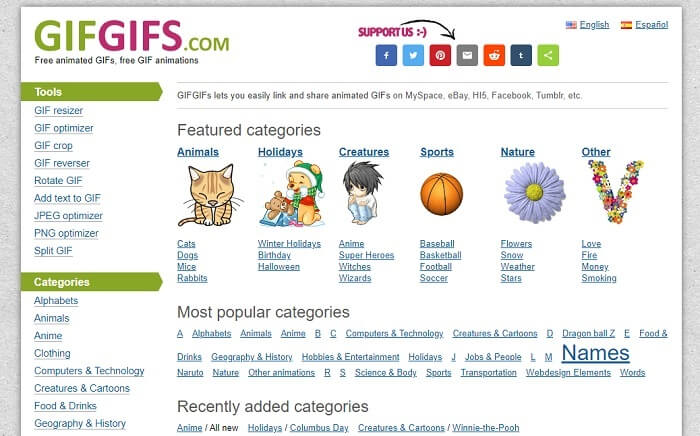
Pots retallar els teus GIF amb aquest retallador de GIF sense pèrdua de qualitat. GIFGIFs t’ofereix els millors GIF ja fets en línia. Pots triar entre les categories que ofereix, com alfabet, esports, anime, roba, etc. A més, aquesta eina no només proporciona les millors funcions per millorar el teu GIF, sinó que també et permet optimitzar JPG i PNG.
Pros
- És una bona opció per millorar el vostre GIF en un de millor.
- Admet l'optimització de JPEG, PNG i GIF.
- Trieu els GIF ja fets a les seccions de la seva categoria.
Contres
- No ofereix una barra de cerca, de manera que és difícil trobar el GIF perfecte que voleu utilitzar.
- La interfície està bé. No té res especial o hem de dir que no és bo però no dolent.
5. VEED.IO
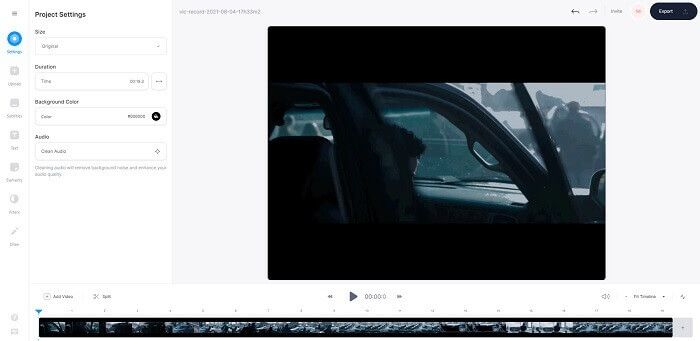
Trieu-ho com a retallador GIF gratuït de primera opció en línia, però també es pot actualitzar a una versió premium si voleu. El VEED.IO és una de les millors eines en línia per millorar els vostres GIF en un de millor. Però la versió gratuïta de l'eina només admet 50 MB de mida de fitxer GIF i per afegir més mida de fitxer, heu de comprar la versió premium de l'eina.
Pros
- Proporciona una gran funció d'edició per millorar el vostre GIF.
- Interfície d'usuari senzilla.
- També podeu afegir subtítols si voleu.
Contres
- No ofereix un fabricant 3D per millorar les vostres imatges en 2D.
- En algunes ocasions, el programari es bloqueja quan intenteu ampliar la línia de temps.
Part 3. Preguntes freqüents sobre GIF Cropper
Hi ha algun format millor que el format GIF?
Encara que és molt conegut que GIF és el millor format d'imatge en moviment del web. Però sabíeu que hi ha un format millor que el GIF? Aquest és l'APNG. Aquest format proporciona més paleta de colors que el GIF i també és millor en compressió. Però també podeu utilitzar WEBP, MNG, FLIF i AVIF.
Quin és el motiu pel qual es creen els GIF?
A finals de 1987, un home anomenat Steve Wilhite es va preguntar si hi havia la possibilitat de crear un fitxer d’imatge de mida petita per mostrar a l’ordinador, i aleshores va néixer el GIF. Per saber-ne més sobre els GIF, pots fer clic aquí.
Quin és millor? JPG o GIF?
El format JPG us proporciona una imatge més detallada perquè admet una àmplia gamma de colors, de manera que és el millor per fer fotografies. El GIF proporciona una petita quantitat de paleta de colors, però és bo per fer una imatge estàtica.
Conclusió
Per acabar la discussió, has de triar el millor retallador de GIF que et proporcioni el tipus de retall que necessites, sense afectar la qualitat del GIF encara que el retallis. Però és evident que has de triar l’eina definitiva desenvolupada per FVC, perquè t’ofereix les millors funcions de GIF per afegir al teu fitxer i fer-lo destacar per sobre dels altres. Així, retallar el teu GIF és més fàcil que mai si utilitzes el Video Converter Ultimate.
-
 Tutorial per comprimir GIF i reduir la mida del fitxer amb alta qualitat
 Aquí teniu dues maneres senzilles de comprimir GIF a l'ordinador o al telèfon mòbil. Podeu utilitzar el compressor de vídeo en línia FVC Free i Photoshop per reduir la mida del fitxer GIF en diferents aspectes.
-
 GIF Player: els 5 millors reproductors de GIF per a PC amb Windows, Mac, Android i iPhone
 Quin programa obre els fitxers GIF? Com puc veure els GIF a Android? L'iPhone té un reproductor GIF per obrir GIF? Aquesta publicació comparteix els 5 millors reproductors GIF per a vosaltres.
-
 Com convertir vídeos AVI a fitxers GIF animats a Windows / Mac
 Voleu seleccionar els segments AVI interessants per crear memes GIF? Aquest article us explicarà els 2 millors mètodes per retallar els vídeos AVI i convertir AVI a fitxers GIF animats de forma gratuïta.
