


 Video Converter Ultimate
 Gravadora de pantalla
 Reparació de vídeo
Com convertir GIF a WebM amb passos i eines detallats [Gratis i costosos]
Els GIFs es van fer populars pel contingut divertit que ens ofereixen. En lloc d’utilitzar imatges estàtiques per donar emoció als nostres missatges de text, fem servir GIFs, que aporten moviment i permeten afegir-hi emocions exagerades. Però no totes les plataformes admeten GIFs, ja que aquest format té més de 30 anys. I en alguns casos, quan afegeixes un fitxer GIF a la teva web, la seva qualitat no és compatible. Per tant, la millor manera de compartir GIFs és convertir-los a format WebM. Aquest format WebM és molt més petit en compressió i mida, i produeix una alta qualitat, ideal per a tothom. Aquest tipus de format és el millor substitut dels GIFs a llarg termini perquè, igual que els GIFs, pot emmagatzemar imatges estàtiques i animacions. Per saber quins són els millors convertidors de GIF a WebM, continua llegint a continuació i tria el que millor s’adapti a tu.

Part 1. Com convertir GIF a WebM per a web i escriptori gratuïts
1. FVC Free Video to GIF Maker
Per acabar la feina de manera eficaç has d’escollir l’eina adequada. I si la tasca és convertir GIF a WebM, aleshores et pot interessar provar FVC Free Video to GIF Maker. Crear un GIF es torna fàcil si utilitzes aquest programari, tant per crear GIFs com per convertir-los. Així, el procés d’aprenentatge per saber com utilitzar aquesta eina és senzill. Tot això gràcies a la guia precisa de FVC que es proporciona. Per tant, tant un usuari novell com un professional poden utilitzar-la fàcilment obtenint el millor resultat. Per saber com utilitzar l’eina has de seguir els passos que trobaràs a continuació, pensats especialment per a tu.
Pas 1. Instal·la aquesta eina gratuïta al teu disc. Tria el sistema operatiu adequat per al teu equip.
Descàrrega gratuïtaPer a Windows 7 o posteriorDescàrrega segura
Descàrrega gratuïtaPer a macOS 10.7 o posteriorDescàrrega segura
Pas 2. Fes clic a la icona de l’eina que s’ha descarregat per iniciar-la. Si l’eina ja s’està executant en segon pla, la interfície hauria de ser exactament així.
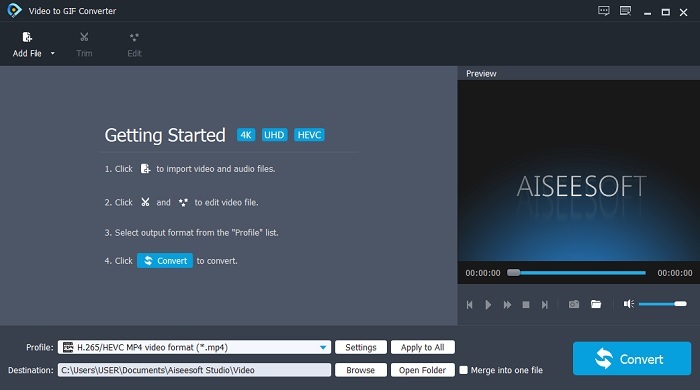
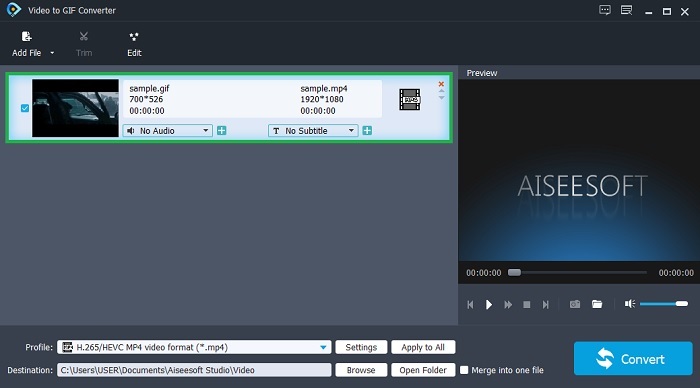
Pas 3. Fes clic a Add File i selecciona el GIF que vols convertir. A la interfície, pots editar el vídeo o retallar-lo.
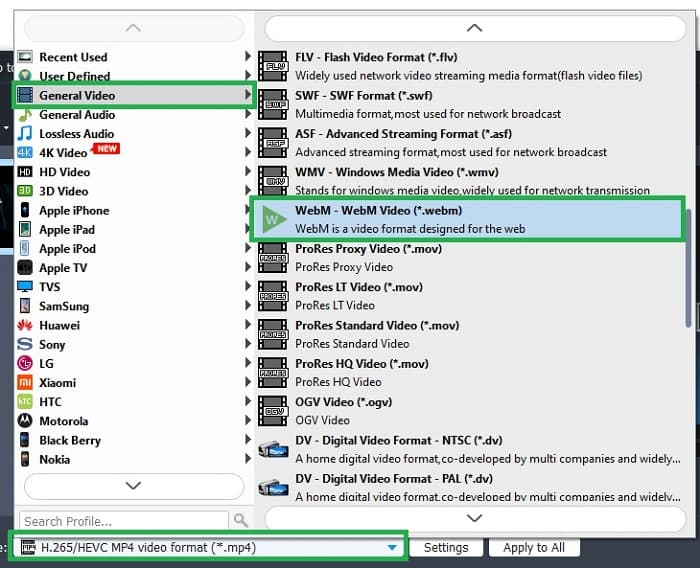
Pas 4. Al botó desplegable (drop-down) selecciona el fitxer WebM o qualsevol altre format al qual vulguis convertir. Si estàs a punt per començar el procés de conversió, prem Convert.
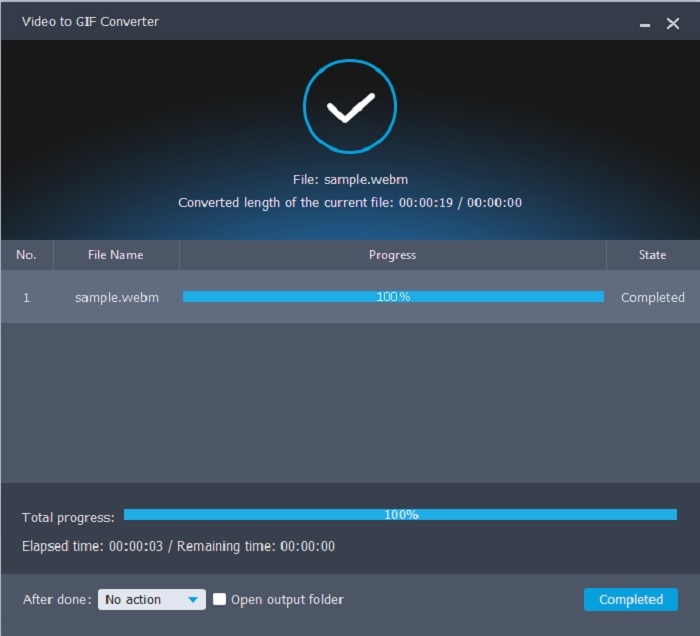
Pas 5. El procés de conversió trigarà menys d’un minut. Quan la conversió hagi acabat, pots revisar el resultat final al gestor de fitxers.
Pros
- És fantàstic per fer i convertir GIF.
- Eines puntuals perquè el procés d'aprenentatge de com utilitzar aquesta eina sigui molt fàcil en totes les edats.
- No es necessita Internet per utilitzar l'eina.
Contres
- La majoria de les funcions principals de l'eina definitiva no estan disponibles aquí.
- Cal instal·lar-lo al vostre escriptori.
2. OnlineConverter.com
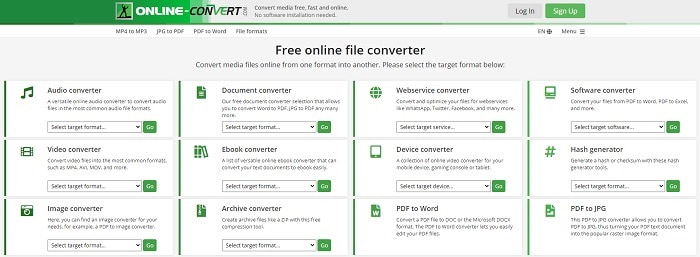
Converteix el teu .webm a .gif amb l’ajuda d’OnlineConverter.com. Si vols una eina específica només per convertir, has de provar aquesta eina. Aquest servei admet diferents tipus de conversió com ara documents, llibres electrònics (eBook) i arxius comprimits. Però l’inconvenient d’aquesta eina és que no admet funcions d’edició, ni tan sols les bàsiques. Així que, si vols saber com utilitzar-la, segueix els passos següents.
Pas 1. Cerca la pàgina principal de l’eina al teu cercador preferit.
Pas 2. Fes clic a l’opció de conversor de vídeo i puja-hi el fitxer.
Pas 3. Per iniciar la conversió, fes clic a «start conversion» i espera que acabi el procés.
Pros
- Accés fàcil que pot utilitzar qualsevol persona en línia.
- No cal utilitzar fitxers addicionals.
- També admet diferents conversions.
Contres
- El procés de conversió en línia triga més temps que les eines d'escriptori.
- Té uns quants anuncis i una interfície web avorrida.
3. Convertio
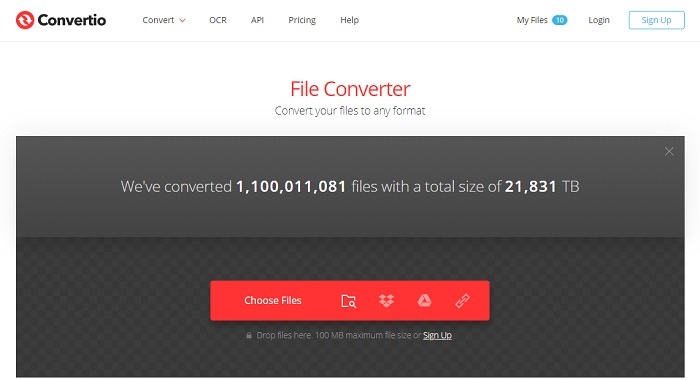
Si vols saber com passar de WebM a GIF o a l’inrevés, només cal que facis servir Convertio en línia i podràs convertir qualsevol cosa. Si la conversió és un problema per a tu, aquesta ha de ser la solució. Tot i que aquesta eina en línia conté publicitat i no ofereix funcions d’edició, continua sent un dels millors convertidors en línia que pots trobar. Si vols provar aquesta eina, segueix els passos següents.
Pas 1. Cerca la pàgina principal de Convertio en línia i fes clic a l’enllaç.
Pas 2. Un cop siguis a la interfície principal, selecciona el GIF que vols convertir.
Pas 3. Per començar el procés, fes clic a «convert».
Pros
- Fàcil d'utilitzar a causa de la manera d'utilitzar-lo.
- També és compatible amb diferents plataformes.
- Es pot accedir fàcilment a través d'Internet.
Contres
- Té moltes possibilitats de perdre dades durant la conversió si s'ha interromput Internet.
- Anuncis al mateix lloc web que podrien ser una mica molestos.
Part 2. La millor manera de convertir GIF en WebM amb l'ajuda de Ultimate Tool
Video Converter Ultimate
Però podeu considerar l'ús d'aquest Video Converter Ultimate desenvolupat per FVC. Si la versió gratuïta d'aquesta eina us ofereix la millor sortida, aquesta eina és molt més que això. Pot millorar la qualitat del vídeo i també afegir-hi efectes. Si voleu millorar la qualitat de l'àudio, també podeu utilitzar aquesta eina per millorar-la. Per tant, si voleu portar la vostra conversió al següent nivell, heu d'utilitzar aquesta eina com a elecció personal. Perquè és l'eina adequada que proporciona un resultat final definitiu per impressionar els vostres amics, familiars o qualsevol persona. Llegiu els passos detallats a continuació per saber com utilitzar aquesta eina definitiva per crear una sortida definitiva.
Pas 1. Per començar a utilitzar l’eina, has de descarregar el programa adequat al teu ordinador. Fes clic al botó de descàrrega i segueix-ne la instal·lació, modificant-la si cal. Fes clic a «finish» per iniciar l’eina.
Descàrrega gratuïtaPer a Windows 7 o posteriorDescàrrega segura
Descàrrega gratuïtaPer a macOS 10.7 o posteriorDescàrrega segura
Pas 2. Una miniinterfície com aquesta apareixerà a la pantalla.

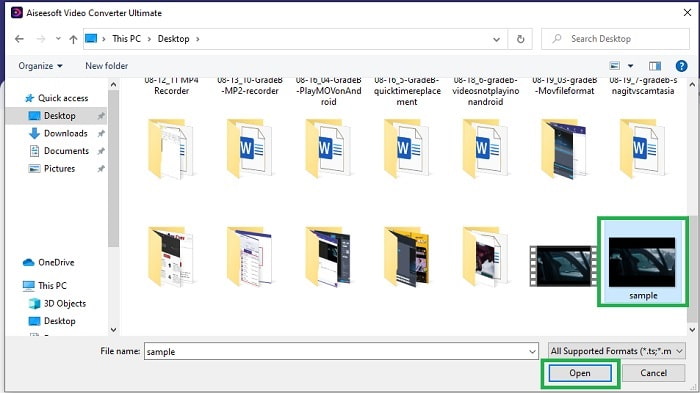
Pas 3. Fes clic al signe més situat al mig de la interfície per afegir el fitxer. Si vols convertir molts fitxers GIF, és molt millor arrossegar i deixar anar els fitxers a la interfície.
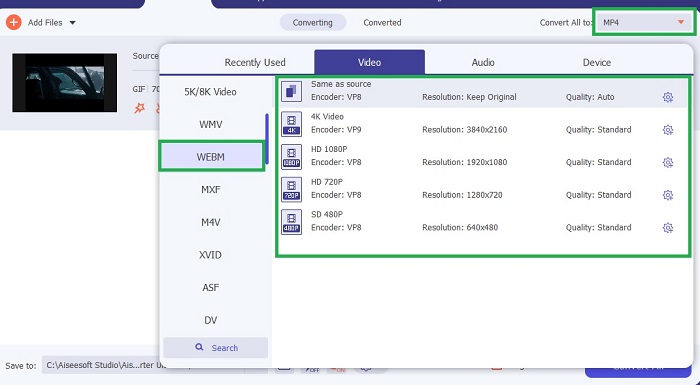
Pas 4. Tria el format que vulguis després de desplegar el menú Convert All to. Quan estiguis a punt, fes clic a Convert All per començar el procés de conversió.
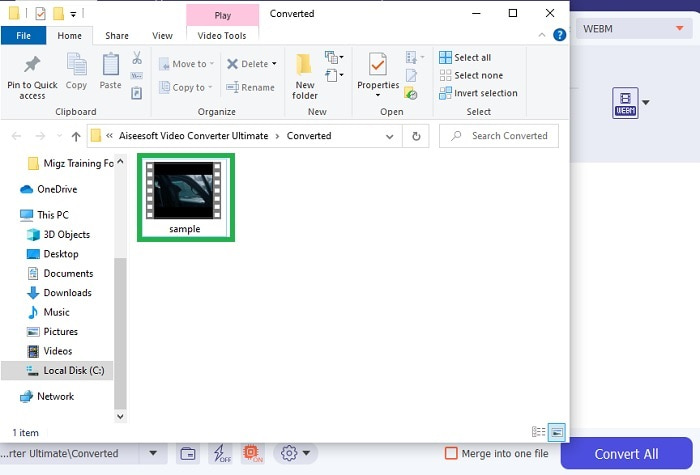
Pas 5. El procés de conversió no et prendrà gaire temps, perquè és 30 vegades més ràpid que l’eina gratuïta i 100 vegades més ràpid que altres eines. Quan el procés hagi acabat, apareixerà un gestor de fitxers a la pantalla; fes clic al vídeo per veure’l. També pots millorar el resultat més endavant des de la barra d’eines, si ho desitges.
Pros
- Ofereix més funcions per millorar el vídeo convertit.
- Proporciona tots els formats que coneixeu o no.
- El procés de conversió és molt ràpid en lloc de qualsevol eina de conversió disponible aquí.
Contres
- Heu de descarregar fitxers addicionals abans d'iniciar l'eina o, en cas contrari, no s'iniciarà.
- És una eina de pagament abans d'utilitzar.
Part 3. Preguntes freqüents sobre GIF a WebM
Per què el meu WebM no es pot reproduir al web?
És molt senzill: el teu cercador està desactualitzat. Cap fitxer WebM es pot reproduir en versions antigues del web, per exemple a l’Internet Explorer. Fes clic aquí per saber-ne més sobre reproductors WebM disponibles.
Què és millor, GIF o WebM?
Si vols contenir vídeos amb àudio WebM és un format molt millor. Però si el format GIF d'imatges estàtiques és el vostre preferit.
Qui va desenvolupar el format WebM?
Els primers són els On2, Xiph i Matroska i més tard Google el desenvolupa.
Conclusió
Ara ens queda molt més clar que convertir GIF a WebM és imprescindible, especialment si vols tenir un fitxer de mida reduïda però amb vídeo d’alta qualitat. I la millor eina per fer la conversió és amb l’ajuda de Video Converter Ultimate. Encara més, també admet convertir WebM a GIF de manera fàcil i ràpida. Si tens dubtes sobre l’eina gratuïta, és millor utilitzar aquesta eina premium. A part de ser segura, pot oferir una taxa d’èxit 100 vegades superior tant en conversió com en edició. Aquesta eina és la teva solució directa, tan simple com això. Fes servir el millor convertidor, el que t’ofereix una gran conversió.
-
 Trieu el millor retallador de GIF en línia i fora de línia per retallar GIF [2021]
 És imprescindible triar la millor eina de retall i alguns dels fabricants de GIF no van proporcionar aquesta funció. Però, quina és la millor eina de retall GIF per utilitzar i com utilitzar-la?
-
 5 millors opcions per gravar format GIF amb gravadores GIF per a PC i Mac
 Quina és la millor gravadora de GIF que hauríeu d'utilitzar per gravar GIF? La llista següent proporciona proves sobre quin és el millor gravador de pantalla.
-
 Com convertir MPG a format GIF [en línia i fora de línia]
 Vols expressar una emoció molt millor? Aleshores, heu d'utilitzar GIF. Aquest escrit us ensenyarà com convertir un fitxer MPG a GIF per expressar el vostre sentiment molt millor.
