


 Video Converter Ultimate
 Gravadora de pantalla
 Reparació de vídeo
Maneres fàcils i professionals de com podeu reproduir fitxers MKV a Xbox One S
Microsoft ha llançat recentment la seva nova consola de jocs anomenada Xbox One S. Aquesta se suma a les generacions de consoles Xbox ja llançades. Temps de càrrega més ràpids, canviar fàcilment de joc i l’expansió d’emmagatzematge són només algunes de les millors funcions que s’han millorat. A més d’aquestes grans millores, hi ha una funció integrada que et pot resultar útil: el reproductor multimèdia incorporat. La majoria de gent hi reproduirà vídeos directament, especialment perquè algunes aplicacions de reproducció de vídeos i pel·lícules en streaming també hi són accessibles. Dit això, alguns potser es preguntaran com reproduir fitxers MKV a l’Xbox One S des d’unitats externes o des de fonts connectades. Tenint això en compte, hem llistat algunes de les solucions que pots fer servir en cas que el vídeo que estàs reproduint no sigui compatible.

Part 1. 4 maneres de convertir MKV a formats i còdecs compatibles amb Xbox One
Entre els formats coberts per l'eina, MKV és malauradament un dels formats que Xbox One no admet. Els formats compatibles són àudio 3GP, vídeo 3GP, 3GP2, AAC, ADTS, GIF animat, .asf, AVI DivX, DV, AVI, AVI sense comprimir, AVI Xvid, BMP, JPEG, GIF, H.264 AVCHD, M -JPEG, MKV, MOV, MP3, MPEG-PS, MPEG-2, MPEG-2 HD, MPEG-2 TS, H.264/MPEG-4 AVC, MPEG, SP, PNG, TIFF, WAV, WMA, WMA sense pèrdues , MA Pro, WMA Voice, WMV i WMV HD. Així que va suggerir convertir el fitxer al format compatible de Xbox One Player. Tanmateix, no us haureu de preocupar, hem enumerat alguns dels convertidors que podeu utilitzar.
Free Way-FVC Convertidor de vídeo en línia gratuït
El primer de la llista és FVC Free Online Video Converter, un convertidor gratuït al qual es pot accedir en línia. En tres passos senzills pots completar la conversió. En tan sols 3 segons pots tenir-ho tot fet. El procés de conversió és fluid sempre que la teva connexió a Internet sigui estable. Alguns dels formats que admet són MP4, FLV, MKV, MOV, M4V, MTS, TS, M2TS, WMV, ASF, VOB, MP3, AAC i molts més. A més, també pots personalitzar el vídeo modificant i polint el teu arxiu. Alguns dels paràmetres que pots canviar són la taxa de bits, la freqüència de fotogrames i descarregar-lo com a fitxer sense pèrdua. Per veure com de útil és aquesta eina, segueix la guia següent.
Pas 1. Per utilitzar-la, per accedir a l’eina has de visitar el lloc oficial de FVC Free Online Video Converter fent clic a l’enllaç.
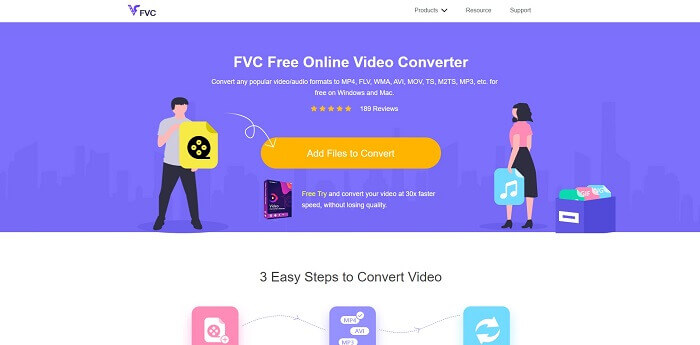
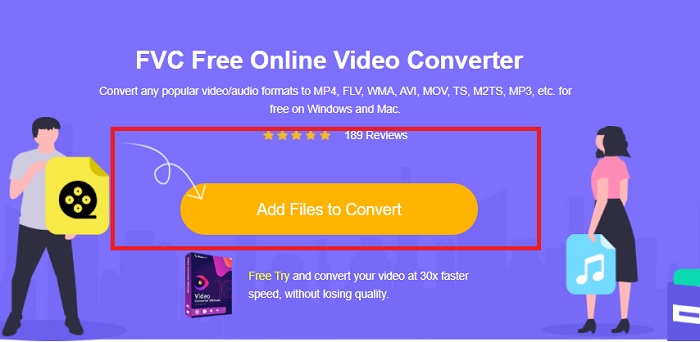
Pas 2. Un cop siguis a la pàgina, fes clic a Add Files to Convert. Localitza el fitxer que vols convertir. Després fes clic a Open.
Pas 3. El vídeo es pujarà a l’eina; canvia el format del vídeo a MP4 marcant el cercle al costat de MP4 entre les opcions.
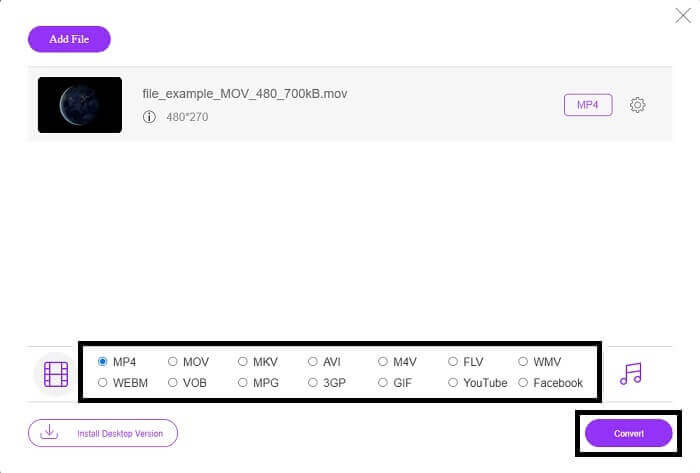
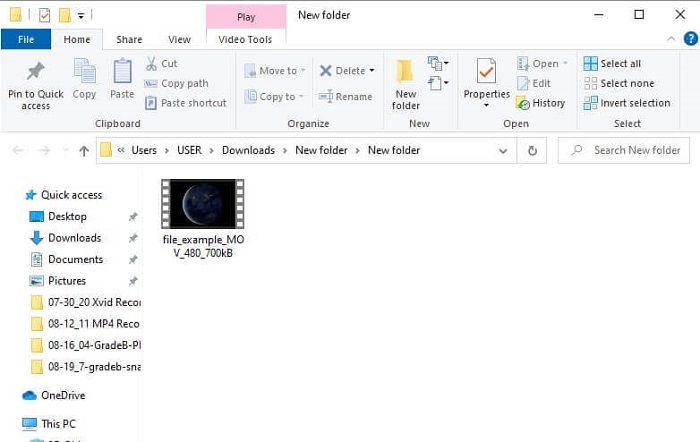
Pas 4. Finalment, fes clic a Convert i tria la carpeta on es desarà el fitxer. Espera que el fitxer es converteixi. Quan s’hagi acabat, es mostrarà la carpeta on s’ha desat el vídeo. Fes clic al vídeo per previsualitzar el fitxer convertit.
Professional Way - Video Converter Ultimate
Tractar la conversió de manera professional ha d’anar de la mà de l’ús de Video Converter Ultimate d’Aiseesoft. És una eina completa i compacta que funciona en ordinadors Mac i Windows. Oblida’t de preocupar-te pels formats de vídeo que no es reprodueixen a la teva Xbox One S, perquè Video Converter Ultimate et dóna cobertura. El convertidor adopta la millor tecnologia de codificació de vídeo i només produeix la millor qualitat. A més, disposa d’un potenciador de vídeo que pots utilitzar per millorar-ne la qualitat. I, sobretot, admet més formats que una eina gratuïta. Un altre avantatge és la qualitat del vídeo: pots convertir un vídeo a qualitat 4K i, com a mínim, a 1080p. Convertir vídeos MKV és bufar i fer ampolles amb Video Converter Ultimate.
Pas 1. Descarrega l’aplicació a l’ordinador d’escriptori i instal·la-la.
Descàrrega gratuïtaPer a Windows 7 o posteriorDescàrrega segura
Descàrrega gratuïtaPer a macOS 10.7 o posteriorDescàrrega segura
Pas 2. A continuació, puja el fitxer fent clic al botó Add Files o arrossega i deixa anar el fitxer a la interfície principal.

Pas 3. Ara, canvia el format del fitxer fent clic on posa MP4, situat a la part superior dreta de la interfície.
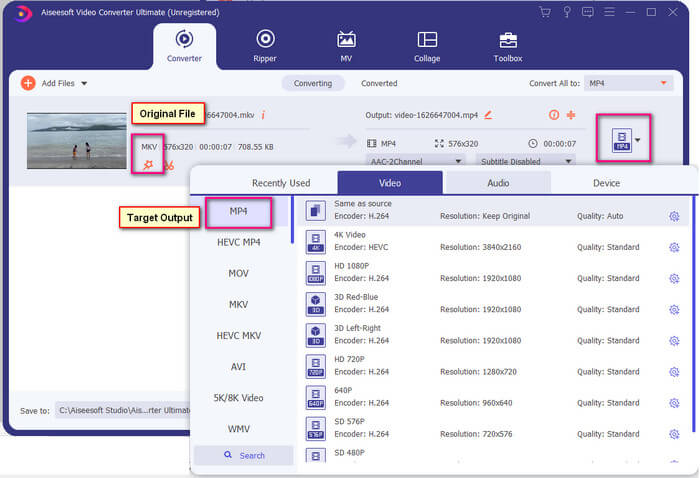
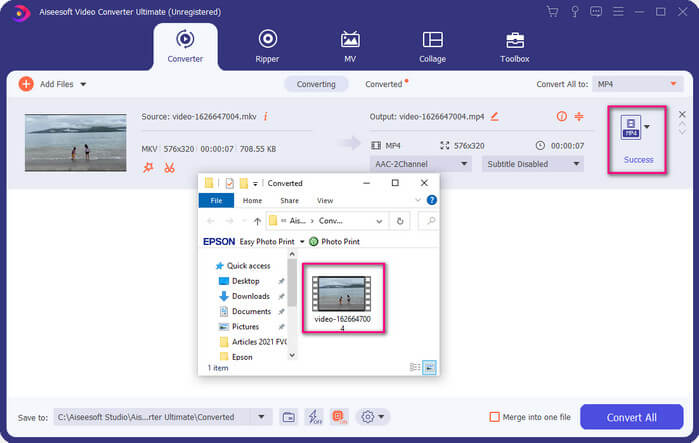
Pas 4. Finalment, fes clic al botó Convert per renderitzar el fitxer. Quan el fitxer s’hagi renderitzat, es mostrarà la carpeta on s’ha desat.
Part 2. Com reproduir i reproduir fitxers MKV a Xbox One
Tècnicament, no podeu reproduir vídeos MKV a Xbox One perquè el reproductor integrat no ho admet. Per tant, abans de reproduir-lo, primer heu de convertir el vídeo. Consulteu les solucions anteriors per convertir el fitxer abans de reproduir-lo. Mentrestant, aquí hi ha diverses maneres de reproduir vídeos a Xbox One.
Com reproduir fitxers MKV a Xbox One mitjançant una unitat flash USB
Xbox One S admet tres ports per a USB. Tanmateix, hi ha un requisit per a una unitat USB per jugar a Xbox One S. La unitat ha d'estar en FAT16, FAT32, NTFS o exFAT. Perquè sapigueu si la unitat USB funcionarà, proveu d'obrir-la al vostre Mac o PC amb Windows. Si va funcionar, les possibilitats de ser llegit per Xbox seran altes. Després de verificar, ara podeu copiar el fitxer al vostre PC i desar-lo a la vostra unitat. Expulsa'l i connecta'l a un dels ports de la part davantera o posterior de la consola. N'hi ha dos al darrere i un al davant. Un cop connectat, veureu que la vostra unitat apareixerà com una de les opcions. A partir d'aquí, obriu el reproductor multimèdia i comenceu a reproduir-lo.
Com reproduir fitxers MKV a Xbox One mitjançant Casting
Hi ha una funció integrada a Windows 10 que et permet enviar la pantalla del teu dispositiu a qualsevol receptor compatible com la Xbox One S. És l’equivalent de la funció Play To a Xbox. Aquest procés depèn de DNLA. Això vol dir que necessites Wi-Fi perquè funcioni. Només has d’anar a la secció Settings de la teva Xbox, triar Preferences i fer clic a Game DVR i després habilitar Allow Play to Streaming per activar-ho. Després ves al PC amb Windows i fes clic a Cast to Device. Tot seguit, fes clic amb el botó dret sobre el fitxer que vols reproduir i tria XboxOne. El vídeo es reproduirà a continuació.
Relacionat
● Com reproduir música a l’Xbox One
Part 3. Preguntes més freqüents sobre la reproducció de fitxers MKV a Xbox One
Error a Xbox One S, com solucionar-ho?
Primer, reinicia-la. Fent servir el comandament, prem i mantén premut el botó Xbox i tria Turn console off o Restart Console. Si això no funciona, el següent pas és apagar la consola directament. Finalment, si cap de les opcions funciona, pots fer-hi un restabliment complet (master reset).
Puc jugar amb la meva Xbox One S sense Internet?
Per a la primera configuració, necessiteu connexió a Internet. Després de la configuració, podeu sortir de línia i utilitzar-lo. Només assegureu-vos de configurar-lo primer abans de poder-lo utilitzar fora de línia. Mentre està fora de línia, aquí teniu algunes de les coses que podeu fer, veure la televisió, jugar, desar clips o captures de pantalla i obtenir èxits però amb limitacions.
Què és l'inconvenient de la sèrie Xbox One S?
Malgrat totes les grans característiques que ofereix la consola de jocs, hi ha una cosa que segurament trobareu en un dispositiu multitasca com aquest. Probablement busqueu una unitat de disc. Malauradament, això no és compatible. Això vol dir que utilitzar els altres jocs que teniu amb la consola antiga no funcionarà aquí.
Conclusió
Tot i que no hi ha cap manera directa de reproduir fitxers MKV a Xbox One directament, sempre podeu convertir el vídeo maximitzant la llista de convertidors anteriors. Tots ells admeten tots els formats que podeu fer servir del reproductor multimèdia de Xbox One S. Si voleu saber com solucionar alguns problemes sobre Xbox One S, podeu llegir les preguntes més freqüents que s'enumeren.
-
 Com convertir fitxers MKV per jugar a PS3 sense problemes [Resolt]
 Vols reproduir vídeos MKV a la teva PS3? Tanmateix, PS3 no pot reproduir fitxers MKV directament. Aquest article us mostrarà maneres de convertir vídeos MKV a formats de vídeo compatibles amb PS3 per reproduir-los a PS3 sense cap molèstia.
-
 Top 5 de les millors alternatives de reproductor de Windows Media per a mòbils Android
 Com que no podeu descarregar Windows Media Player per a Android, hauríeu de llegir aquest article i conèixer les 5 millors alternatives a Windows Media Player.
-
 Els 5 millors reproductors de vídeo per a iPhone que no hauríeu de perdre el 2025
 Per reproduir vídeos en tots els formats i tenir una millor experiència de visualització al vostre iPhone, heu de llegir aquest article i conèixer els millors 5 reproductors de vídeo per a l'iPhone 12/11 / X / 8/7/6.
