


 Video Converter Ultimate
 Gravadora de pantalla
 Reparació de vídeo
 Baixada segura
Converteix MP4 a GIF gratuïtament i en línia [Guia pas a pas]
Aquesta guia se centra en convertir fitxers de vídeo MP4 en imatges animades GIF. El format de fitxer GIF s’utilitza per desar imatges animades. Normalment conté una vintena de fotogrames per explicar una història o per divertir. Avui dia es creen i es comparteixen oceans de fitxers d’imatge GIF a les xarxes socials. De fet, no cal que envegis els altres, ja que pots aprendre diverses maneres d’extreure diversos fotogrames d’un fitxer de vídeo MP4 i desar-los com un GIF animat.

Part 1. Conversió per lots de MP4 a GIF mantenint una alta qualitat
Com convertir MP4 a GIF a l’escriptori
Vols convertir el teu clip de vídeo MP4 preferit en un GIF animat en bucle? Tant si vols crear mems, compartir una reacció o fer que el teu contingut sigui més atractiu, convertir MP4 a GIF és fàcil amb FVC Video Converter Ultimate. Aquesta caixa d’eines de vídeo tot en un et permet convertir, comprimir i editar vídeos sense pèrdua de qualitat, i crear GIF és només qüestió de pocs clics.
• Converteix MP4, MOV, AVI, MKV i més a GIF i altres formats multimèdia.
• Retalla, retalla i previsualitza el vídeo abans de convertir-lo en un GIF.
• Amb acceleració de maquinari per convertir fitxers en segons.
• Ajusteu la freqüència d'imatges, la resolució i les opcions de bucle per obtenir un resultat perfecte.
• Converteix diversos vídeos a GIF alhora per estalviar temps.
Baixada gratuïtaPer a Windows 7 o posteriorBaixada segura
Descarrega gratisPer a MacOS 10.7 o posteriorBaixada segura
Aquí teniu com convertir MP4 a GIF amb FVC Video Converter Ultimate:
Pas 1: Descarrega, instal·la i inicia FVC Video Converter Ultimate al teu ordinador.
Pas 2: Fes clic a Add Files o arrossega i deixa anar el teu vídeo MP4 a la interfície principal.

Pas 3: Tria GIF com a Format de sortida i fes clic a Convert All per convertir MP4 en GIF animat.

FVC Video Converter Ultimate fa que la conversió de MP4 a GIF sigui senzilla, ràpida i flexible. Tant si ets un creador de contingut com si només vols fer animacions divertides, aquesta eina t'ofereix tot el que necessites.
Part 2. Converteix MP4 a GIF animat gratuïtament i fàcilment
Com convertir MP4 a GIF amb FVC Free Video to GIF Maker
Com hauria de ser el millor convertidor de MP4 a GIF? En primer lloc, ha de ser fàcil d’utilitzar tant per a principiants com per a usuaris avançats. A més, ha de tenir la capacitat de protegir la qualitat de la imatge. Per tant, recomanem FVC Free Video to GIF Maker.
Vídeo gratuït FVC a GIF Maker
Més de 122.446 baixades- Converteix MP4 a GIF animat de forma gratuïta sense cap límit.
- Extraieu marcs específics per crear un GIF nou.
- Oferiu extenses eines d’edició per a imatges GIF.
- Processar per lots diversos fitxers de vídeo MP4 ràpidament.
Descàrrega gratuïtaPer a Windows 7 o posteriorDescàrrega segura
Descàrrega gratuïtaPer a macOS 10.7 o posteriorDescàrrega segura
En poques paraules, és la millor opció per convertir MP4 a GIF sense perdre qualitat.
Com convertir MP4 a GIF a l’escriptori
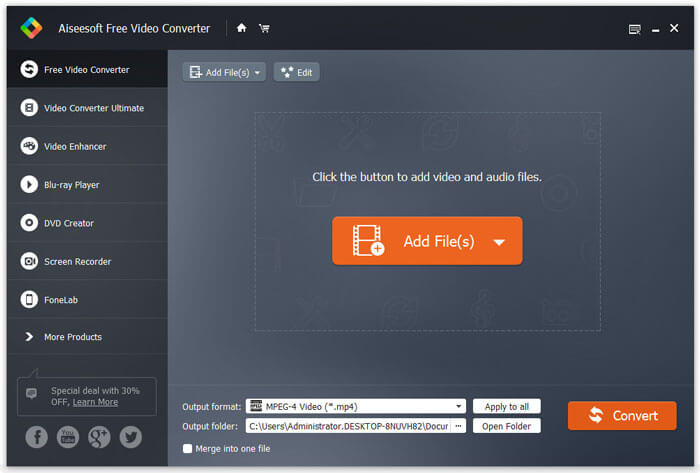
Pas 1: importeu fitxers MP4
Inicia el millor convertidor gratuït de MP4 a GIF un cop l’hagis instal·lat a l’ordinador. A continuació, fes clic al gran botó Add Files per importar tots els vídeos MP4 que vulguis convertir. Alternativament, arrossega i deixa anar directament els fitxers MP4 al requadre de línia de punts per importar-los.
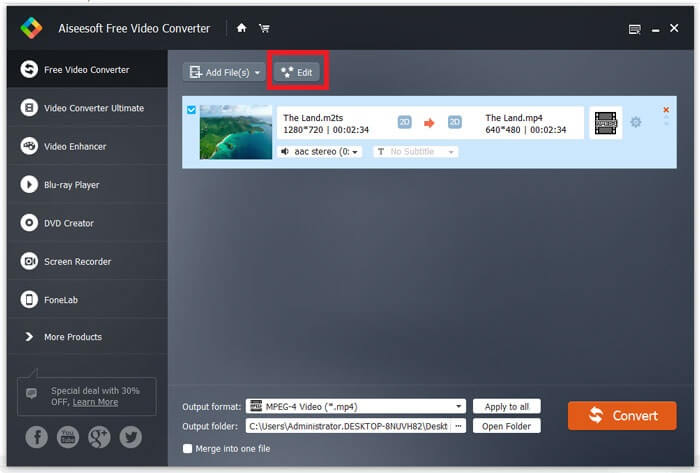
Pas 2: retalleu i editeu vídeos
Després de carregar-los, fes clic al menú Edit a la cinta superior per obrir la finestra d’edició de vídeo. Elimina els fotogrames no desitjats amb l’eina de retall. Et permet restablir els punts d’inici i final. Després retalla els altres fitxers MP4.
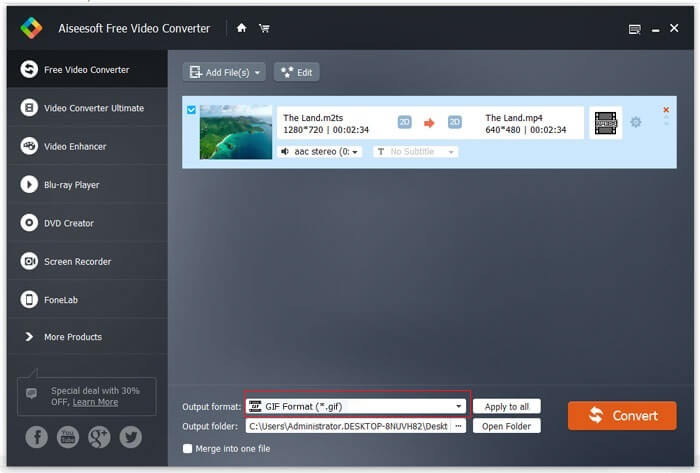
Pas 3: converteix MP4 a GIF
Quan tornis a la interfície principal, fes clic i desplega la llista Output format, busca gif i selecciona l’opció corresponent. Prem el botó Open Folder i estableix una carpeta específica per desar-hi el resultat. Finalment, fes clic al botó Convert per començar a convertir MP4 a GIF per lots.
Aquesta és una solució gratuïta per convertir MP4 a GIF. Però aquesta eina no té eines avançades d'edició de vídeo com ara afegir superposicions de text, filtres o efectes en comparació amb FVC Video Converter Ultimate. Per tant, us recomano que baixeu i proveu l'eina definitiva.
Baixada gratuïtaPer a Windows 7 o posteriorBaixada segura
Descarrega gratisPer a MacOS 10.7 o posteriorBaixada segura
Part 3. Com convertir MP4 a GIF amb Adobe Photoshop
Converteix MP4 a GIF amb Photoshop
Photoshop és un editor d'imatges popular a tot el món. Tant la gent mitjana com els fotògrafs professionals el tenen a les seves màquines. Us podeu preguntar si Photoshop pot convertir MP4 a GIF. La resposta és sí i compartirem els passos següents.
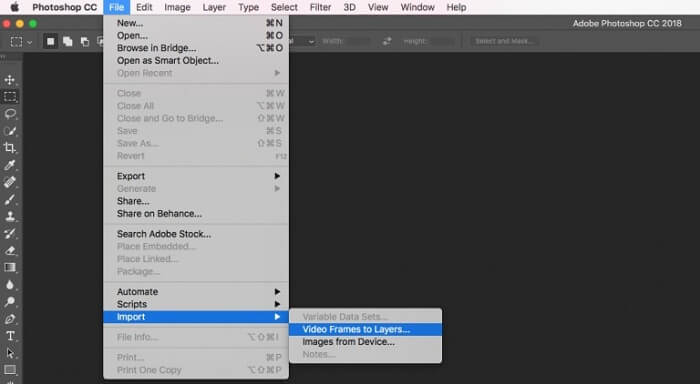
Pas 1: Executa el teu Photoshop, ves al menú File a la cinta superior, selecciona Import i després tria Video Frames to Layers. Ara, busca i obre el vídeo MP4 d’origen des del teu disc dur.
Si Photoshop no pot obrir el vostre vídeo, primer heu de convertir-lo a còdecs compatibles.
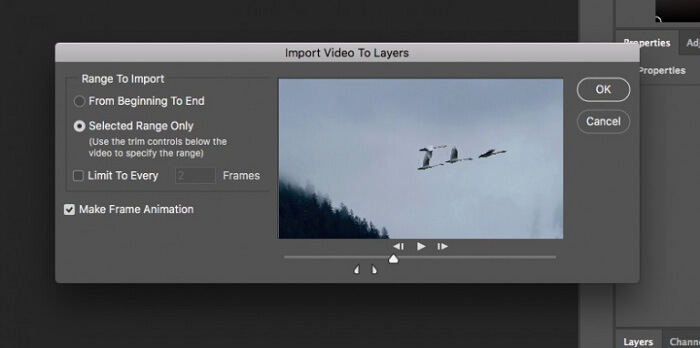
Pas 2: Quan se’t demani, marca la casella al costat de Make Frame Animation. Si el teu fitxer de vídeo és molt llarg, retalla’l amb els controls lliscants de la línia de temps. Després fes clic a OK per confirmar.
Pas 3: A continuació, Photoshop importarà cada fotograma del clip de vídeo com una imatge. Pots editar cada imatge o mantenir-les per defecte.
Pas 4: Ves al menú File, selecciona Export i després Save for Web. Llavors apareixerà el diàleg de desament per al web. Personalitza les opcions del panell dret, com ara Image Size, Quality i més. Per crear un GIF en bucle, selecciona l’opció adequada a la llista desplegable Looping Options.
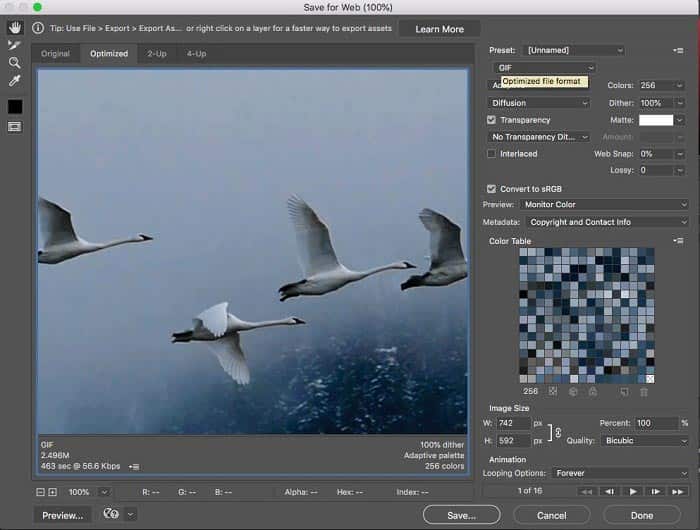
Pas 5: Prem la icona Play a l’extrem inferior dret per previsualitzar l’efecte. Si està bé, fes clic al botó Save i segueix les instruccions en pantalla per convertir MP4 a GIF amb Photoshop.
Si ja has comprat Photoshop abans, podria ser una bona opció. Però si no ho has fet, és millor que utilitzis un conversor professional de MP4 a GIF com ara FVC Video Converter Ultimate. En definitiva, utilitzar Photoshop per convertir MP4 a GIF pot ser costós a causa de la quota de subscripció i la seva interfície complexa el fa menys fàcil per a principiants. El procés d'exportació sovint resulta en fitxers de grans dimensions amb una optimització limitada.
Part 4. Com canviar MP4 a GIF en línia
Converteix MP4 a GIF amb el convertidor de vídeo en línia gratuït FVC
Si vols desar un MP4 com a imatge GIF amb Windows Movie Maker, encara necessites una aplicació de conversió en línia. Sincerament, és més fàcil convertir MP4 a GIF directament en línia si utilitzes l’eina adequada, com ara FVC Free Online Video Converter. És un programari gratuït basat en web per convertir MP4 a GIF.
Pas 1: Navega fins a la pàgina oficial de FVC Free Online Video Converter al navegador per obrir directament el programari gratuït.
Baixa la versió d’escriptori per convertir fitxers per lots.

Pas 2: Fes clic al botó Add Files to Convert per instal·lar el llançador i importar un MP4 des del teu ordinador.
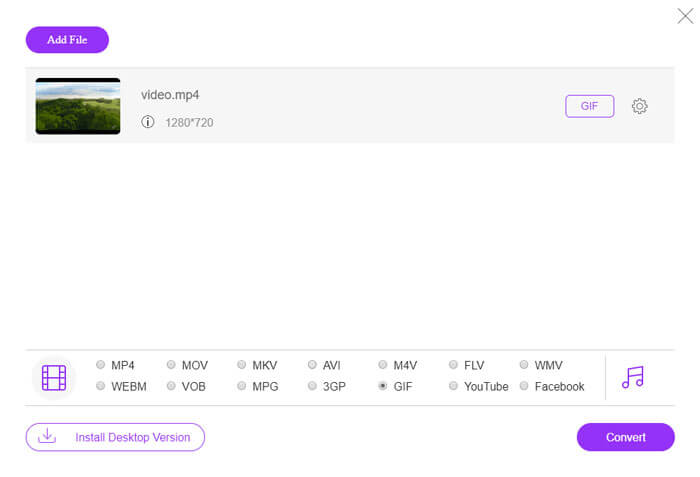
Pas 3: Ara, selecciona GIF com a format de sortida. Personalitza altres opcions, com ara Encoder, Frame rate, Resolution, Bitrate i altres paràmetres.

Pas 4: Prem el botó Convert per començar a canviar MP4 a GIF en línia. Quan acabi, la carpeta de sortida apareixerà immediatament.
L’aplicació en línia comprimeix les vostres imatges automàticament mentre feu la conversió, de manera que la qualitat de sortida no és molt bona.
Com utilitzar Ezgif per convertir MP4 a GIF
Ezgif és una eina gratuïta en línia popular que et permet convertir fàcilment vídeos MP4 en GIF sense necessitat de descarregar cap programari. Admet diverses funcions d'edició com ara retallar, canviar la mida i optimitzar el teu GIF per obtenir una millor qualitat i una mida de fitxer més petita.
Pas 1. Ves al lloc web d’Ezgif i selecciona l’eina de conversió de vídeo a GIF. Fes clic a Choose File per seleccionar el teu vídeo MP4 des del dispositiu, després fes clic a Upload video per pujar-lo.
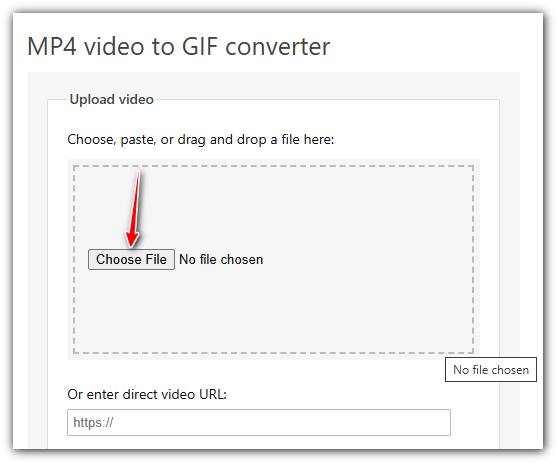
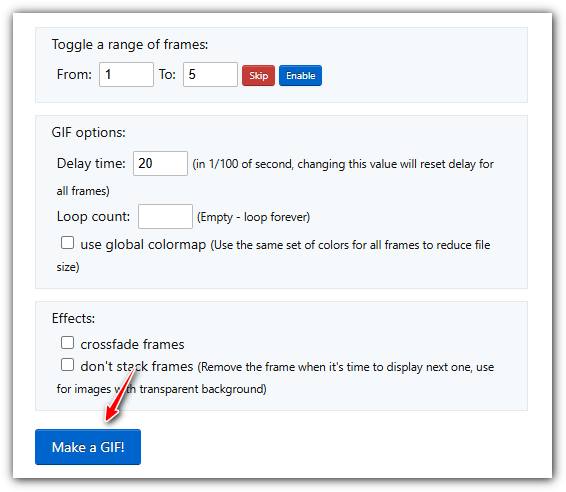
Pas 2. Després de pujar-lo, pots retallar el vídeo establint l’hora d’inici i final, canviar-ne la mida o modificar la freqüència de fotogrames per ajustar la qualitat i la mida del GIF.
Pas 3. Un cop hagis definit les teves preferències, fes clic a Make a GIF! per processar el vídeo i generar el GIF.
MP4 vs. GIF
Publicat pel Moving Picture Experts Group (MPEG) l'any 2001, el format MP4 us pot ajudar a desar dades de vídeo, àudio, subtítols i imatges en pistes separades. És l'abreviatura de MPEG-4 Part 14. A més, és un dels formats més populars utilitzats per transmetre i compartir vídeos.
GIF és un format d'imatge comú per a gràfics web. A més de desar imatges petites i imatges que contenen text, GIF també pot contenir i mostrar animacions bàsiques als llocs web. És un format sense pèrdues i la compressió GIF no degrada la claredat de la imatge.
El convertidor de vídeo en línia gratuït FVC és una eina gratuïta i fàcil d'utilitzar per convertir vídeos ràpidament a formats populars com MP4, AVI i MOV sense instal·lar programari. No requereix registre i té una interfície senzilla. Tanmateix, depèn de la velocitat d'Internet, limita la mida del fitxer i no té funcions avançades. És una opció excel·lent per a conversions de vídeo ràpides i informals.
Part 5: Preguntes més freqüents sobre la conversió de MP4 a GIF
Com convertir GIF a MP4 gratuïtament amb FFmpeg?
Obre www.7-zip.org i fes clic a release builds per descarregar ffmpeg-release-full.7z. Després d’extreure aquest fitxer zip, pots obrir el Command Prompt i introduir la línia d’ordres ffmpeg -f gif -i file.gif -c:v libx264 outfile.mp4. Després prem Enter per confirmar l’ordre.
Com puc veure fitxers GIF?
El GIF és un format d’imatge únic. És més com un vídeo però no una imatge fixa. Tanmateix, la majoria de programes de reproductor multimèdia no poden obrir GIF. A més, només algunes aplicacions de gestor de fotos poden reproduir imatges animades. Afortunadament, podeu veure fitxers GIF als principals navegadors web, com IE, Chrome, Firefox i molt més.
És legal convertir MP4 a GIF?
En la majoria dels casos, està bé convertir MP4 a GIF per diversió. No obstant això, la majoria de pel·lícules MP4 i fitxers de vídeo personals estan protegits per drets d'autor. Si voleu canviar un vídeo privat, és millor que obtingueu el consentiment de l'autor.
Conclusió
Aquest article ha compartit quatre maneres de convertir MP4 a format GIF. Photoshop és un editor de fotos professional i pot extreure diversos marcs de MP4 per guardar-los com a GIF. No obstant això, és bastant car. Windows Movie Maker ha de treballar amb convertidors addicionals per acabar la feina. El convertidor de MP4 a GIF en línia és una manera convenient d’obtenir el que voleu si no us importa la pèrdua de qualitat. FVC Free Video to GIF Maker, en canvi, és la forma més senzilla de satisfer les vostres necessitats. Més preguntes? Si us plau, deixeu el vostre missatge a continuació.
-
 3 maneres gratuïtes de convertir MTS a MOV
 No es pot reproduir el fitxer MTS a l'ordinador o al telèfon iPhone / Android? Què és un fitxer MTS i com reproduir-lo? Quin és el millor convertidor de vídeo MTS? Aquesta publicació comparteix 3 maneres senzilles i gratuïtes d'ajudar-vos a convertir MTS a MOV per obtenir una millor reproducció.
-
 6 millors gravadors WAV que no us heu de perdre a l'escriptori i en línia
 El millor programari de gravació WAV que compartim en aquest article té diverses funcions útils que us ajudaran a capturar professionals de l'àudio i la veu.
-
 Quina diferència hi ha entre MTS i M2TS
 Què és el fitxer MTS o M2TS? Quina diferència hi ha entre M2TS i MTS? Com puc veure la càmera de vídeo gravada en fitxers MTS o M2TS? Trobeu totes les respostes en aquest post.

