


 Video Converter Ultimate
 Gravadora de pantalla
 Reparació de vídeo
Determineu com transferir ASF a un fitxer GIF amb els passos senzills presentats
Microsoft va desenvolupar el format ASF per utilitzar-lo en transmissió d’àudio i vídeo en temps real, incloent-hi metadades. Tanmateix, el format no disposa d’un còdec específic a utilitzar. Per això, altres plataformes encara no admeten aquest format fins avui, ja que els és difícil llegir les dades codificades del fitxer. A més, la millor manera de compartir un .asf és convertir-lo a un format de vídeo nou. A mesura que avancem en aquest article aprendrem moltes coses sobre com convertir ASF a GIF amb passos detallats que podeu seguir.

Part 1. Conegut com el convertidor fenomenal per convertir ASF a GIF fora de línia
El convertidor fenomenal és aquí per resoldre el problema que sembla irresoluble que trobeu en convertir. FVC Video Converter Ultimate ha estat utilitzat per milions d’usuaris arreu del món. A diferència de qualsevol altre convertidor, aquest convertidor “ultimate” continua oferint la conversió i compressió més ràpida amb un toc professional, editant el resultat final i millorant-lo després. Tot i que l’eina proporciona funcions de conversió, edició, millora i més, el FVC continua oferint actualitzacions freqüents del programari per fer-lo més fàcil d’utilitzar i mantenir-ne la millor qualitat de sortida. Ara que hem parlat més sobre aquesta eina, vegem primer com transferir un fitxer ASF a GIF amb passos detallats. I hi ha un pas extra després dels passos indicats a continuació.
Passos per convertir ASF a GIF amb FVC Video Converter Ultimate
Pas 1. Primer de tot, heu de descarregar l’eina al vostre disc dur. Instal·leu l’eina i canvieu la configuració segons les vostres preferències. Després, feu clic a Finalitza per llançar automàticament l’eina a la pantalla.
Descàrrega gratuïtaPer a Windows 7 o posteriorDescàrrega segura
Descàrrega gratuïtaPer a macOS 10.7 o posteriorDescàrrega segura
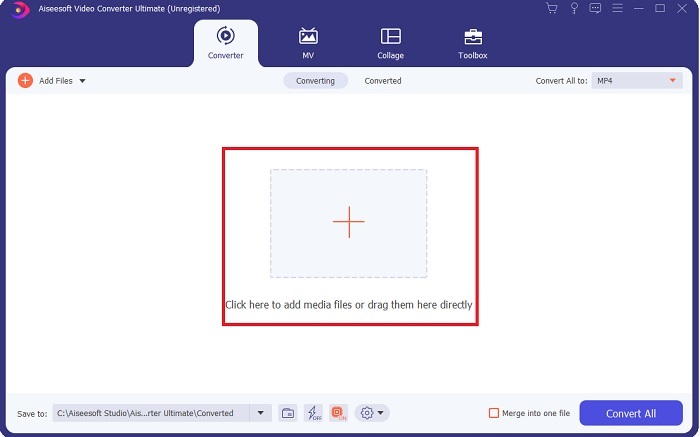
Pas 2. Després d’iniciar l’eina, feu clic a la icona de més al centre de la interfície. Informació addicional: si el vostre fitxer és més de dos, podeu arrossegar i deixar anar els fitxers ASF a la interfície.
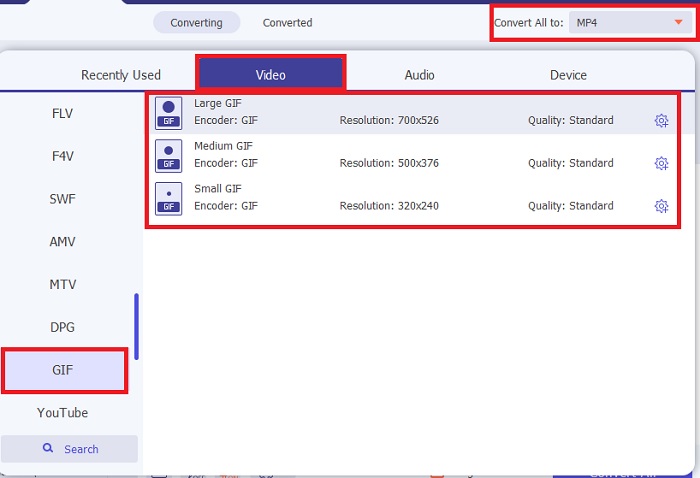
Pas 3. Després d’inserir el fitxer, feu clic a Convertir-ho tot a i trieu el format GIF o qualsevol altre format del submenú.
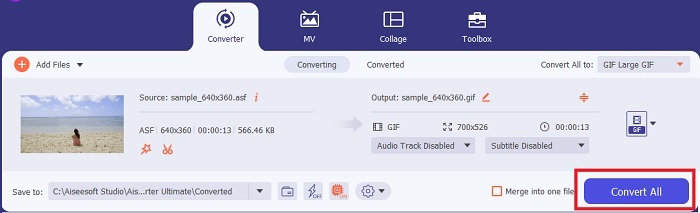
Pas 4. Feu clic al botó Convertir-ho tot per iniciar el procés de conversió.
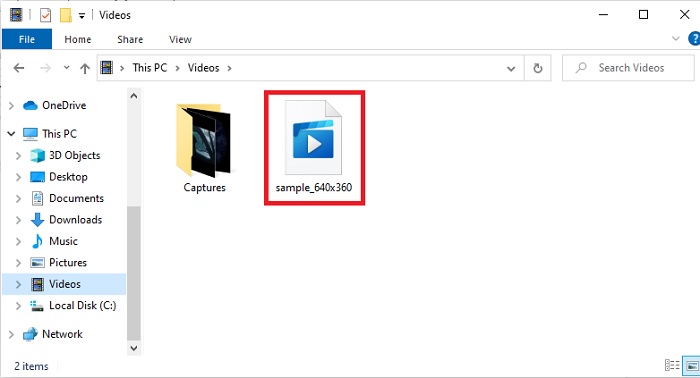
Pas 5. Per trobar el fitxer, el podeu cercar a la carpeta on s’ha desat. Feu clic al primer fitxer i gaudiu-ne. Si en convertir ASF el resultat és una mica borros, heu d’anar a Video Enhancer a la barra d’eines per millorar el fitxer convertit.
Funció addicional per sincronitzar el vídeo i l'àudio amb l'ajuda de FVC Video Converter Ultimate
La majoria de vegades, el vídeo i l’àudio no estan sincronitzats perquè el fitxer o les dades s’han danyat. Però si utilitzeu el FVC Video Converter Ultimate no us haureu de preocupar per aquest problema. Us garantim una conversió segura i protegida si la feu aquí. Així que, si teniu un fitxer multimèdia que no està sincronitzat, arreglem-ho ara mateix. Amb l’ajuda d’Audio Sync, al qual només podeu accedir a FVC Video Converter Ultimate.
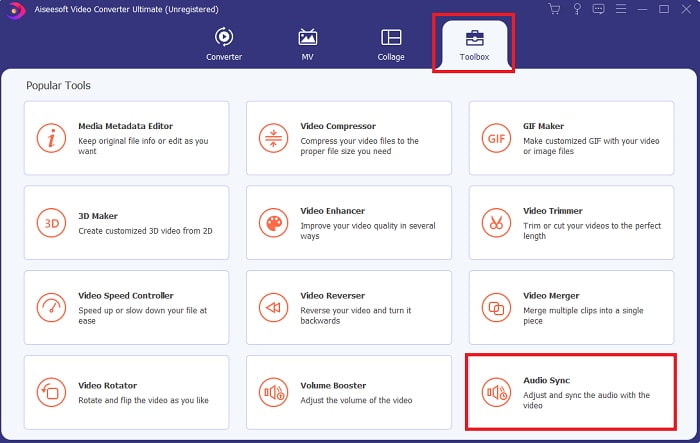
Pas 1. Obriu la Caixa d’eines (Toolbox) i busqueu Audio Sync, després feu-hi clic immediatament.
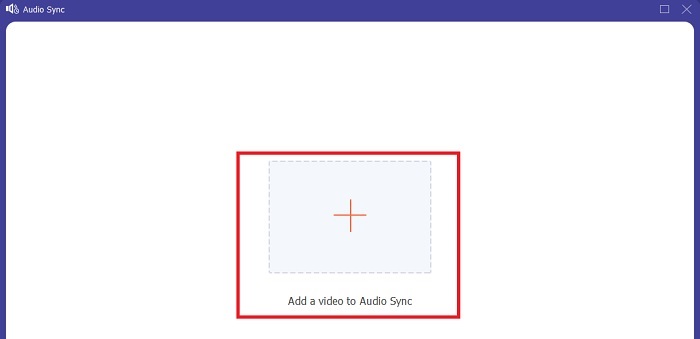
Pas 2. Per afegir el fitxer que voleu sincronitzar, feu clic al signe més. Després trieu el fitxer i feu clic a Obre per inserir-lo.
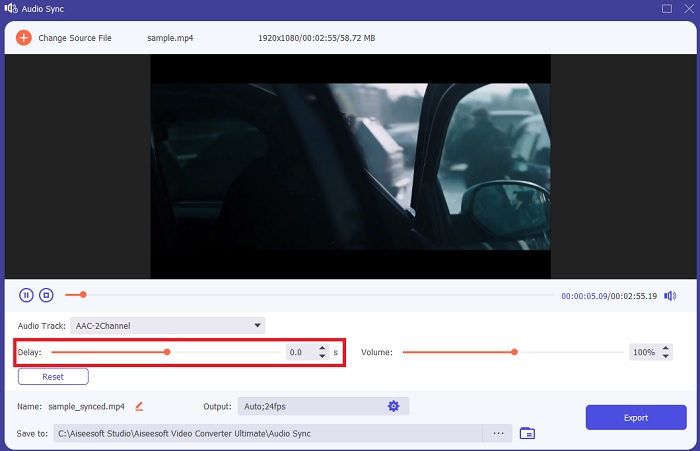
Pas 3. A la interfície, moveu els lliscadors per ajustar el temps del vídeo i l’àudio. També podeu millorar l’àudio aquí augmentant-ne el volum.
Pas 4. Si ja heu acabat les modificacions, feu clic a Exporta.
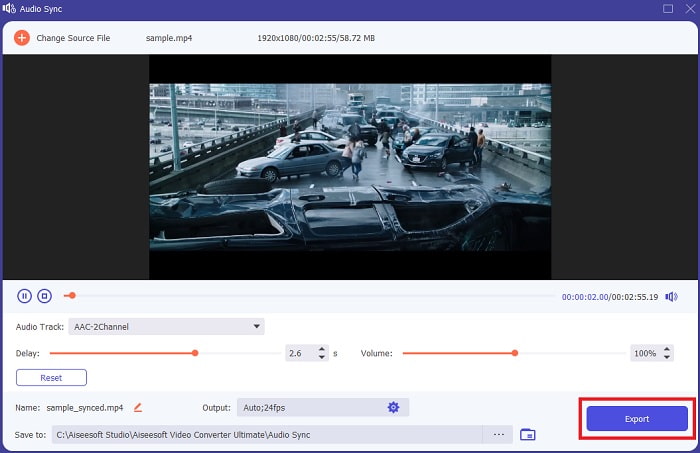
Pas 5. L’exportació del fitxer es completarà en pocs segons. Quan s’hagi acabat, el fitxer de vídeo i àudio sincronitzat que heu creat apareixerà automàticament a la pantalla. Feu clic al fitxer i gaudiu d’un vídeo i àudio perfectament sincronitzats.
Part 2. Converteix ASF a GIF amb l'ajuda de les eines en línia
FVC convertidor de vídeo gratuït

Aquest convertidor en línia és un dels millors de la web, FVC Free Video Converter. Aquesta eina és una versió gratuïta descarregable del convertidor “ultimate”. Tot i que només ofereix algunes de les funcions del convertidor “ultimate”, encara així la primera eina esmentada és molt millor que qualsevol altra. Però si no voleu descarregar l’eina, aleshores cal provar aquesta per experimentar una conversió d’alta qualitat. Seguiu els passos indicats a continuació i fem la conversió.
Pas 1. Feu clic en aquest enllaç per anar a la pàgina principal del convertidor FVC.
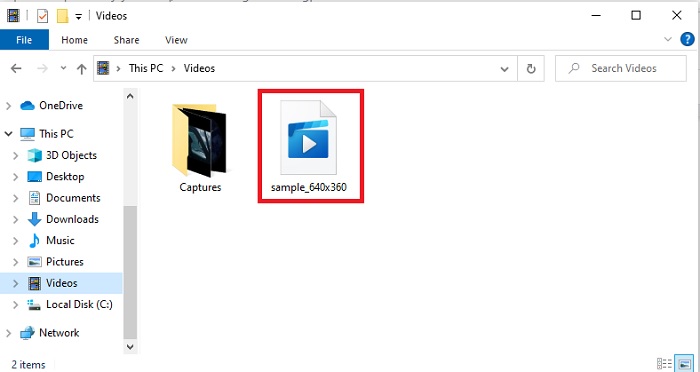
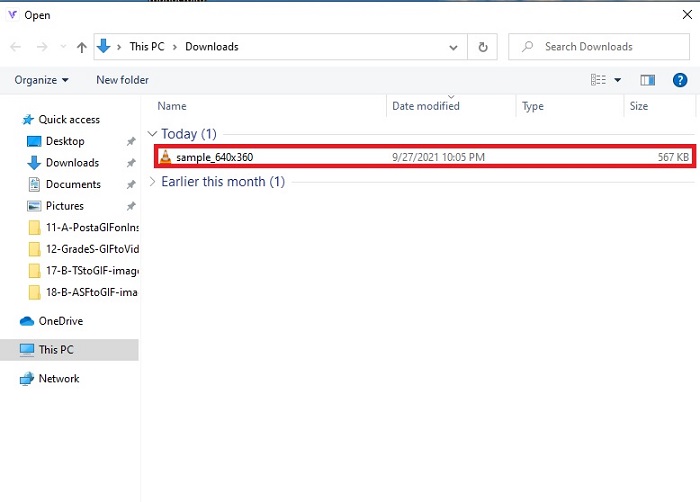
Pas 2. Premeu Add Files to Convert i cerqueu el fitxer a la carpeta, després feu clic a Obre.
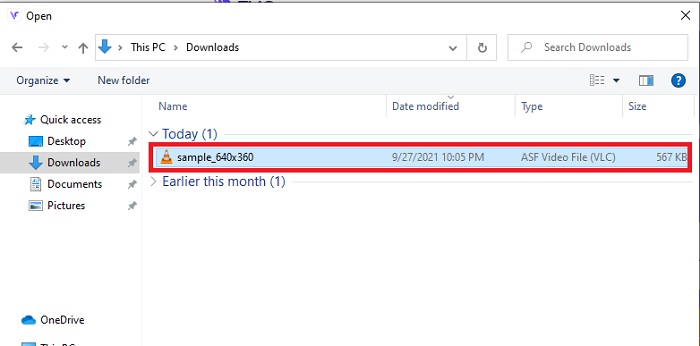
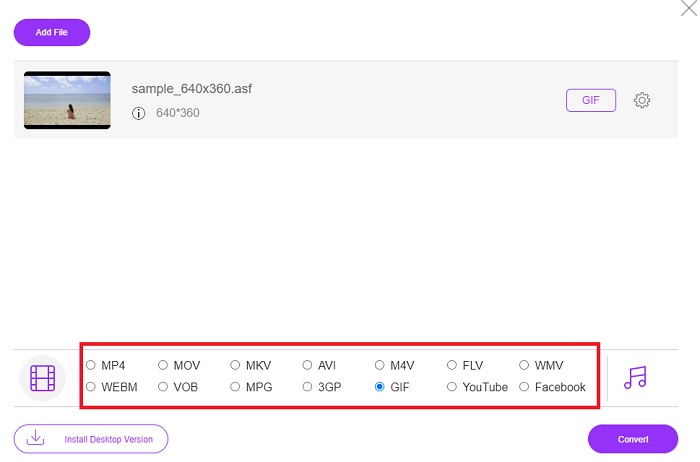
Pas 3. Després d’inserir el fitxer ASF, ja podeu convertir ASF a GIF o qualsevol altre format que vulgueu com a resultat final.
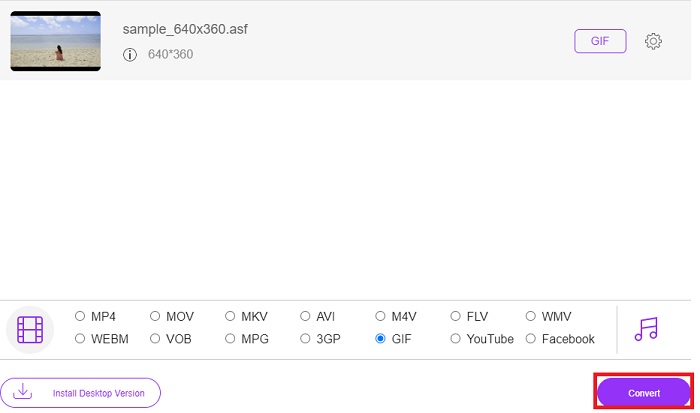
Pas 4. Premeu el botó Convert per començar a canviar el format.
Pas 5. Després, per trobar el fitxer, feu clic en aquest botó amb forma de carpeta per veure on s’ha desat el fitxer.
OnlineConvertFree
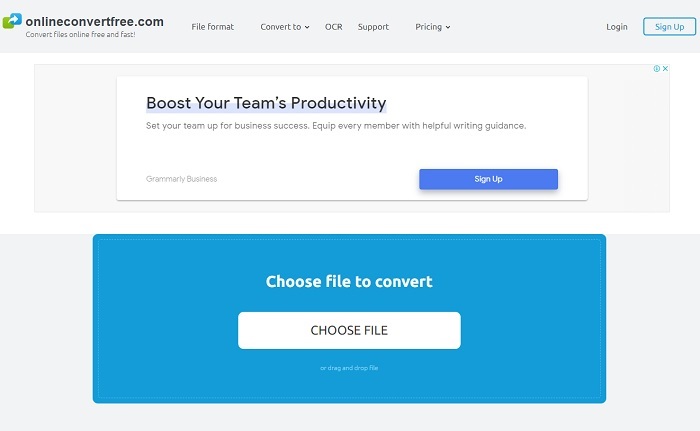
Convertiu els vostres fitxers en línia amb l’ajuda de OnlineConvertFree. Tal com diu el lema de l’eina: converteix fitxers en línia gratuïtament i ràpidament aquí. Però, tot i que l’eina té una compressió ràpida, no podeu canviar la taxa de bits, els fps ni la resolució abans de començar la conversió. Per tant, aquí heu de convertir el fitxer tal com és; si només us interessa convertir, proveu aquesta eina. A més, l’eina web té anuncis, així que aneu amb compte de no obrir-los i que us redirigeixin a una altra pàgina web.
Aconvertir
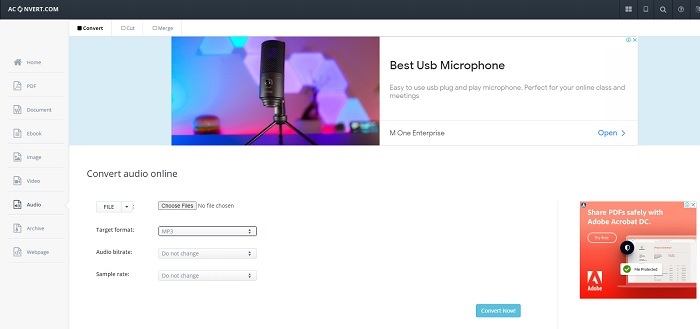
Aconvert, aquesta eina en línia basada en navegador, està desenvolupada per suportar qualsevol conversió que vulgueu fer. Tot i que l’eina ofereix una gran conversió, la pàgina principal té molts anuncis emergents i molestos. Cada clic que feu, hi haurà un anunci després. Així que, si no voleu sentir-vos molestats per anuncis, no la feu servir. Però si els anuncis no us importen, aleshores utilitzeu aquesta eina, ja que és més formal que OnlineConvertFree.
Part 3. Preguntes freqüents sobre l'ASF a GIF
És millor l'AVI que el fitxer ASF?
AVI i ASF han estat creats per Microsoft i tots dos tenen una bona compressió. Però AVI té molt més suport d’altres plataformes que ASF. A causa de l’alta qualitat del contingut multimèdia, produeix una millor qualitat. Però, què és un AVI? Per saber-ne més sobre AVI feu clic en aquest enllaç, ja que ens hi centrem en detall.
On puc reproduir els meus fitxers ASF?
La majoria de reproductors multimèdia nadius no poden reproduir fitxers ASF, ni tan sols alguns de tercers, a causa del còdec complicat que utilitzen. Però hi ha una eina creada per FVC per reproduir fàcilment qualsevol còdec i seguir tenint una experiència excel·lent, com mirar una pel·lícula a l’iMax. Si voleu veure el fitxer .asf, descarregueu aquest Blu-ray Player per mirar-lo i reproduir-lo. Descarrega Blu-ray Player per a PC Descarrega Blu-ray Player per a Mac
La conversió d'ASF en disminueix la qualitat?
La majoria dels ASF convertits perden la qualitat del fitxer d'àudio o vídeo natural. Perquè es va fer més petit de mida, però per evitar aquest problema heu d'utilitzar el convertidor definitiu.
Conclusió
Tot i que tots els convertidors mostren un gran potencial de conversió, encara hi ha una eina que supera el potencial de tots. FVC Video Converter Ultimate és el convertidor fenomenal que aporta emoció a cada conversió que feu. A diferència de qualsevol convertidor d’aquesta llista, el convertidor “ultimate” no necessita connexió a Internet i també té funcions d’edició. Així que no us conformeus amb una conversió simple si podeu donar-li vida amb l’ajuda de FVC Video Converter Ultimate.
-
 Una guia pas a pas sobre la conversió de MP4 a GIF a l’escriptori o en línia
 Esteu buscant la millor manera de convertir el vostre vídeo MP4 en GIF animats? Aquí teniu una guia detallada per fer-ho a Photoshop, Windows Movie Maker, convertidor de vídeo en línia i molt més.
-
 Com convertir vídeos AVI a fitxers GIF animats a Windows / Mac
 Voleu seleccionar els segments AVI interessants per crear memes GIF? Aquest article us explicarà els 2 millors mètodes per retallar els vídeos AVI i convertir AVI a fitxers GIF animats de forma gratuïta.
-
 [Resolt] Com convertir vídeos FLV a fitxers GIF animats de forma gratuïta
 Si voleu crear GIFs des dels segments de vídeo FLV per a un millor enviament, podeu obtenir més informació sobre com convertir vídeos FLV a fitxers GIF fàcilment des d’aquest article.
