


 Video Converter Ultimate
 Gravadora de pantalla
 Reparació de vídeo
 Baixada segura
Com convertir vídeos AVCHD a MP4 de forma gratuïta al Windows / Mac / en línia
AVCHD és el format de vídeo predeterminat per a les càmeres de vídeo Sony i Panasonic. Tanmateix, la majoria de reproductors i dispositius digitals no poden reproduir vídeos AVCHD, com ara iPhone, Android, iMovie, QuickTime i molt més. Per reproduir i editar vídeos AVCHD, és millor convertir AVCHD a MP4. Perquè MP4 és un dels formats de vídeo més populars a tot el món. A més, podeu mantenir el contingut de vídeo AVCHD en una qualitat bastant bona convertint-lo a format MP4. Aquí teniu 5 maneres viables de convertir AVCHD a MP4 a Windows i Mac. Només cal llegir i seguir.

Part 1: Converteix AVCHD a MP4 en línia de forma gratuïta
La majoria de convertidors en línia d’AVCHD a MP4 tenen un límit màxim de mida de fitxer. Si vols convertir fitxers AVCHD grans a MP4 en línia, fer servir FVC Free Online Video Converter és la teva millor opció. A continuació tens les característiques principals d’aquest convertidor en línia d’AVCHD a MP4.
- 1. Converteix AVCHD a MP4 i altres formats d'alta qualitat.
- 2. Admet la conversió per lots d'AVCHD a MP4.
- 3. No s'afegirà cap filigrana.
- 4. Ajusteu la configuració del vídeo per personalitzar els vídeos AVCHD de Sony.
Pas 1: Fes clic a Add Files to Convert al lloc oficial. Descarrega el llançador FVC en mig minut.
Pas 2: Navega i afegeix el teu fitxer AVCHD al convertidor de vídeo AVCHD en línia.
Pas 3: A la secció de sortida, estableix MP4 com a format de vídeo de sortida. El pots trobar gairebé al final.
Pas 4: Fes clic a Convert per convertir AVCHD a MP4 en línia sense marca d’aigua.
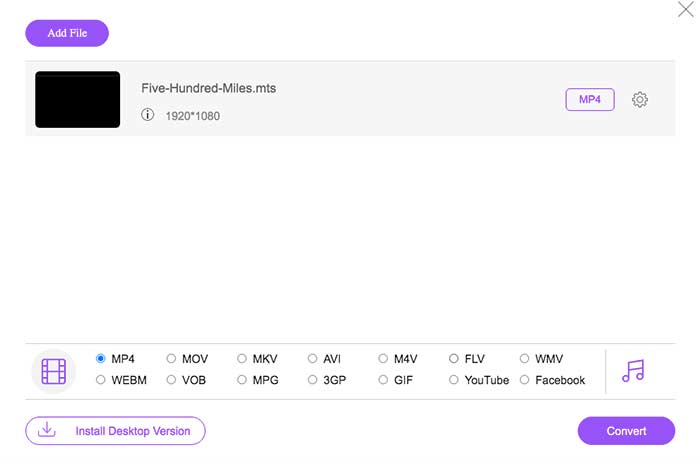
Aquest convertidor de MP4 en línia gratuït també pot canviar altres formats com M2TS, MTS, MOV, MKV, WMV, TS, etc., a MP4.
Part 2: Converteix AVCHD a MP4 amb HandBrake
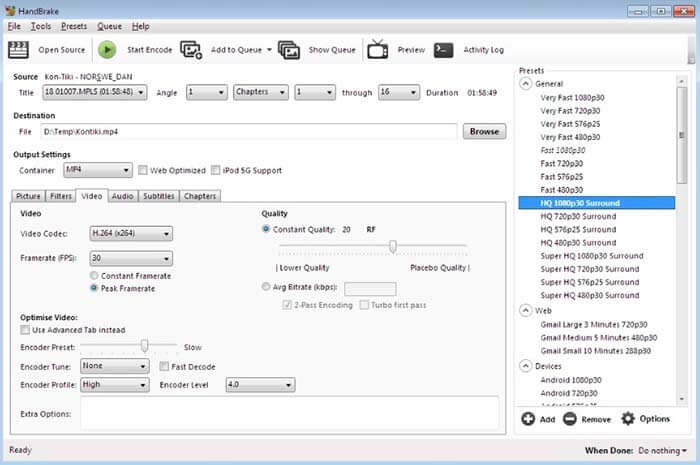
Podeu convertir AVCHD a MP4 de forma gratuïta a Mac i Windows amb HandBrake. És un convertidor de vídeo de codi obert i gratuït que pot convertir vídeo AVCHD a format MP4 al vostre ordinador.
Pas 1: Instal·la i executa HandBrake. Fes clic a Source per afegir un vídeo AVCHD a HandBrake.
Pas 2: A la secció Output Settings, desplega la llista Profile. Selecciona MP4 file com a format de sortida.
Pas 3: Fes clic a Start a la barra d’eines superior. Ara ja pots iniciar la conversió d’AVCHD a MP4 amb HandBrake.
Part 3: Converteix AVCHD a MP4 amb VLC Media Player
VLC Media Player permet als usuaris convertir AVCHD a MP4 a iPhone, iPad, Android, Windows i Mac. Es pot descarregar gratuïtament. Tot i que les eines de conversió de vídeo no són intuïtives.
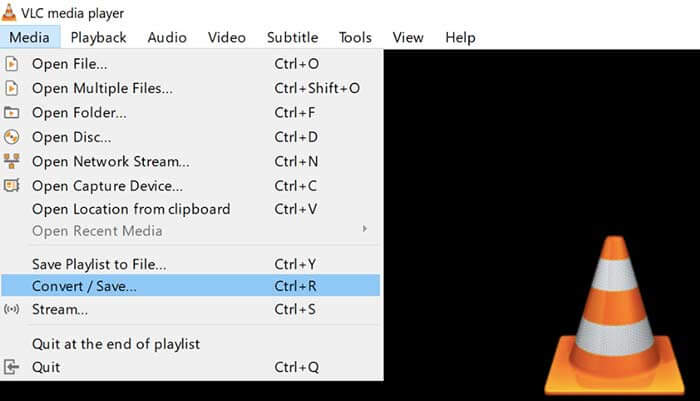
Pas 1: Obre VLC. Tria Convert/Save al menú Media.
Pas 2: Fes clic a Add per importar el teu vídeo AVCHD. Després fes clic a Convert/Save a la part inferior.
Pas 3: A la llista Profile, estableix MP4 com a format de sortida per a la conversió AVCHD.
Pas 4: Fes clic a Start per començar a convertir AVCHD a MP4 a Windows i altres plataformes.
Part 4: Converteix AVCHD a MP4 amb FFmpeg
Si esteu familiaritzat amb les línies d’ordres, també podeu utilitzar FFmpeg per convertir AVCHD a MP4 de forma gratuïta. Podeu configurar el format de vídeo de sortida, la mida del fitxer i la velocitat de bits de vídeo a la línia d’ordres FFmpeg.
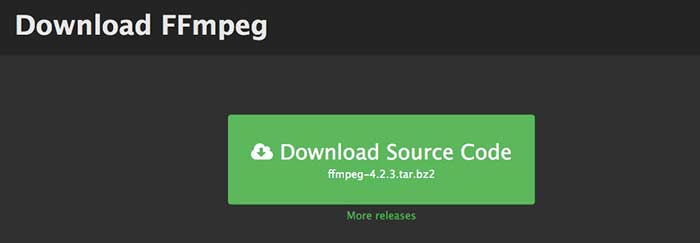
Pas 1: Descarrega i instal·la FFmpeg a l’ordinador Windows, Mac o Linux.
Pas 2: Copia i enganxa IFS=$(echo -en “\n\b”); for i in *.MTS; do ffmpeg -i “$i” -vcodec mpeg4 -b:v 15M -acodec libmp3lame -b:a 192k “$i.mp4”; done.
Pas 3: Prem Enter al teclat per convertir AVCHD MTS a MP4 amb FFmpeg.
Part 5: Converteix AVCHD a MP4 amb Freemake Video Converter
La veritat és que Freemake Video Converter no és completament gratuït. Si utilitzeu Freemake Video Converter per convertir AVCHD a MP4 de forma gratuïta, hi haurà una filigrana adjunta als fitxers de sortida. O bé, cal que pagueu el Freemake Gold Pack.
Pas 1: Executa Freemake Video Converter. Fes clic a +Video per importar el teu vídeo AVCHD.
Pas 2: Fes clic a to MP4 a la part inferior. Estableix el valor predefinit de sortida i la carpeta de destinació a la finestra emergent.
Pas 3: Fes clic a Convert per convertir AVCHD a MP4 de la càmera Sony amb Freemake Video Converter.

Part 6: PMF d'AVCHD a MP4
AVCHD VS MP4
AVCHD utilitza còdec de vídeo MPEG-4 / H.264 i còdec d’àudio Dolby Digital AC-3. MP4 utilitza el mateix còdec de vídeo. Tot i això, el còdec d’àudio MP4 és el còdec MPEG-4 AAC-LC. Com a resultat, AVCHD té una mida de fitxer més gran amb una millor qualitat que MP4. Però MP4 encara és popular per a la reproducció i personalització de vídeos. En molts casos, heu de canviar AVCHD a MP4 per continuar.
Com importar AVCHD a iMovie?
iMovie admet AVCHD que té una resolució limitada de 960 a 540. IMovie no pot obrir tots els fitxers AVCHD. Per tant, heu de convertir AVCHD al format iMovie per resoldre el problema.
Podeu combinar vídeos AVCHD?
Sí. També podeu convertir diversos fitxers AVCHD en un vídeo MP4. Molts convertidors de vídeo poden unir clips de vídeo a un de nou, com AnyMP4 Video Converter Ultimate i molt més.
Amb tot, podeu convertir AVCHD MTS / M2TS a MP4 a Windows, Mac i en línia amb les eines anteriors. Quina pot ser la millor manera de convertir AVCHD a MP4 al vostre telèfon o ordinador? Podeu compartir la vostra experiència i suggeriment als comentaris que hi ha a continuació.
-
 Com convertir MOV a MP4 sense perdre qualitat
 Voleu convertir fitxers MOV (Apple QuickTime Movie) a MP4? Aquesta publicació comparteix 4 mètodes gratuïts per convertir els fitxers de vídeo MOV a format MP4 a Windows 10/8/7 / XP i Mac OS X.
-
 Top 10 de programari de conversió de vídeo HD gratuït i de pagament (avantatges i inconvenients)
 Llegiu i compareu per obtenir el millor programari de conversió de vídeo HD a partir de 10 recomanacions. Aquí teniu les ressenyes detallades de cada convertidor de vídeo HD per a multiplataforma.
-
 Com convertir MXF a MP4 mitjançant Free Converter
 Aquesta publicació és la guia detallada per convertir MXF a MP4 a l'ordinador. Podeu obtenir 4 convertidors gratuïts de MXF a MP4 per transcodificar la càmera de vídeo MXF a MP4 en senzills passos.
