


 Video Converter Ultimate
 Gravadora de pantalla
 Reparació de vídeo

 Baixada segura
Com fusionar pistes a Audacity sense passos complicats
Si treballes amb diferents pistes en el mateix projecte d’Audacity, pot ser una mica complicat. En particular, quan vols combinar aquest conjunt de pistes d’àudio en un sol fitxer per exportar-lo a la destinació desitjada. Per exemple, pots tenir gravacions de veu, música i efectes de so, o només un parell de clips que vols compilar abans d’exportar. Una cosa bona és que no necessitaràs cap programa sofisticat per fer-ho. Audacity incorpora funcions que t’ajuden a fusionar aquestes pistes per preparar-les per a l’exportació. En aquesta guia, ho mantindrem senzill mentre t’expliquem com funciona la fusió de pistes a Audacity, juntament amb alguns consells per ajudar-te a obtenir millors resultats.

Part 1. Què vol dir “Fusionar pistes” a Audacity?
Si vols fusionar pistes a Audacity, fusionar pistes vol dir unir dues o més pistes d’àudio en una sola pista. Això et pot ser útil si tens diferents gravacions que vols gestionar com una sola, com ara combinar parts diferents en un sol projecte d’àudio o en clips de veu.
Per concretar una mica més com fer exactament això a Audacity, fusiona 2 pistes. Pots posar-les en una sola pista i mantenir-ne el contingut d’àudio junt amb aquesta funció, però tingues en compte que les pistes no es repararan automàticament pel que fa a temps, volum o altres problemes d’àudio després de fusionar-les; per tant, és millor revisar aquests punts a les pistes abans de fusionar-les.
Part 2. Com fusionar pistes a Audacity (pas a pas)
Si estàs treballant a Audacity i vols fusionar pistes d’àudio, Audacity et permetrà fusionar diverses pistes durant l’exportació del projecte. Això és útil si tens diverses peces de música o gravacions de so, etc. que t’agradaria desar en un sol fitxer.
Com fusionar pistes a Audacity
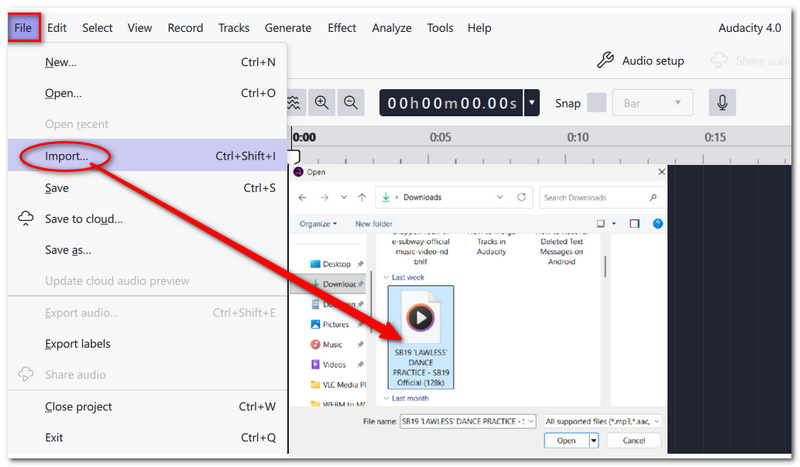
Pas 1. Obre Audacity i fes clic a Fitxer > Importa > Àudio per afegir els fitxers d’àudio que vols unir.
Pas 2. Alinea les pistes a la línia de temps i ajusta’n el temps, el volum o altres paràmetres si cal.
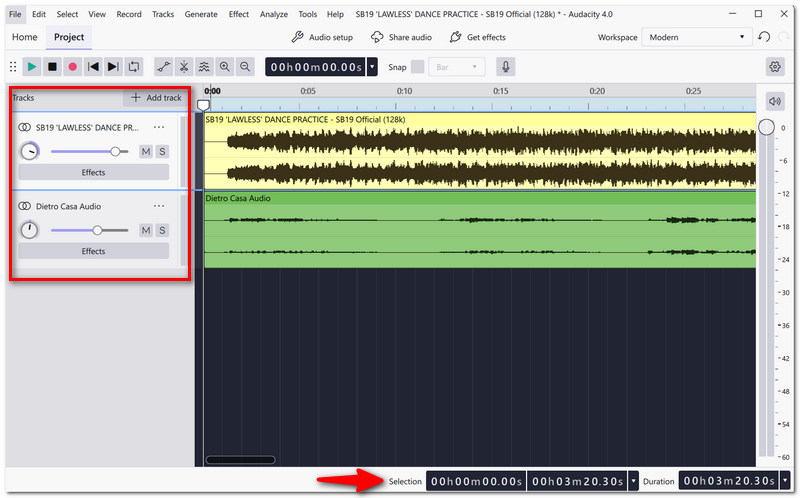
Pas 3. Previsualitza tot el projecte per fer-te una idea més clara de com es combinaran les diferents pistes. Canvia el volum o la posició d’una pista només si té més sentit fer-ho.
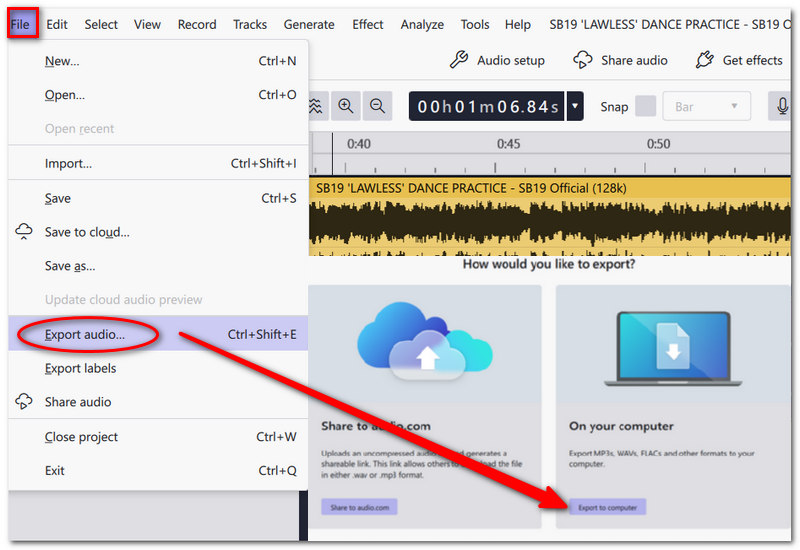
Pas 4. Fes clic a Fitxer > Exporta àudio al menú superior. S’obrirà una finestra d’exportació. Pots compartir el fitxer amb Audio.com o desar-lo a l’ordinador.
Pas 5. Pots utilitzar l’opció Exporta tot l’àudio del projecte si vols obtenir tot el contingut d’àudio del projecte en un sol fitxer. Escriu un nom per al fitxer i tria una carpeta de destinació. Tria el format de sortida, per exemple, MP3 o WAV.
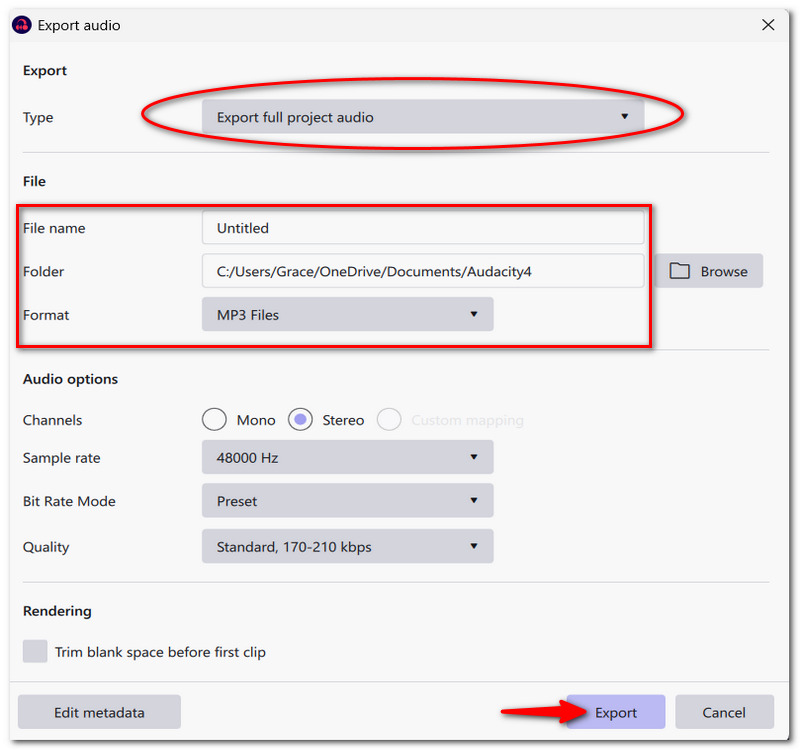
Pas 6. Fes clic a Exporta i espera que Audacity acabi el procés. L’àudio que has fusionat hauria d’aparèixer com un sol fitxer en aquest nou àudio. Finalment, obre el fitxer i reprodueix-lo per confirmar que tot sona bé.
Amb aquest mètode, les pistes originals es mantenen al projecte d’Audacity i encara les pots editar en qualsevol moment si cal, mentre que el fitxer que has exportat és el definitiu, que conté l’àudio combinat.
Part 3. Consells per a una millor mescla d’àudio a Audacity
Normalitza l’àudio
Nivella millor el volum de l’àudio mitjançant la Normalització perquè els elements més fluixos o més forts quedin a un nivell més proper.
Esvaïment d’entrada / Esvaïment de sortida
També pots aplicar esvaïments a l’àudio a Audacity. Fes servir Fade In al principi i Fade Out al final per produir transicions suaus i menys brusques.
Equilibra els nivells de volum
Quan la sonoritat d’una gravació és molt diferent de l’altra, redueix o augmenta el guany fins que totes les veus de la peça sonin equilibrades.
Evita la saturació (clipping)
Comprova els mesuradors de nivell mentre reprodueixes la música. Si la línia d’àudio arriba al pic i entra a la zona vermella, s’hauria de reduir el volum de la pista per evitar que el so es distorsioni.
Part 4. Problemes habituals en fusionar pistes
Pistes no alineades
La mescla de pistes és més fàcil quan totes estan ben alineades a la línia de temps.
Àudio desincronitzat
Assegura’t que les diferents pistes estan sincronitzades perquè la reproducció sigui un conjunt fluid. Reprodueix els clips d’àudio alhora si l’àudio i el vídeo estan desincronitzats.
Desnivell de volum
Ajusta el volum de cada pista perquè cap so tapi els altres.
Part 5. Millor alternativa a Audacity per a una fusió d’àudio més fàcil
FVC Video Converter Ultimate (Eina alternativa)
FVC Video Converter Ultimate seria una tria excel·lent en lloc d’Audacity, que està massa centrat només en l’edició d’àudio, o simplement si vols una manera una mica més ràpida d’unir fitxers. A més de la conversió per lots d’àudio i vídeo, permet fusionar diversos fitxers d’àudio en un de sol, controlar el format de sortida i els paràmetres d’àudio, i funcionar sense connexió a Internet. Això vol dir que pots utilitzar el programa en qualsevol moment, tant si l’ordinador està connectat a la xarxa com si no.
Funcions principals
- • Fusiona diversos fitxers d’àudio en un de sol.
- • Admet diversos formats d’àudio i vídeo.
- • Admet la conversió per lots.
- • Configura les opcions d’àudio preferides (codificador, freqüència de mostreig, canal).
- • Funcions d’edició: retallar el segment que necessites i equilibrar el volum.
Baixada gratuïtaPer a Windows 7 o posteriorBaixada segura
Descarrega gratisPer a MacOS 10.7 o posteriorBaixada segura
Com fusionar fitxers d’àudio amb FVC Video Converter Ultimate
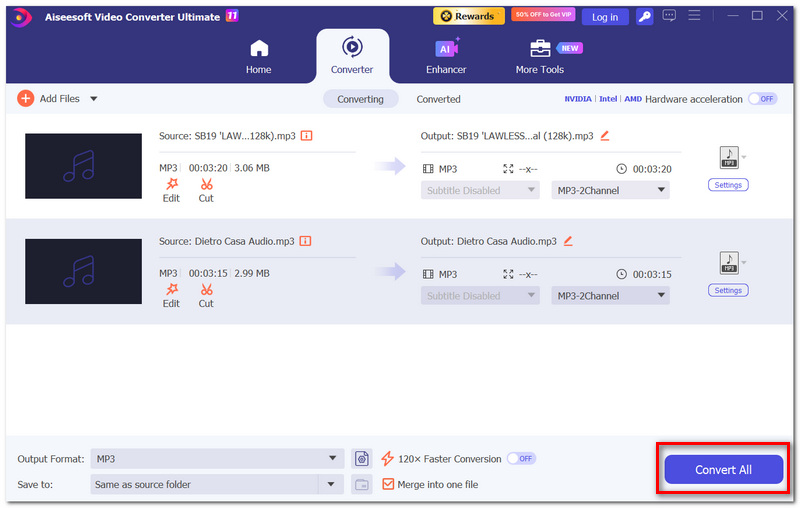
Pas 1. Obre el programari FVC Video Converter Ultimate i fes clic a Afegeix fitxers per importar els fitxers d’àudio que vols barrejar.
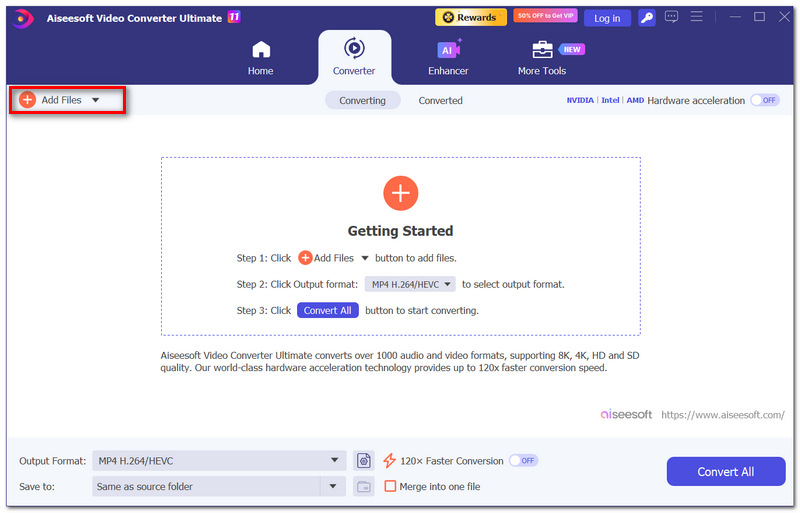
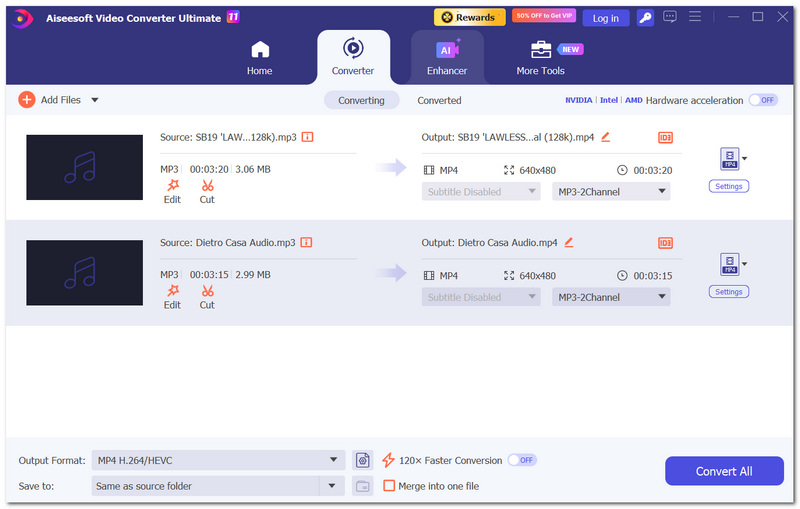
Pas 2. Deixa anar tots els fitxers que vols fusionar al quadre designat, i arrossega’ls per reordenar-los segons la seqüència desitjada.
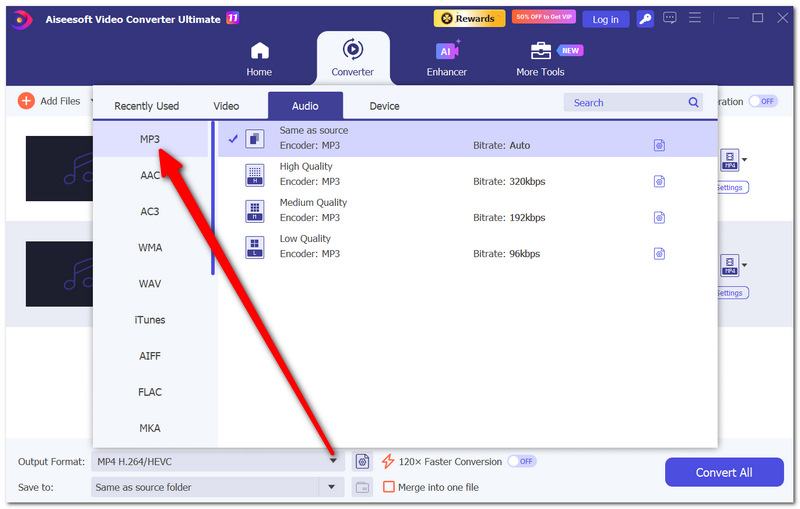
Pas 3. Fes clic a Format de sortida i tria el format d’àudio que més et convingui, com ara MP3.
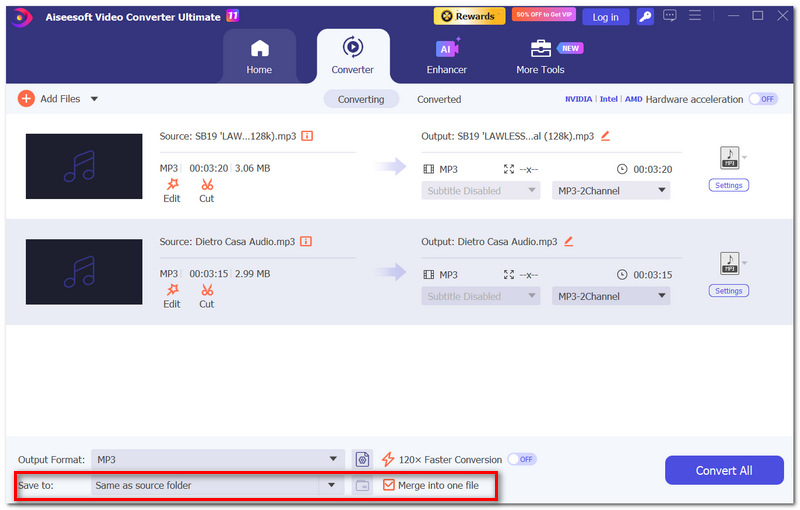
Pas 4. A la carpeta Desa a, tria una carpeta. Marca la casella Fusiona en un sol fitxer.
Pas 5. Prem Converteix-ho tot. El nou fitxer es crearà quan s’hagi completat el procés de conversió. A continuació, has d’anar a la carpeta de sortida que has configurat, buscar-hi el fitxer que has fusionat i escoltar-lo per confirmar que tot ha sortit segons el que havies previst.
Part 6. Preguntes freqüents sobre la fusió de pistes a Audacity
Què passa quan moc un clip després d’importar-lo?
Quan moguis un clip, en canvies el moment de reproducció en l’enregistrament final modificant-ne la posició a la línia de temps. Arrossega el clip pel seu encapçalament per moure’l i canviar-ne la posició.
Per què el fitxer combinat que tinc no té so?
Musicalment, és probable que les teves pistes hagin estat silenciades o excloses de la reproducció. Aquest deu ser el motiu pel qual el teu fitxer combinat no té so. Com que l’exportació d’Audacity segueix el que passa durant la reproducció, qualsevol pista que estigui silenciada mentre es reprodueix no apareixerà a l’exportació final barrejada amb normalitat.
És possible extreure pistes separades d’un fitxer d’àudio combinat?
No, no exactament. Una pista mesclada exporta totes les pistes com una sola pista d'àudio. No és possible separar-ne les parts individuals un cop s'ha convertit en un únic fitxer d'àudio. Per tant, és important conservar el projecte original d'Audacity.
Conclusió
Una de les raons per les quals és tan senzill obtenir ajuda en el procés de fusionar pistes a Audacity és que, bàsicament, l’única cosa que has de recordar és que pots mantenir les teves pistes ordenades i fer-hi alguns canvis simples abans d’exportar-les en un únic fitxer d’àudio final. A més, fer una comprovació final del volum, el temps i la mescla general abans d’exportar t’hauria d’ajudar a evitar problemes d’àudio habituals. D’altra banda, si el que vols és una manera fàcil i ràpida d’unir diversos fitxers d’àudio sense necessitat d’un programari d’edició d’àudio complet, un convertidor d’àudio especialitzat farà perfectament el fet.
-
 Com crear fàcilment tons de trucada per a iPhone sense iTunes
Et preguntes com crear tons de trucada per a iPhones sense iTunes? Llegeix aquest article i descobreix 4 maneres d'ajudar-te a crear tons de trucada personalitzats.
-
 Guia definitiva sobre com editar àudio a iMovie: 3 maneres més fàcils
Et preguntes com pots millorar el teu projecte d'àudio? Apreneu dues maneres d'editar àudio a iMovie i descobriu 1 alternativa que us pot ajudar a editar el vostre àudio de manera eficaç.
-
 Els 5 millors creadors de tons de trucada per a Android [anàlisi]
Aquest article va revisar a fons 5 fabricants de tons de trucada per a Android per ajudar-vos a trobar l'eina adequada que us facilitarà la creació de tons de trucada personalitzats.
