


 Video Converter Ultimate
 Gravadora de pantalla
 Reparació de vídeo
 Baixada segura
3 mètodes per combinar fàcilment fitxers WMA [en línia i fora de línia[
Combinar diversos fitxers WMA pot ser essencial per crear pistes d’àudio fluides, especialment si vols crear una pista d’àudio contínua. Tanmateix, el veritable repte no és el procés en si, sinó trobar eines i mètodes eficients i fàcils d’utilitzar per unir aquests fitxers. Per això, en aquest article hem preparat 3 mètodes simplificats per ajudar-te a combinar fitxers WMA tant fora de línia com en línia. Tant si prefereixes utilitzar programari a l’ordinador com aprofitar la comoditat de les plataformes en línia, aquests mètodes s’adapten a diferents necessitats i nivells de comoditat tècnica, garantint que puguis fusionar els teus fitxers d’àudio sense esforç i amb el mínim enrenou.
Què estàs esperant? Continua llegint.

Part 1: combina fitxers WMA a l'ordinador amb alta qualitat [ràpid i fàcil[
La manera més ràpida i fàcil de combinar fitxers WMA és mitjançant el Video Converter Ultimate, seleccionat per FVC. Aquesta eina fa que unir fitxers WMA sigui tan senzill que fins i tot els principiants trobaran el procés directe i eficient. A més, la qualitat del fitxer WMA combinat s’exporta amb alta qualitat perquè aquesta eina utilitza algorismes avançats de processament d’àudio que preserven la fidelitat original del so.
Pas 1. Primer, has d’instal·lar el Video Converter Ultimate al teu dispositiu.
Descàrrega gratuïtaPer a Windows 7 o posteriorDescàrrega segura
Descàrrega gratuïtaPer a macOS 10.7 o posteriorDescàrrega segura
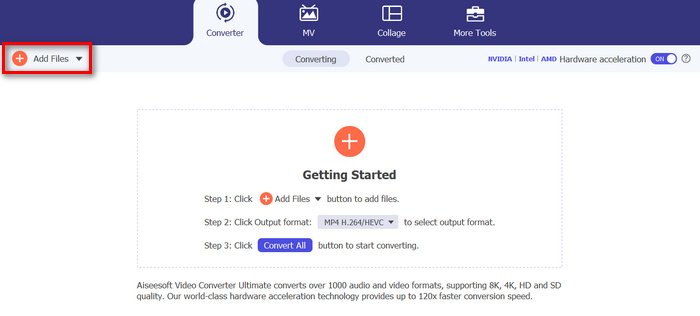
Pas 2. Després, importa diversos fitxers WMA fent clic al botó Add Files.
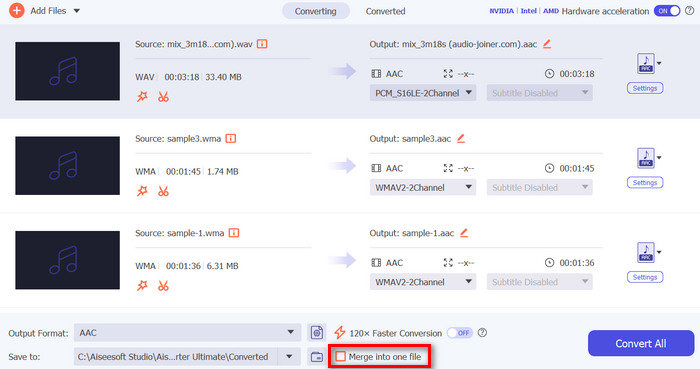
Pas 3. Ara, en una finestra nova, veuràs el botó Merge All al costat esquerre. Fes-hi clic per combinar els fitxers WMA.
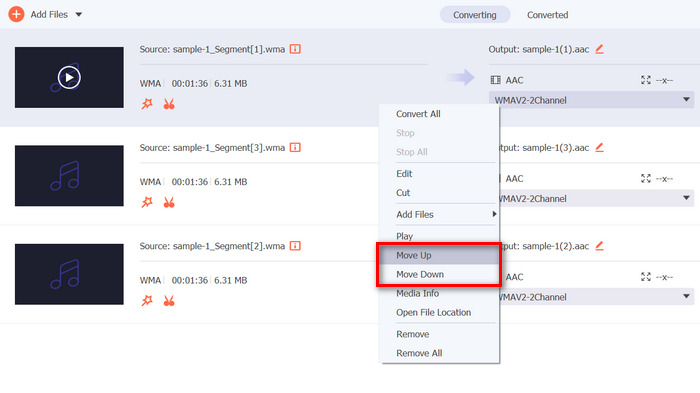
Pas 4. Mentrestant, si vols canviar l’ordre dels fitxers WMA abans de fusionar-los, simplement fes clic dret a la pista que vulguis moure i tria Move up o Move down.
Pas 5. Un cop acabat, fes clic a Save i previsualitza el teu àudio.
Pas 6. Finalment, per importar els teus fitxers WMA combinats, fes clic al botó Convert All.
Això és tot! Fàcil, oi? A més, a part d'aquests, podreu gaudir d'algunes de les seves funcions integrades, especialment quan necessiteu editar els vostres fitxers WMA abans de combinar-los, com ara retallar, tallar i ajustar els paràmetres d'àudio. Per tant, en comparació amb altres eines que també poden combinar fitxers WMA, amb aquesta eina, podeu millorar-los encara més abans de fusionar-los.
Part 2: Combina fitxers WMA en línia
Mentrestant, quan voleu combinar fitxers WMA en línia, podeu utilitzar l'eina Apps123. Aquesta eina en línia ofereix una manera còmoda i sense problemes de combinar els vostres fitxers d'àudio sense descarregar ni instal·lar cap programari. El millor d'això és que podeu combinar directament els vostres fitxers WMA, cosa que us ajuda a navegar fàcilment per l'eina i evitar experimentar una certa complexitat mentre l'utilitzeu.
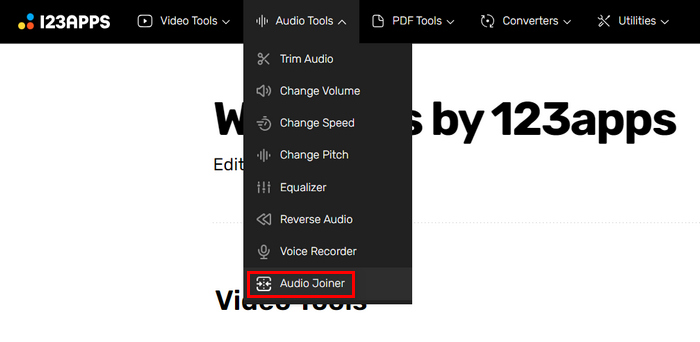
Pas 1. A la interfície principal, fes clic a Audio Tools i tria Audio Joiner.
Pas 2. A continuació, fes clic al botó Add Tracks per importar els fitxers WMA que vols unir.
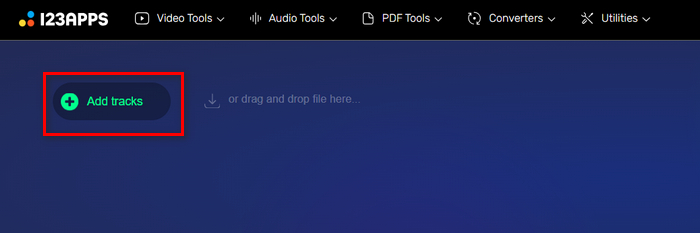
Pas 3. Després d’importar tots els fitxers WMA que vols combinar, fes clic al botó Join.
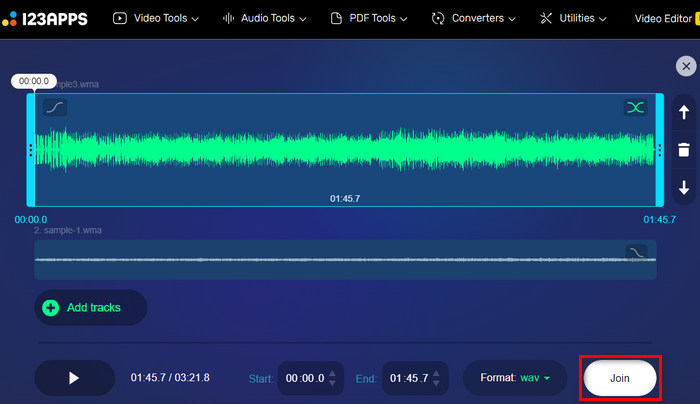
Pas 4. Finalment, per desar el fitxer, fes clic al botó Download.
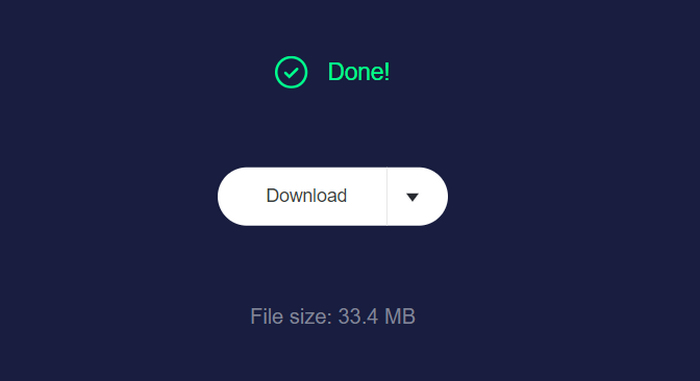
Aquesta eina és realment magnífica quan es tracta de combinar fitxers WMA. Tanmateix, no té una funció de previsualització, que pot ser útil per comprovar el fitxer de sortida abans de descarregar-lo. Has d’obrir-lo amb un reproductor WMA al teu ordinador per previsualitzar-lo.
Part 3: Combineu fitxers WMA al vostre telèfon
Si voleu combinar fitxers WMA amb el vostre telèfon, WavePad és la millor eina per a la feina. Aquesta aplicació fàcil d'utilitzar us permet combinar fàcilment diversos fitxers WMA en una pista perfecta. Simplement arrossegueu i deixeu anar els fitxers, organitzeu-los segons calgui i deseu l'àudio combinat. Les potents funcions d'edició de WavePad i el suport per a diversos formats el converteixen en una opció versàtil per a una fusió d'àudio ràpida i eficaç des de qualsevol lloc. Disponible tant per a iOS com per a Android, WavePad garanteix resultats d'alta qualitat directament des del vostre dispositiu mòbil.
Pas 1. Primer, has de descarregar WavePad al teu telèfon i instal·lar-lo.
Pas 2. Obre l’eina, fes clic al botó Open i importa els fitxers WMA que vols combinar.
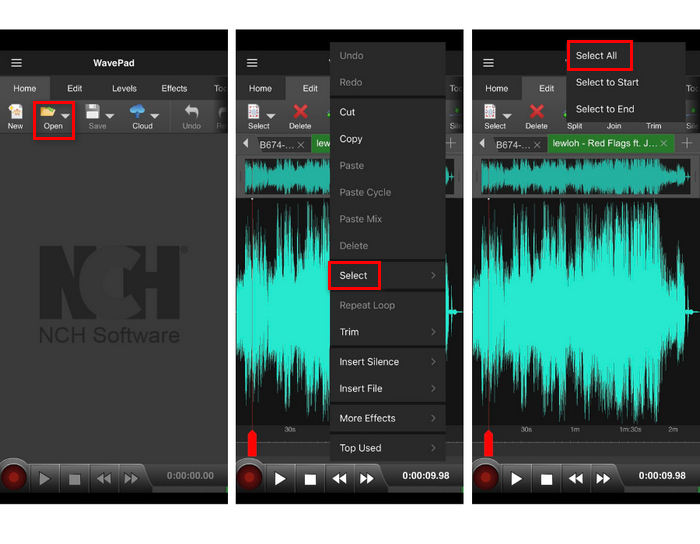
Pas 3. Després, per seleccionar els fitxers que vols unir, mantén premuda la pista, fes clic a Select i tria Select All.
Pas 4. Ara, ves a la pestanya Edit, fes clic a Join i selecciona Batch Join.
Aquesta eina és un editor d’àudio, i pots utilitzar el seu editor de metadades per canviar fàcilment la informació meta de l’àudio.
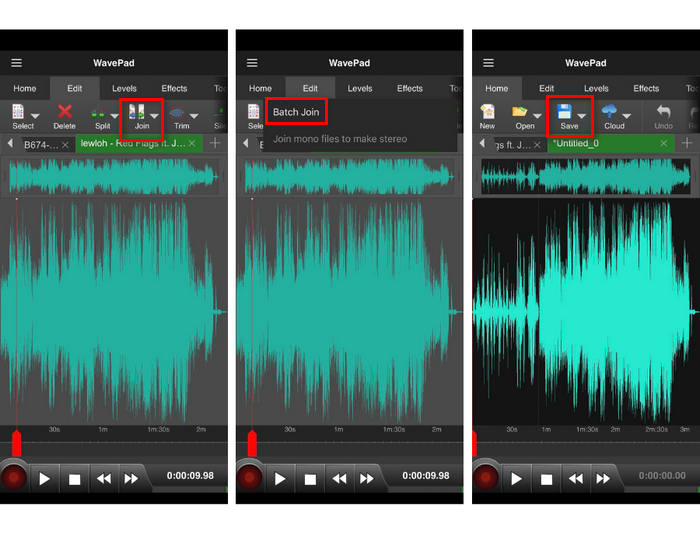
Pas 5. Finalment, per desar els teus fitxers WMA fusionats, fes clic al botó Save.
Amb WavePad, combinar fitxers WMA al telèfon és senzill i eficient. Les seves potents funcions d'edició i el suport per a diversos formats el converteixen en una eina versàtil per combinar àudio en moviment. Tanmateix, l'extensa gamma de funcions de WavePad pot ser aclaparadora per als principiants, cosa que fa que sigui menys fàcil d'utilitzar per a aquells que no estiguin familiaritzats amb l'edició d'àudio avançada.
Part 4: Preguntes freqüents sobre la combinació de fitxers WMA
Què és un fitxer WMA?
Un fitxer WMA o Windows Media Audio és un contenidor d'arxius d'àudio, capaç de tenir la mateixa qualitat que un MP3 amb una taxa de compressió més alta. Aquest format s'utilitza sovint per a la reproducció de música i és millor obrir-lo amb Windows Media Player.
Els fitxers WMA no tenen pèrdues?
Els fitxers WMA poden tenir pèrdues o sense pèrdues. El format WMA estàndard té pèrdua, és a dir, es descarten algunes dades d'àudio per reduir la mida del fitxer, cosa que pot provocar una pèrdua mínima de qualitat d'àudio. Tanmateix, també hi ha un format WMA sense pèrdues que manté la qualitat d'àudio original sense cap pèrdua de dades, tot i que provoca mides de fitxer més grans.
Quin és el millor fuster WMA?
El millor ensamblador WMA depèn de les vostres necessitats i de la plataforma preferida. Per a ús d'escriptori, Video Converter Ultimate és molt recomanable a causa dels seus algorismes avançats de processament d'àudio i la seva interfície fàcil d'utilitzar. Si preferiu combinar fitxers WMA en línia, Apps123 és per a vosaltres, ja que ofereix una solució còmoda i sense descàrregues. Per als usuaris mòbils, WavePad és una opció excel·lent, que ofereix potents funcions d'edició i suport per a diversos formats d'àudio, tot i que pot ser complex per als principiants.
Puc editar fitxers WMA abans de combinar-los?
Sí. Moltes eines us permeten editar fitxers WMA abans de combinar-los. Per exemple, Video Converter Ultimate ofereix funcions integrades com retallar, tallar i ajustar els paràmetres d'àudio, que us permeten millorar els vostres fitxers WMA abans de combinar-los. De la mateixa manera, WavePad ofereix àmplies capacitats d'edició en dispositius mòbils, tot i que les seves funcions avançades poden ser una mica aclaparadores per als principiants.
Conclusió
Amb les eines adequades, combinar fitxers WMA esdevé senzill. Cada mètode d’aquest article garanteix una fusió eficient i fluida, adaptant-se a diferents necessitats i nivells de comoditat tècnica. Tria el que s’ajusti millor al teu flux de treball i comença a crear pistes d’àudio contínues sense esforç.
-
 Els 4 millors equips de gravació de vídeo AMV amb Windows / Mac (en línia i fora de línia)
 Descobriu més informació sobre els fitxers AMV i descobriu les maneres més pràctiques d'enregistrar vídeos en AMV i altres formats de vídeo.
-
 Els 5 millors gravadors MOV per a Windows PC i Mac (revisió en profunditat)
 Si necessiteu gravar vídeos MOV en fitxers de mides més petites que siguin compatibles amb dispositius iOS, continueu llegint l'article.
-
 Els cinc millors gravadors de pantalla WebM per a Windows / Mac: una revisió en profunditat
 Obteniu més informació sobre els fitxers d'extensió WebM llegint l'article i descobriu les aplicacions de gravació de pantalla WebM que podeu utilitzar per gravar vídeos WebM.
