


 Video Converter Ultimate
 Gravadora de pantalla
 Reparació de vídeo
 Baixada segura
Instruccions detallades sobre com crear un to de trucada per a Android
A mesura que els telèfons intel·ligents van entrant gradualment en la vida de les persones, tothom s’acostuma a fer algunes modificacions als seus dispositius, com ara canviar el fons de pantalla, els tons de notificació, etc. Encara que els telèfons intel·ligents solen portar un to de trucada predeterminat, la varietat d’opcions per als usuaris és força limitada. Si tothom utilitza el to predeterminat, quan soni un telèfon pot passar que la gent no sàpiga si és una trucada que entra al seu dispositiu. Per això tothom sol triar les seves cançons preferides com a to de trucada. Aleshores, com es pot aconseguir l’operació de posar una cançó com a to de trucada al teu telèfon Android? En aquest article t’explicarem com fer-ho al teu dispositiu i et recomanarem un dels millors programes per crear tons de trucada. Esperem que aquest contingut t’ajudi a sortir d’aquest dilema.
Part 1. Com fer que una cançó sigui un to de trucada a Android directament
Primer, anem directament al cor de la qüestió. Si ja heu determinat quina cançó voleu configurar com a to de trucada per al vostre telèfon intel·ligent, podeu fer-ho directament al dispositiu. Abans d'això, heu de descarregar la cançó seleccionada al vostre telèfon i desar-la en un format compatible amb el vostre telèfon Android. Els formats de tons de trucada admesos actualment per als telèfons Android són MP3, M4A, WAV i OGG.
Aquests són els passos detallats per convertir una cançó en un to de trucada a Android. Utilitzarem un dispositiu Samsung com a exemple.
Pas 1. Ves a Configuració al teu telèfon mòbil i busca Sons i vibració entre totes les opcions.
Pas 2. Després d’obrir una finestra nova, tria To del telèfon > Els meus sons.
Pas 3. A la nova pàgina, tria Afegeix. Després podràs seleccionar la cançó entre tots els fitxers que tinguis desats al telèfon. Assegura’t d’haver descarregat el fitxer de la cançó abans d’aplicar aquests passos.
Pas 4. Finalment, toca Fet per desar el canvi.
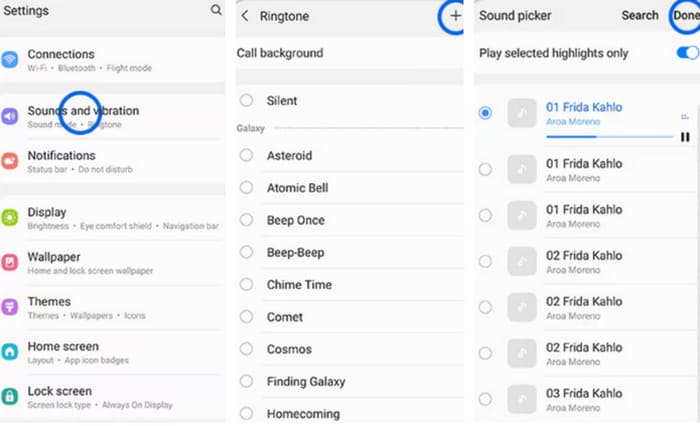
Ara que heu completat la configuració per crear un to de trucada personalitzat a Samsung, podeu provar el vostre dispositiu per veure si la cançó seleccionada s'està reproduint quan el vostre telèfon mòbil truca.
Part 2. Com crear un to de trucada personalitzat per a Android
A l'anterior, hem après com configurar una cançó que heu baixat al telèfon com a to de trucada per a les trucades entrants. Tanmateix, si voleu crear un to de trucada per a Android o editar cert àudio per convertir el vostre clip preferit en un to de trucada, és possible que necessiteu ajuda d'un programari d'edició d'àudio professional. En el següent article, us recomanarem els dos millors assistents.
Feu un to de trucada per a Android a Windows/Mac
La primera eina que et recomanem és Video Converter Ultimate, seleccionada per FVC. Es pot utilitzar tant en ordinadors Windows com en Mac. Has de completar tot el procediment a l’ordinador i després transferir l’àudio editat al telèfon. L’hem escollida perquè disposa d’una àmplia gamma d’eines d’edició d’àudio. A més d’ajustar la durada de l’àudio, també pots convertir qualsevol format de fitxer a un format adequat per a diferents dispositius. Això també vol dir que fins i tot pots extreure l’àudio que vulguis d’un vídeo per utilitzar-lo com a to de trucada del telèfon. Paràmetres com el canal d’àudio, el volum, els efectes de so, etc., es poden ajustar perquè puguis donar-hi via lliure i manipular aquesta eina segons les teves necessitats. És molt senzilla d’utilitzar i qualsevol persona pot començar-hi ràpidament.
Descàrrega gratuïtaPer a Windows 7 o posteriorDescàrrega segura
Descàrrega gratuïtaPer a macOS 10.7 o posteriorDescàrrega segura
Aquí, us ensenyarem com crear un to de trucada per a Android amb FVC Video Converter Ultimate. Abans de començar, hauríeu de descarregar l'àudio que voleu modificar com a to de trucada.
Pas 1. Descarrega i instal·la FVC Video Converter Ultimate a l’ordinador.
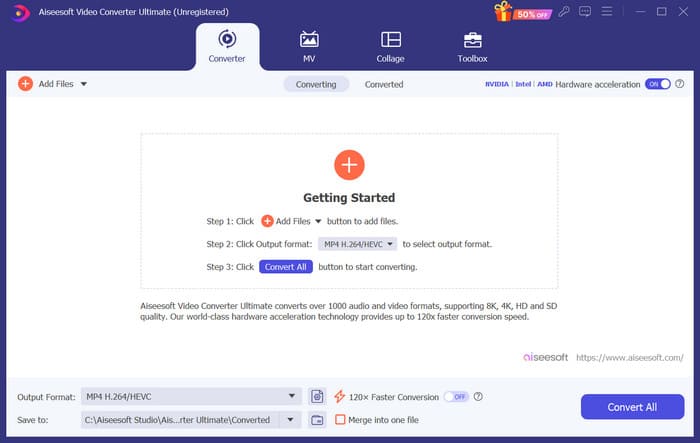
Pas 2. Obre aquesta eina a l’escriptori i fes clic a Afegeix fitxers per pujar el fitxer d’àudio que vols editar.
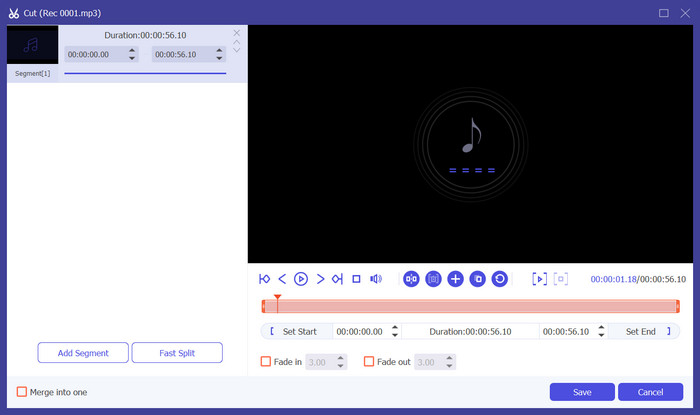
Pas 3. Si vols establir només una part de l’àudio com a to de trucada del telèfon, hauràs de retallar aquesta part. Per fer-ho, fes clic a Retalla per entrar en una finestra nova. Aquí pots arrossegar el control lliscant per triar la part que vols desar. Després de retallar, fes clic a Desa per mantenir el canvi.
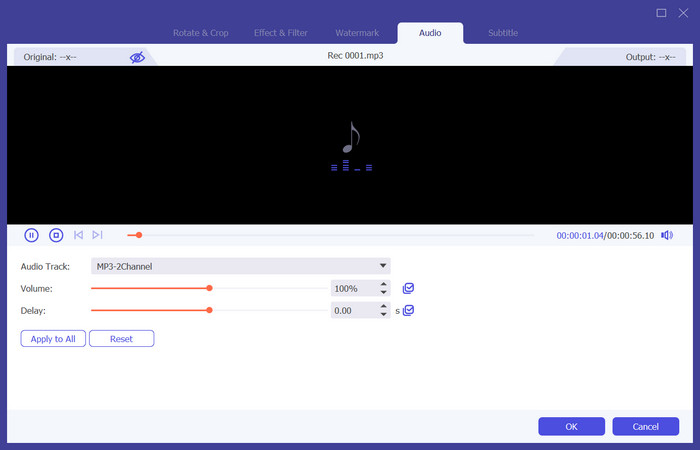
Pas 4. Si vols ajustar el volum o la pista d’àudio, fes clic a Edita.
Si vols extreure l’àudio d’un vídeo o canviar-ne el format, fes clic a Format de sortida per seleccionar un format de destinació adequat per al teu dispositiu.
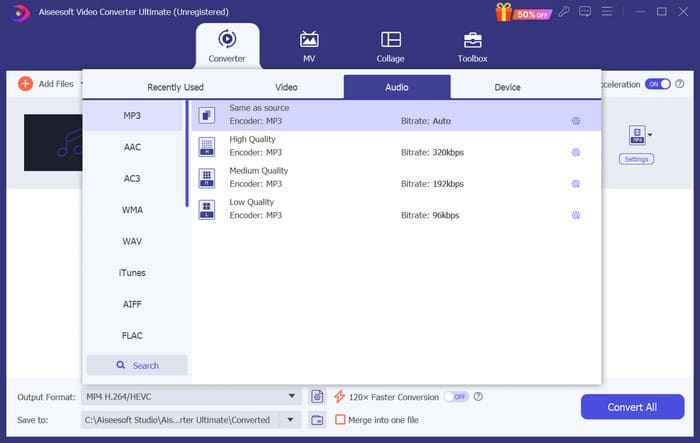
Pas 5. Finalment, fes clic a Converteix-ho tot per exportar l’àudio.
Crea un to de trucada per a Android en línia
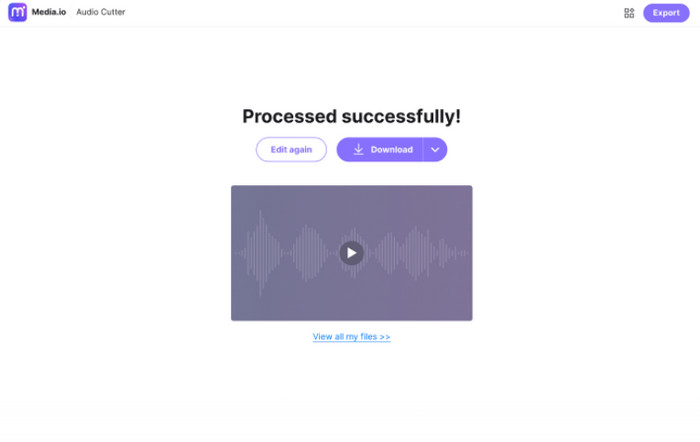
A part de descarregar programari d’escriptori, també pots crear tons de trucada per a Android en línia. L’avantatge de les eines en línia és que no ocupen espai d’emmagatzematge addicional. Aquí et recomanem que provis una eina anomenada Ringtone Maker. A més d’ajudar-te a extreure tons de trucada d’excel·lent qualitat a partir de vídeos, també et permet afegir efectes d’esvaïment als tons de trucada.
A continuació, farem una breu introducció sobre com utilitzar-lo.
Pas 1. Obre Ringtone Maker amb el navegador que hagis triat.
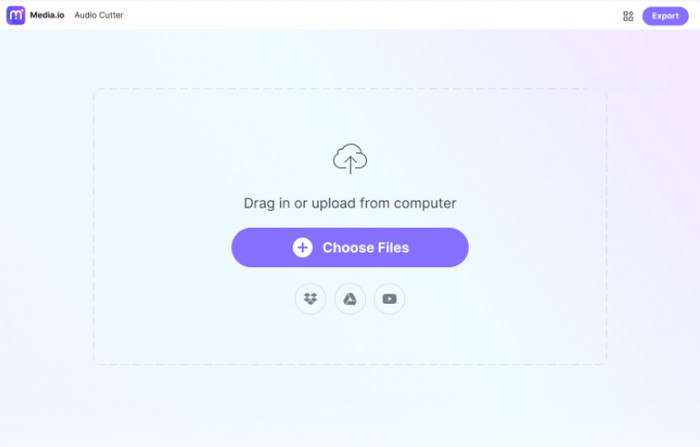
Pas 2. Fes clic a Tria fitxers i selecciona el fitxer d’àudio que vols utilitzar com a to de trucada.
Pas 3. Arrossega el control lliscant per retallar el clip d’àudio pujat. També pots aplicar efectes d’Esvaïment d’entrada/sortida al teu fitxer.
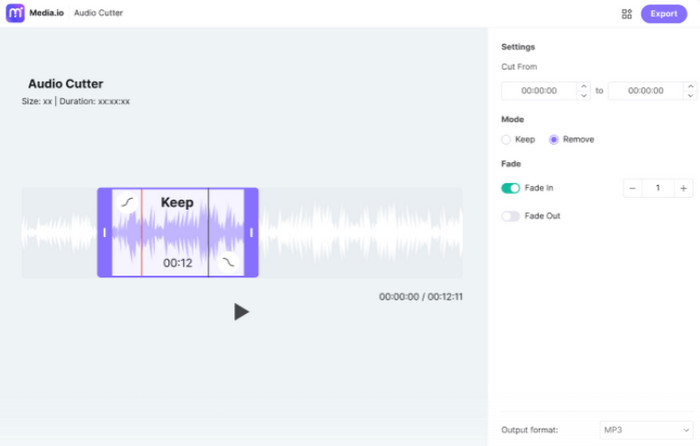
Pas 4. Fes clic a Exporta per desar el to de trucada a l’ordinador.
Part 3. Com configurar tons de trucada específics per a contactes a Android
Tens alguns contactes especialment importants que no vols perdre't les seves trucades? Per evitar que confongueu les trucades entrants amb altres contactes, podeu configurar tons de trucada entrants específics per als vostres contactes. D'aquesta manera, sabràs que són ells qui et truquen la primera vegada que soni el teu telèfon. Actualment, aquesta operació és compatible amb el sistema telefònic Android.
En aquesta part, explicarem com configurar tons de trucada específics per a contactes a Android, utilitzant com a exemple un telèfon Samsung.
Pas 1. Desbloqueja el telèfon intel·ligent i ves a l’app Contactes.
Pas 2. Tria un contacte i selecciona Edita > Mostra’n més.
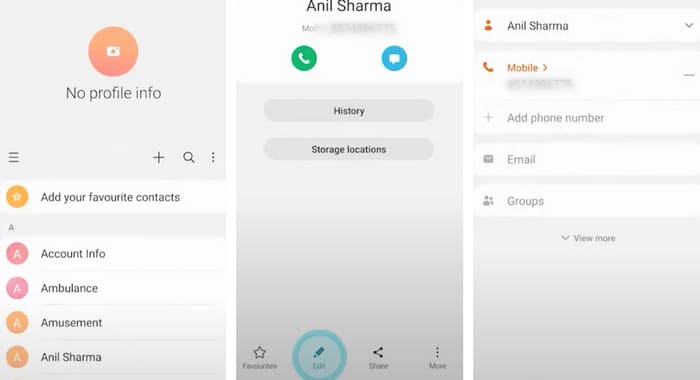
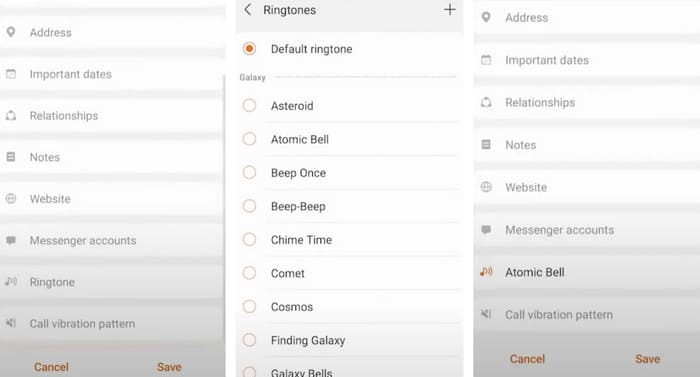
Pas 3. Per establir un to de trucada específic, fes clic a to de trucada. Pots triar el to de trucada de la llista o bé triar Afegeix+ per seleccionar un fitxer de música.
Pas 4. Finalment, toca Desa per mantenir la configuració.
Part 4. Preguntes freqüents per fer que una cançó sigui un to de trucada a Android
Com puc obtenir tons de trucada gratuïts al meu Android?
Hi ha diverses aplicacions disponibles a Google Play Store que ofereixen tons de trucada gratuïts. A més, podeu visitar llocs web al navegador del vostre telèfon per descarregar tons de trucada gratuïts directament al vostre dispositiu. Si voleu crear un to de trucada personalitzat a Android, utilitzar els vostres fitxers de música és una bona opció.
Hi ha una aplicació de tons de trucada realment gratuïta?
Sí, n’hi ha. En pots trobar uns quants a l’App Store o al Google Play Store. Algunes d’aquestes apps inclouen Ringtone Maker, Audiko Ringtones i ZEDGE. Totes et permeten amb facilitat crear tons de trucada per a iPhone i Android.
On són els tons de trucada del meu telèfon Samsung?
Els tons de trucada sovint s'emmagatzemen a l'emmagatzematge intern o a la targeta SD externa. Si els voleu trobar, obriu l'aplicació Els meus fitxers al vostre telèfon Android. Aleshores, hauríeu de veure una carpeta anomenada Tons de trucada o Multimèdia.
Conclusió
A dalt t’hem explicat detalladament com configurar una cançó com a to de trucada al teu telèfon Android. Si només vols seleccionar parts de la música, també pots utilitzar el Video Converter Ultimate que t’hem recomanat per editar els teus fitxers d’àudio. A més, t’hem presentat una eina en línia per editar tons de trucada, de manera que pots triar l’eina que més t’agradi segons les teves preferències.
-
 Les 3 millors solucions per comprimir fitxers WAV en una mida més petita
 Si també esteu buscant maneres de comprimir la mida dels fitxers d'àudio WAV, llegiu el nostre contingut. Us presentarem diferents eines des de tres aspectes.
-
 Tutorial de compressió d'àudio en profunditat el 2024 (pas a pas)
 Necessites comprimir l'àudio però necessites ajuda per saber per on començar? En aquesta publicació, presentarem les millors opcions per reduir la mida del fitxer de les vostres pistes.
-
 Compressors d'àudio efectius per a usuaris fora de línia i en línia
 Teniu problemes amb fitxers d'àudio grans? Hi ha molts compressors de fitxers d'àudio disponibles per als usuaris fora de línia i en línia. Consulteu-los aquí.
