


 Video Converter Ultimate
 Gravadora de pantalla
 Reparació de vídeo
 Baixada segura
5 compressors MP3 per reduir la mida dels fitxers d'àudio
Els fitxers d’àudio massa grans poden ocupar massa espai d’emmagatzematge al teu dispositiu i també poden consumir més dades si intentes descarregar‑los al telèfon. Per evitar aquestes pèrdues innecessàries, pensa a utilitzar un compressor per reduir la mida del fitxer. L’elecció de l’eina és molt important, i un bon compressor MP3 tindrà un efecte mínim o nul sobre la qualitat de l’àudio. Actualment hi ha tantes eines disponibles al mercat que no és fàcil filtrar‑les i trobar la que realment et convé. Però no cal que et preocupis. T’acompanyarem en tot el procés. En aquest article et recomanarem 5 de les millors eines i també t’oferirem passos detallats perquè les facis servir. Explora‑les amb nosaltres.

Part 1. Els 5 millors compressors d'MP3
Abans de parlar en detall de cadascun d'aquests reductors de mida d'MP3, fem una breu ullada als sis productes que es presentaran en els propers mesos. Comencem amb les característiques més destacades per identificar-les ràpidament.
FVC-Picked Video Converter Ultimate
Aiseesoft Video Converter Ultimate és un compressor d'MP3 per a escriptori que inclou totes les funcions d'edició d'àudio i vídeo que podeu utilitzar. És conegut pel seu processament d'arxius extremadament eficient i la seva qualitat de sortida molt alta.
Freemake Audio Converter
Freemake Audio Converter és un conversor de formats especialitzat per a fitxers d'àudio. També permet comprimir la mida dels fitxers d'àudio MP3 i fer alguns canvis senzills de paràmetres.
Zamzar
Zamzar és una eina de conversió de formats en línia força popular que també admet la compressió de fitxers MP3 i WAV. És completament gratuïta i fa molt de temps que és al mercat. Molts usuaris d'arreu del món confien en Zamzar.
Audàcia
Audacity és un expert en gravació i edició d'àudio que ofereix opcions d'edició d'àudio més complexes i professionals. Amb la seva ajuda, podeu aconseguir un control total sobre els paràmetres del vostre fitxer MP3.
FileConverto
FileConverto és una eina d'edició de fitxers multimèdia en línia per a una varietat de tipus de fitxers, com ara àudio, vídeo i imatges. Totes les seves funcions són fàcils de veure, cosa que garanteix que els usuaris puguin trobar el que necessiten ràpidament.
Part 2. FVC-Picked Video Converter Ultimate
Plataforma: Windows i Mac OS
En primer lloc, volem presentar‑te un reductor professional de mida de fitxers MP3, Video Converter Ultimate. No només et permet establir la mida del fitxer comprimit segons les teves necessitats, sinó que també et permet canviar el format del fitxer abans d’exportar‑lo i ajustar diversos paràmetres, inclosos els canals i la freqüència de mostreig. El percentatge de compressió del fitxer es mostrarà directament a la pantalla d’operacions. La tecnologia avançada d’acceleració per maquinari garanteix que els teus fitxers d’entrada es processin ràpidament. La qualitat de l’àudio es conservarà al màxim. I encara hi ha més. També pots editar la durada de l’àudio i afegir efectes d’entrada o sortida graduals mitjançant l’editor integrat.
Funcions clau
Comprimir MP3 i àudio en altres formats de manera eficient.
Converteix formats de vídeo, àudio i imatge entre més de 1000 formats.
Afegiu diversos efectes als fitxers multimèdia que heu penjat.
Té funcions com ara edició, millora i retall.
Baixada gratuïtaPer a Windows 7 o posteriorBaixada segura
Descarrega gratisPer a MacOS 10.7 o posteriorBaixada segura
Aquí us ensenyarem com utilitzar Video Converter Ultimate per comprimir els vostres fitxers MP3.
Pas 1. Baixeu i instal·leu Video Converter Ultimate a l’ordinador.
Pas 2. Inicia aquesta eina tot‑en‑u a l’escriptori. Tria Toolbox a la interfície principal.
Pas 3. Localitza Audio Compressor entre totes les opcions.
Pas 4. Fes clic al botó gran amb el signe més de la zona central per pujar el teu fitxer MP3 a la plataforma.

Pas 5. Ajusta el valor de Size. Si cal, també pots canviar el Format, el Channel, el Sample Rate i el Bitrate del teu àudio.

Pas 6. Per comprovar el resultat, fes clic a Preview. Si n’estàs satisfet, fes clic a Compress per obtenir l’àudio editat.
Pros
- Permet previsualitzar el resultat abans de descarregar-lo.
- Pot processar el fitxer a alta velocitat.
- Suport per a la realització d'algunes edicions bàsiques al fitxer MP3.
Contres
- La versió de prova només admet la compressió de 5 fitxers.
Part 3. Convertidor d'àudio Freemake
Plataforma: Windows
Com el seu nom indica, la funció més central de Freemake Audio Converter és convertir fitxers d'àudio MP3 a altres formats. Actualment, admet més de 50 formats de fitxer. A més d'això, també el podeu utilitzar per convertir l'àudio a un format compatible amb diferents dispositius, com ara tauletes i telèfons intel·ligents. Per descomptat, la nostra principal preocupació aquí és si pot comprimir el nostre àudio MP3. La resposta és sí, i pot aconseguir una compressió de mida de fitxer 61%. Necessiteu quatre clics senzills per obtenir el fitxer editat.
Funcions clau
Converteix formats d'àudio entre més de 50 formats.
Extreu pistes d'àudio de més de 500 formats de vídeo.
Fusiona diversos clips d'àudio curts en un de sol per reproduir-los.
Ajusta diversos paràmetres de la música per aconseguir un millor resultat.
Ara, aprenem a utilitzar aquest reductor de mida de fitxers MP3.
Pas 1. Instal·la Freemake Audio Converter a l’ordinador amb Windows.
Pas 2. Fes clic a +Audio per afegir el teu fitxer MP3 a aquest programa.
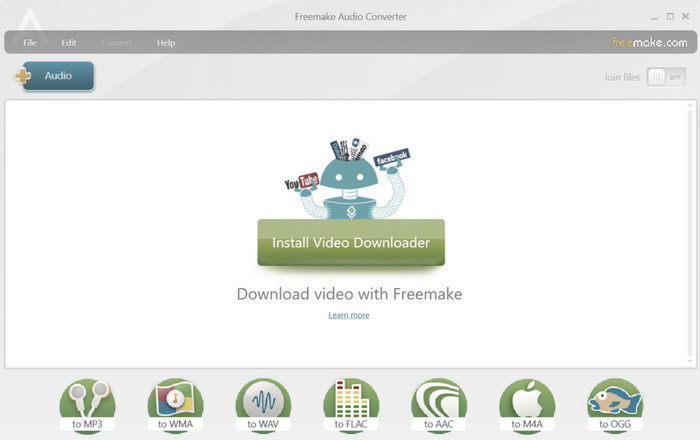
Pas 3. Fes clic a to MP3. A continuació, ves a la finestra de MP3 output parameters.
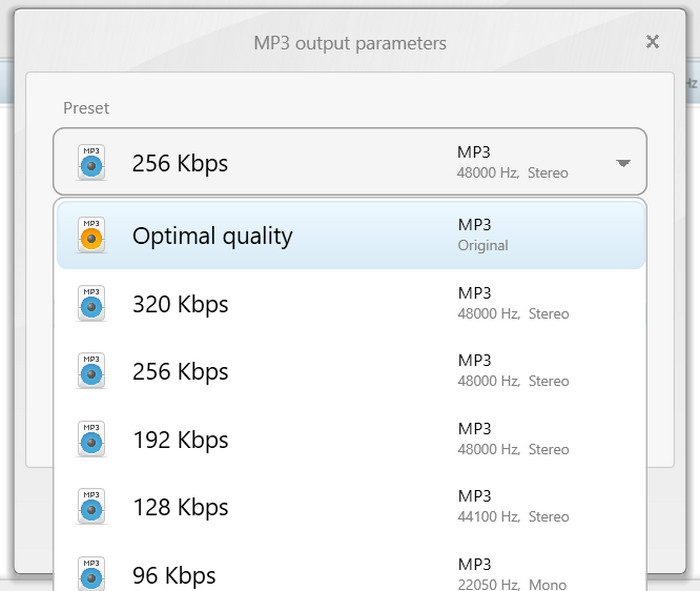
Pas 4. Pots triar la qualitat de sortida entre 320 kbps, 256 kbps, 192 kbps, 128 kbps i 96 kbps.
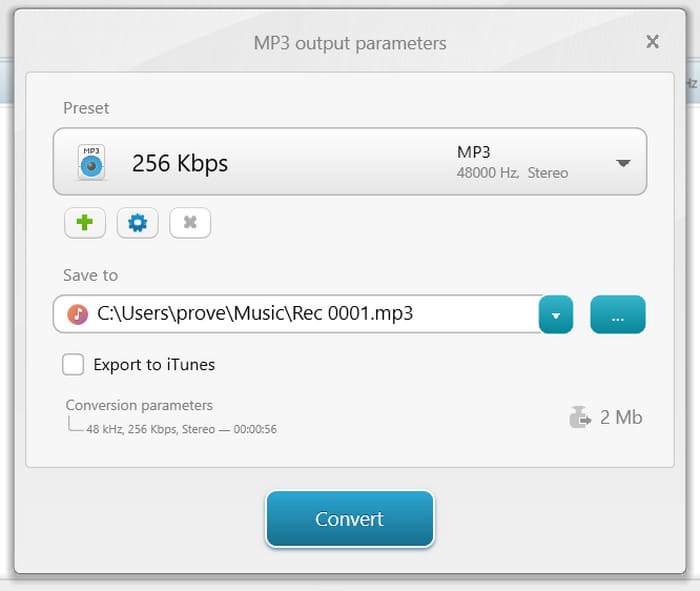
Pas 5. Finalment, fes clic a Convert per iniciar el procés de reducció del fitxer.
Pros
- Molt fàcil d'utilitzar.
- Suport al processament per lots.
- Ofereix funcions d'edició com ara la fusió i la conversió.
Contres
- La instal·lació és lenta.
- Les opcions per a la taxa de compressió són limitades.
Part 4. Zamzar
Plataforma: En línia
Zamzar fa temps que és un nom destacat. És una plataforma en línia d’edició d’àudio i vídeo que es pot utilitzar sempre que tinguis un navegador. A més de convertir formats, actualment admet comprimir la mida de fitxers de vídeo i d’àudio. Zamzar no només s’adapta al tractament de fitxers multimèdia, sinó que també permet canviar el format i la mida de documents de text. Després de ser provat per molts usuaris, s’ha anat actualitzant gradualment i la interfície actual és força clara i atractiva.
Funcions clau
Converteix àudio, documents, imatges i vídeo a més de 1100 formats.
Ofereix altres conversions per a EPUB, DWG, ZIP i MOBI.
Comprimir la mida dels fitxers multimèdia.
Això és el que heu de fer per aplicar aquest reductor de MP3 en línia.
Pas 1. Entra al lloc web oficial de Zamzar amb el navegador.
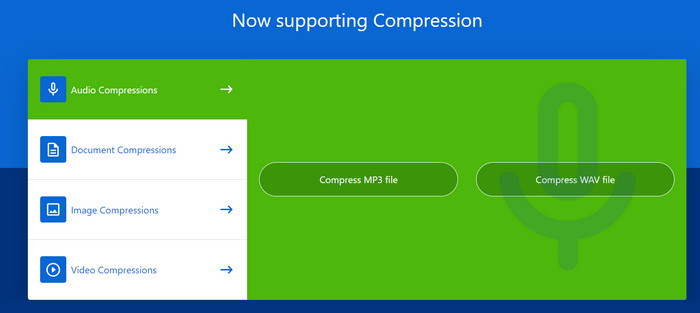
Pas 2. Ves a la secció Now supporting Compression. Fes clic a Audio Compressors > Compress MP3 file.
Pas 3. Fes clic a Choose Files per afegir la cançó que vols comprimir.

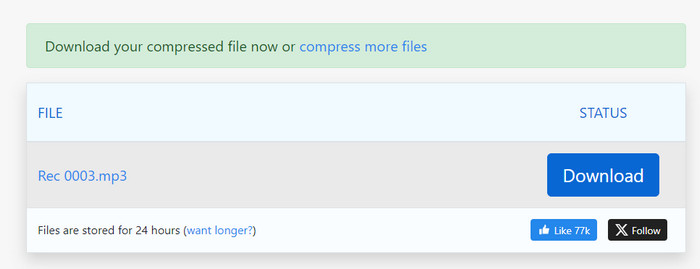
Pas 4. A continuació començarà el procés de compressió. Quan acabi, fes clic a Download per descarregar el fitxer a l’ordinador.
Pros
- No cal descarregar cap programari.
- Els passos d'operació són molt fàcils d'aplicar.
Contres
- No es pot veure la mida del fitxer comprimit.
- Té una limitació de mida de fitxer de 50 MB.
Part 5. Audàcia
Plataforma: Windows, Mac OS i Linux
Si vols gaudir del servei de tractament d’àudio més professional, Audacity és una opció amb la qual no t’equivocaràs. És una eina creada per gravar i editar àudio. La pots utilitzar no només per gravar memòries, veus en off, etc., sinó també per editar fitxers. Analitzarà el teu àudio en profunditat i et permetrà utilitzar alguns connectors de tercers per millorar la teva producció. Convertir formats i comprimir mides no és cap problema per a aquest gravador MP3.
Funcions clau
Gravar àudio en directe a través d'un micròfon o mesclador.
Edita, converteix i comprimeix fitxers d'àudio i aplica'ls efectes.
Amplieu la funcionalitat instal·lant diversos complements.
Admet l'edició multipista.
Aquí, enumerarem els passos per aplicar aquest reductor de qualitat MP3.
Pas 1. Descarrega i instal·la Audacity a l’ordinador.
Pas 2. Puja a l’Audacity l’àudio MP3 que vols comprimir.
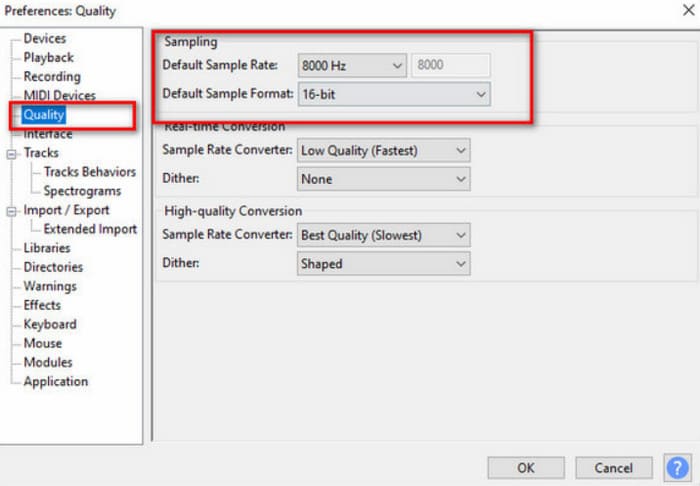
Pas 3. Cerca Edit i després selecciona Preference > Quality.
Pas 4. Redueix el Default Sample Rate i canvia el Default Sample Format.
Pros
- Molt professional en el maneig de l'àudio.
- Ús gratuït.
- Admet molts formats d'àudio.
Contres
- Difícil d'utilitzar per a principiants.
- La interfície d'usuari és molt complexa.
Part 6. FileConverto
Plataforma: En línia
FileConverto és un conversor de formats de fitxers en línia lleuger i ràpid per a una àmplia gamma de tipus de fitxers. És ideal per a usuaris que volen evitar passar per configuracions i passos complicats. A més d'això, també podeu veure moltes eines relacionades amb l'edició d'àudio i vídeo a la seva pàgina, totes ben distribuïdes en les categories de vídeo, àudio, imatge i PDF. Si voleu utilitzar aquesta eina per comprimir fitxers MP3, cerqueu Compressor a la secció Eines d'àudio.
Funcions principals:
Admet la conversió de documents, imatges, vídeos i fitxers d'àudio.
Utilitza algunes eines d'edició bàsiques com ara el trimmer, el joiner i el compressor.
Converteix fitxers de vídeo a àudio amb uns quants clics.
Ajusta la velocitat dels fitxers de vídeo o àudio.
Per utilitzar aquest reductor de MP3 en línia, això és el que heu de fer.
Pas 1. Entra al lloc web de FileConverto. Tria Audio Tools > MP3 Compressor.
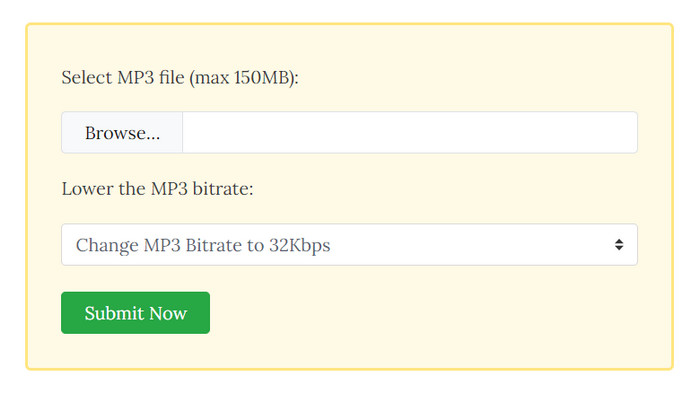
Pas 2. Fes clic a Browse per seleccionar el fitxer MP3 que vols. Després, tria el bitrate de sortida a Lower the MP3 bitrate.
Pas 3. Finalment, fes clic a Submit Now.
Pros
- Ofereix una interfície fàcil d'utilitzar.
- No cal que els usuaris descarreguin ni instal·lin programari addicional.
Contres
- Té una limitació de mida de fitxer de 150 MB.
- Les opcions de personalització són limitades.
Part 7. Preguntes freqüents sobre el compressor MP3
La compressió dels fitxers MP3 redueix la qualitat?
Sí, comprimir fitxers MP3 pot reduir la qualitat de l'àudio. L'MP3 és un format de compressió d'àudio amb pèrdua que aconsegueix mides de fitxer més petites descartant algunes dades d'àudio.
És possible descomprimir MP3?
No es pot reconstruir completament al seu estat original, però podeu convertir un fitxer MP3 a un altre format d'àudio sense pèrdues, restaurant així l'àudio a un estat d'alta qualitat.
L'MP3 està més comprimit que el WAV?
Sí, l'MP3 està més comprimit que el WAV. El WAV és un format d'àudio sense comprimir que conserva totes les dades d'àudio originals en un estat sense comprimir. Això dóna com a resultat fitxers d'àudio d'alta qualitat però amb mides de fitxer més grans en comparació amb l'MP3.
Conclusió
A dalt t’hem presentat amb detall 5 compressors MP3. Cada eina inclou una descripció detallada i els passos d’ús, així com els principals avantatges i inconvenients. Esperem que, després de llegir el nostre contingut, puguis extreure de tota aquesta informació la part que s’ajusta a les teves necessitats i triar el producte que més t’agradi.
-
 MP3 VS MP4: Quina diferència hi ha entre MP3 i MP4
 MP3 o MP4, què és millor? Quina diferència hi ha entre MP3 i MP4? Aquest article compararà MP3 amb MP4 des de tots els aspectes que podeu imaginar.
-
 Com retallar fitxers MP3 a les 6 millors eines per a Windows i Mac
 Descobriu el programari i les eines en línia principals per tallar fitxers MP3 per a dispositius Windows i Mac amb els passos i els avantatges i els contres de cada mètode per ajudar-vos a començar.
-
 Com editar un fitxer d'àudio MP3: les millors eines per a totes les plataformes
 Vols editar MP3 en línia? Què tal fora de línia i en dispositius mòbils? Aquest article t'ha cobert! Vegeu les millors maneres de fer l'edició d'àudio!
