Guia de l'usuari

Solucions de conversió de vídeo

Començar

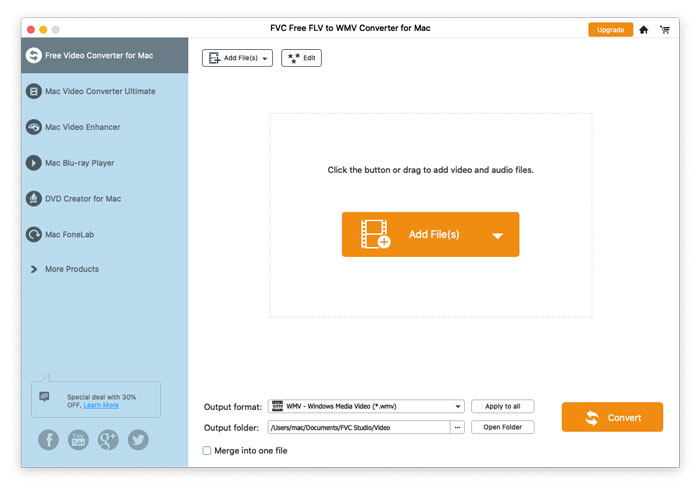
FVC Free FLV to WMV Converter està dissenyat per convertir fitxers FLV a WMV sense problemes. Els usuaris poden exportar vídeo WMV de FLV i altres formats de vídeo populars com MP4, MKV, TS, VOB, MOV, AVI, etc.
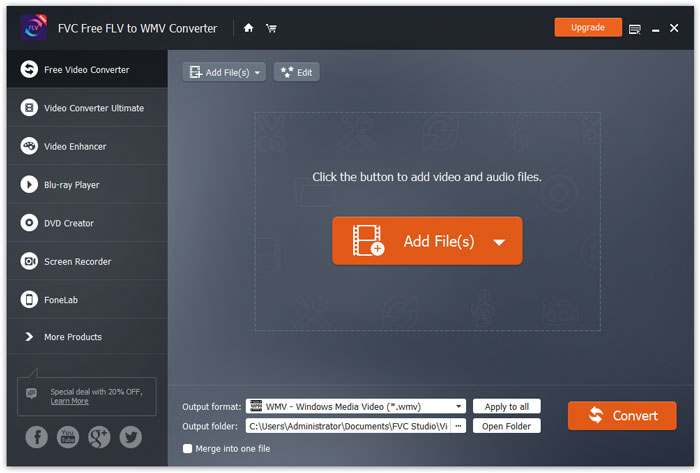
Interfície

Baixa i instal·la

Pas 1. Obre la Pàgina d'inici a l'ordinador i fes clic al botó Descàrrega gratuïta.

Pas 2. Fes doble clic al paquet d'instal·lació per començar la instal·lació. Segueix les instruccions per instal·lar FVC Free FLV to WMV Converter a l'ordinador.

Preferències

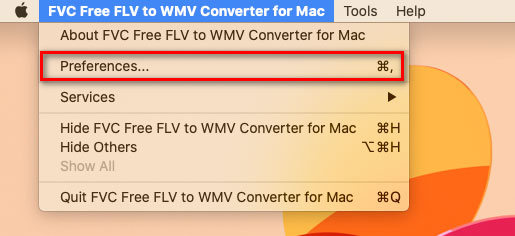
Pots ajustar les preferències a Free FLV to WMV Converter i gaudir-ne l'ús quan et vagi bé. Per editar les preferències, obre el programari, ves a Menú i selecciona Preferències... Proporciona 2 seccions on pots triar les teves preferències.
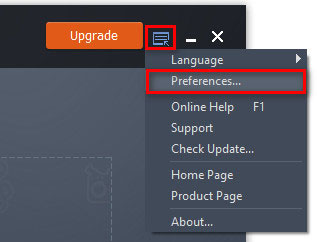
Preferències del menú

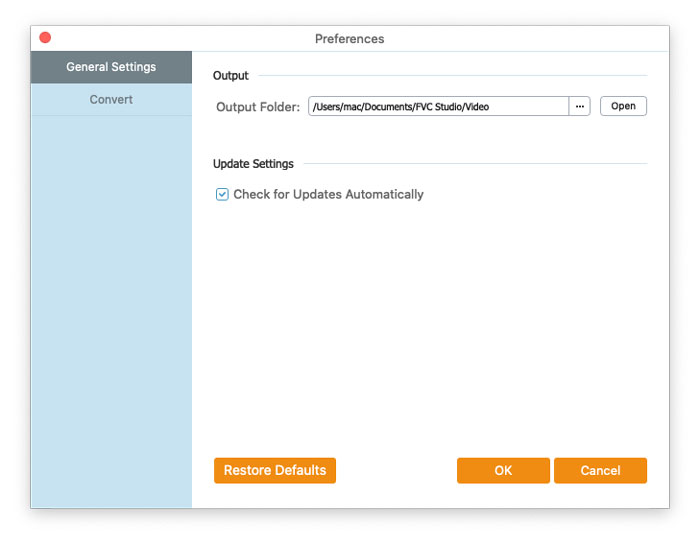
Configuració general: Pots ajustar la carpeta de sortida, la configuració d'instal·lació i la configuració d'actualitzacions.
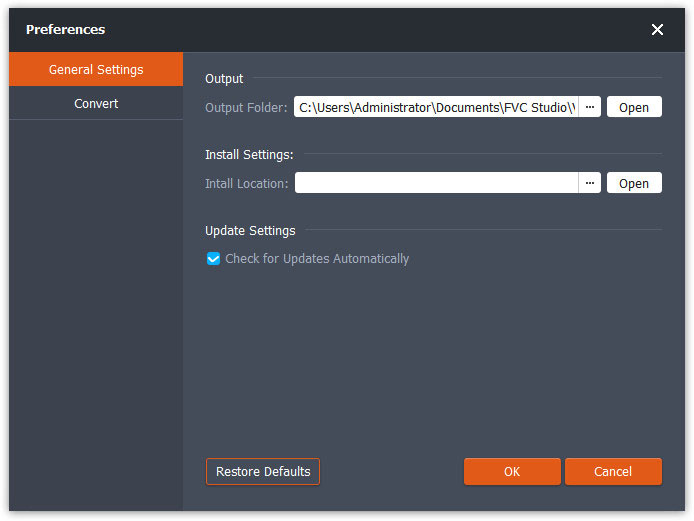
Configuració general

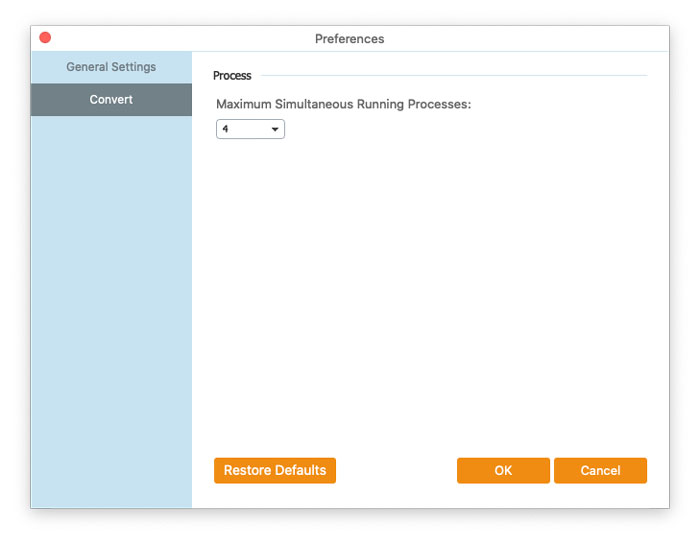
Convertir: L'acceleració GPU pot augmentar la velocitat de la conversió. Pots seleccionar l'afinitat de la CPU i establir el nombre màxim de processos que s'executen simultàniament.
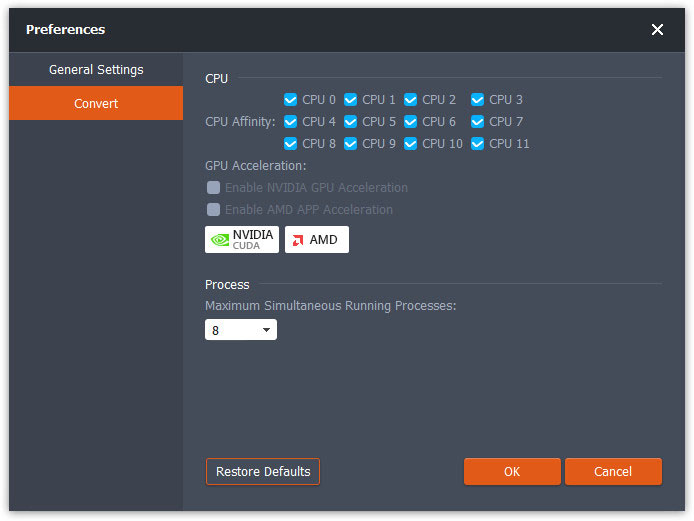
Preferències Converteix

Converteix FLV a WMV

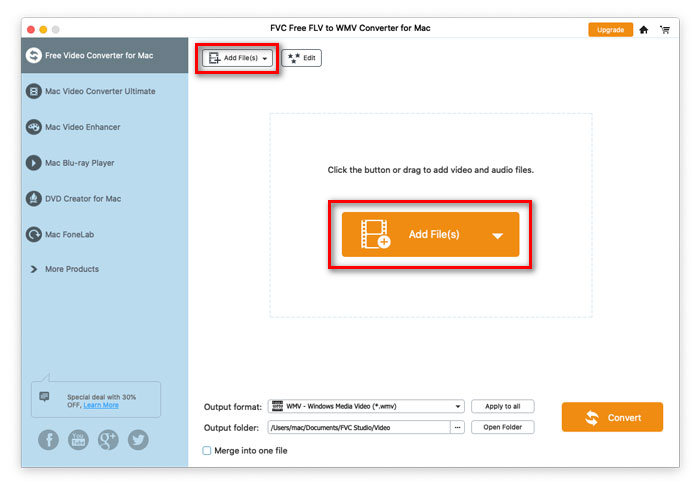
Pas 1. Inicia Free FLV to WMV Converter a l'ordinador. Pots afegir els fitxers FLV al programa de 3 maneres.

1. Fes clic al botó Afegeix fitxer(s) a la part superior esquerra per triar l’opció Afegeix fitxer(s) o Afegeix carpeta.

2. Fes clic al botó Afegir fitxer(s) al centre de la interfície per importar un o més fitxers FLV.

3. Arrossegueu i deixeu anar els fitxers de vídeo a l'àrea del rectangle al mig de la interfície.
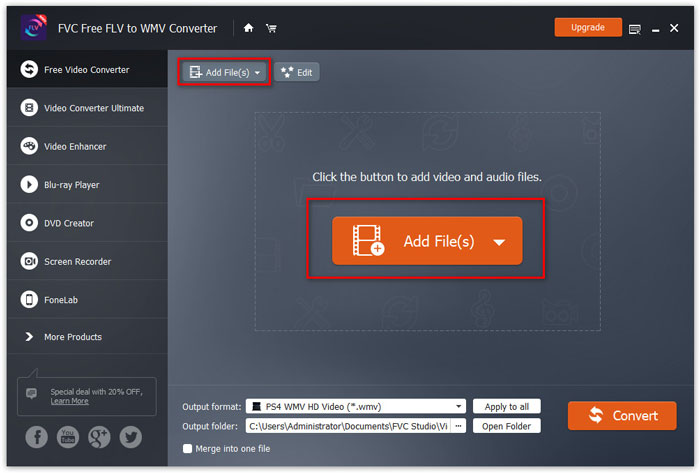
Afegiu fitxers FLV

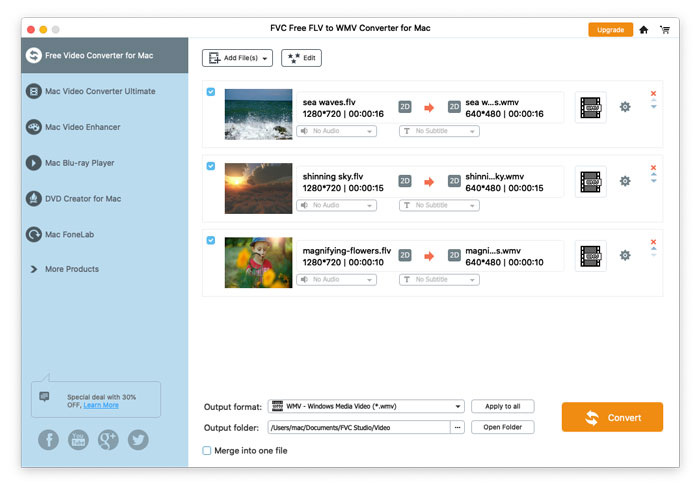
Pas 2. Fes clic al botó Edita a la part superior per entrar a la interfície d'edició.
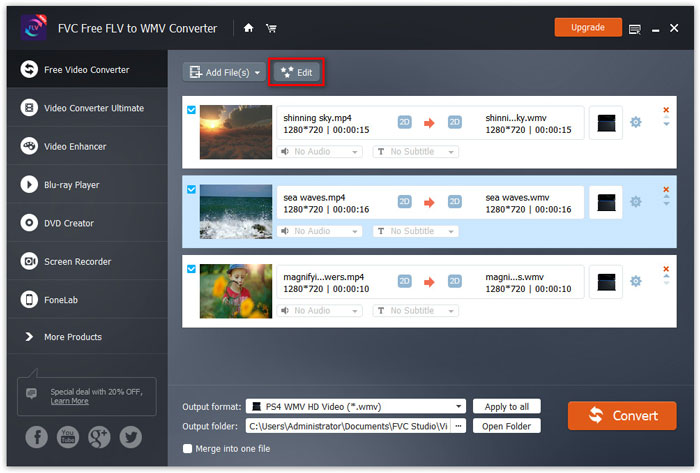
Editeu fitxers FLV

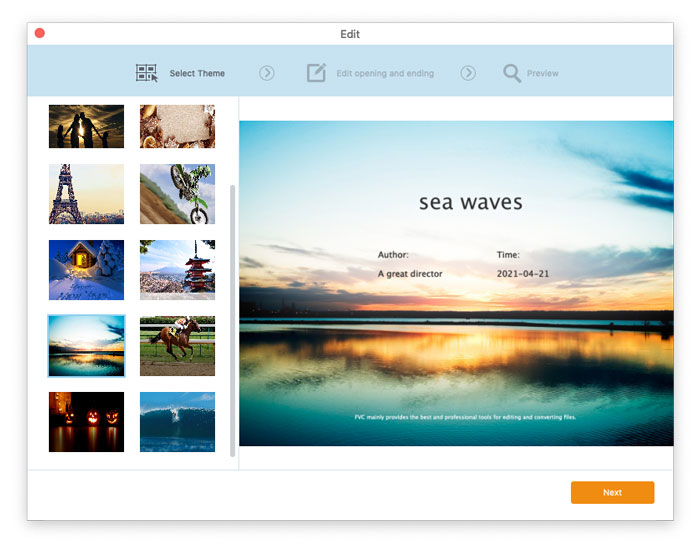
A la interfície d'edició, primer pots seleccionar un tema a la pestanya Selecciona tema per personalitzar els teus fitxers FLV. Fes clic al botó Següent per continuar.
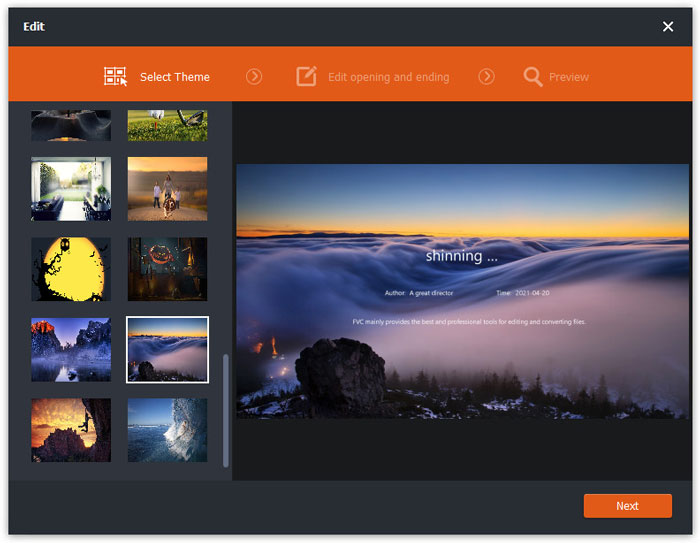
Seleccioneu Tema

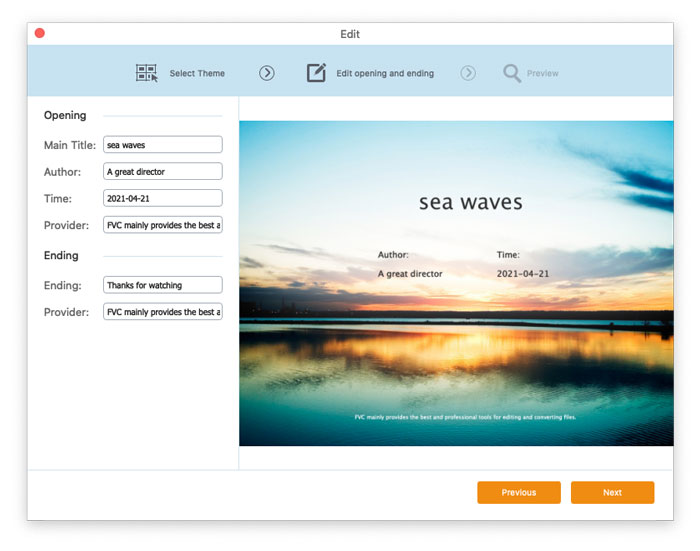
A la pestanya Edita l'inici i el final, pots ajustar la informació de l'inici i del final, com ara títol principal, autor, hora, proveïdor, etc. Fes clic al botó Següent per passar al pas següent.
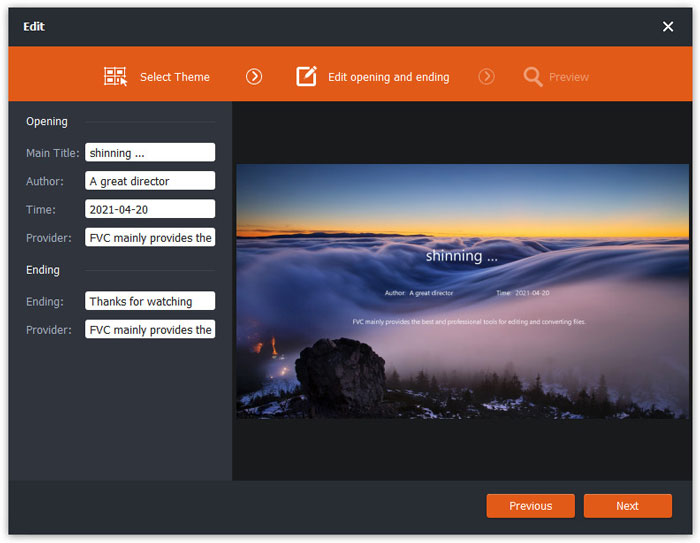
Edita finalització final

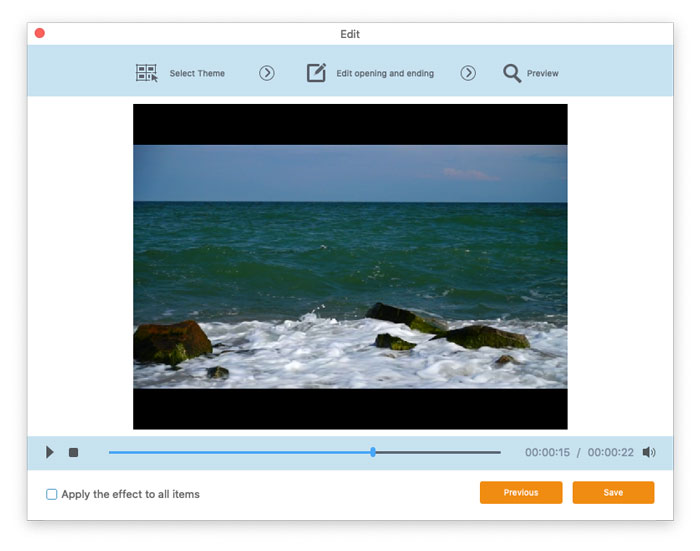
A continuació, aniràs a la finestra de Previsualització. Aquí pots previsualitzar per endavant els efectes de vídeo. Si no n’estàs satisfet, fes clic a Anterior per reajustar la configuració.

Finalment, fes clic al botó Desa per desar l’ajust dels efectes de vídeo. Si vols aplicar el mateix efecte a tots els clips de vídeo, només cal que marquis l’opció Aplica l’efecte a tots els elements.
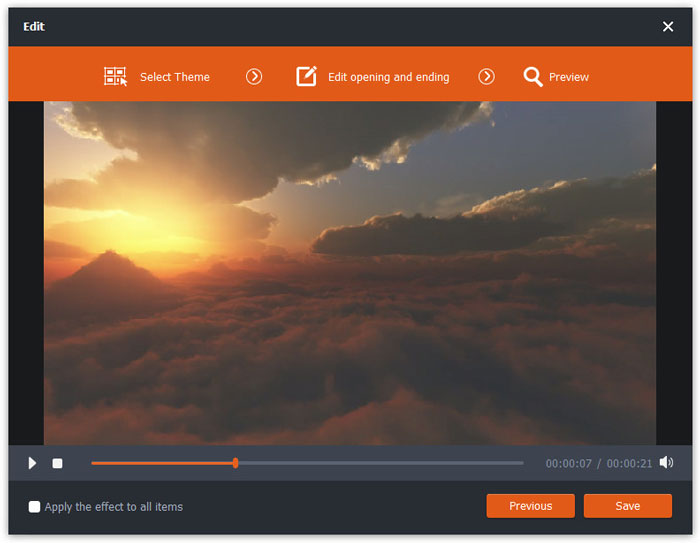
Previsualitza els efectes de vídeo

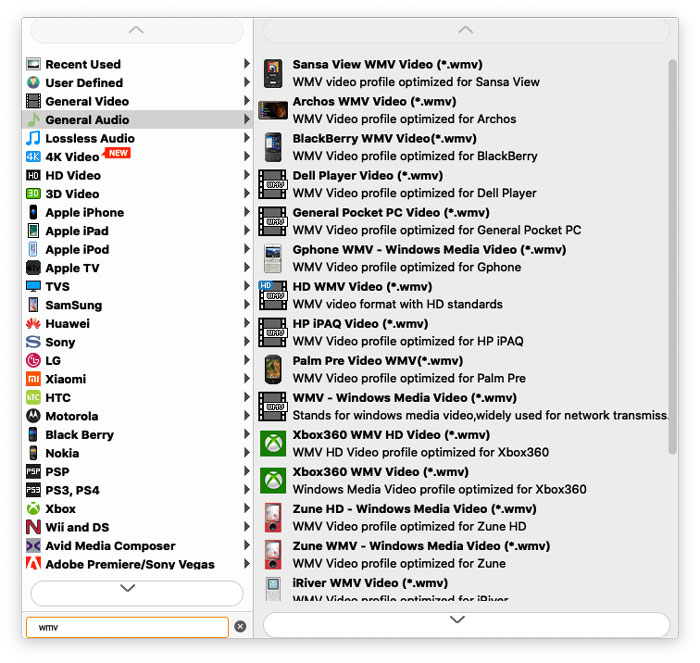
Pas 3. Ves al camp Format de sortida i tria la categoria Vídeo general i després WMV.
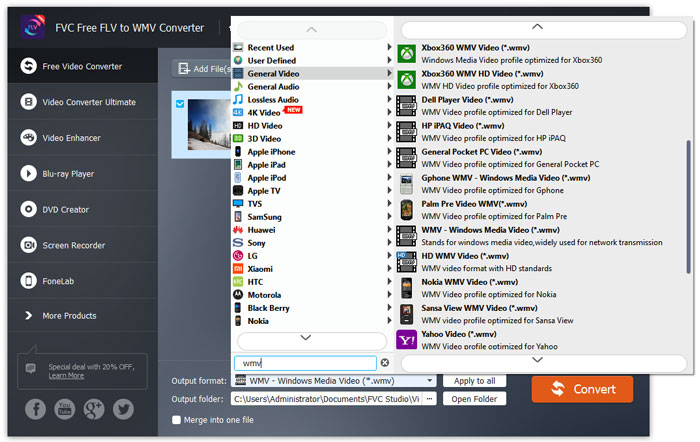
Seleccioneu WMV

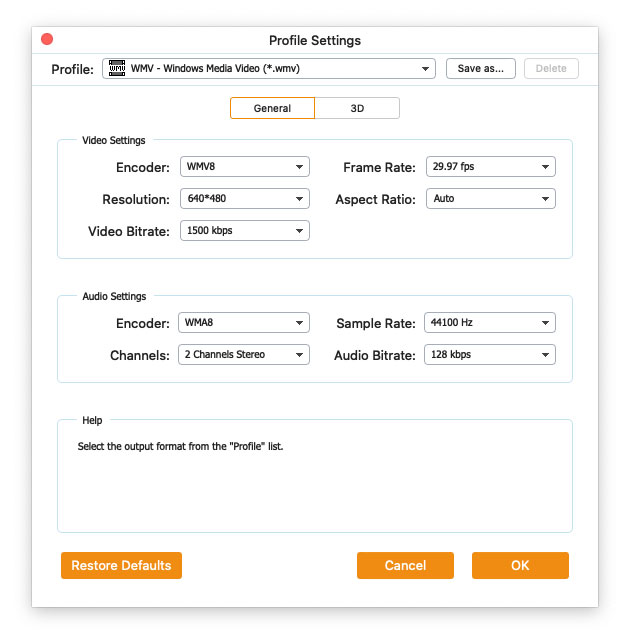
Per personalitzar més el perfil predefinit, pots fer clic a la icona d'engranatge a la dreta del vídeo. Pots ajustar paràmetres com el còdec, la freqüència de mostreig, la resolució, la relació d'aspecte i el bitrate. Si vols afegir un efecte 3D al teu fitxer WMV, pots marcar l'opció Habilita l’ajust 3D i seleccionar Anàglif 3D, Side by Side 3D o Top and Bottom 3D.
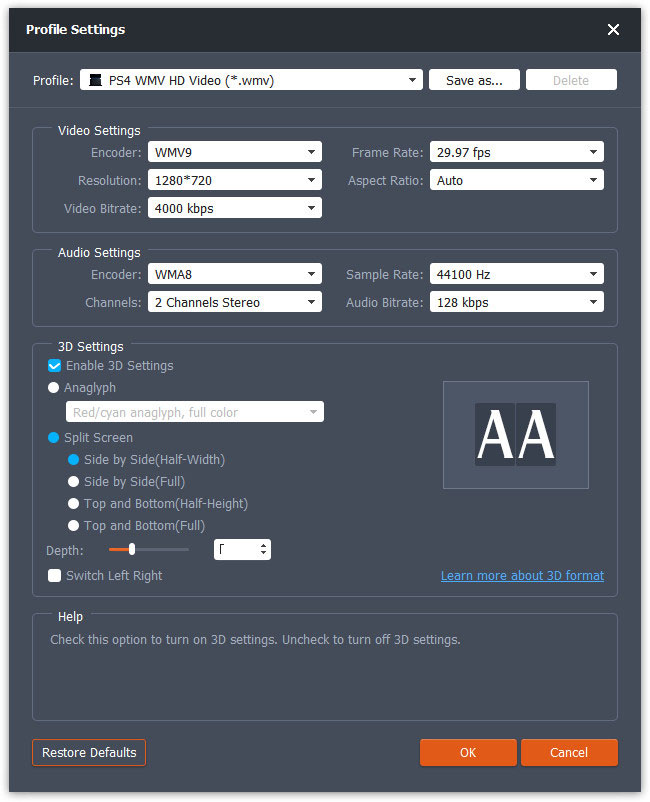
Configuració del perfil

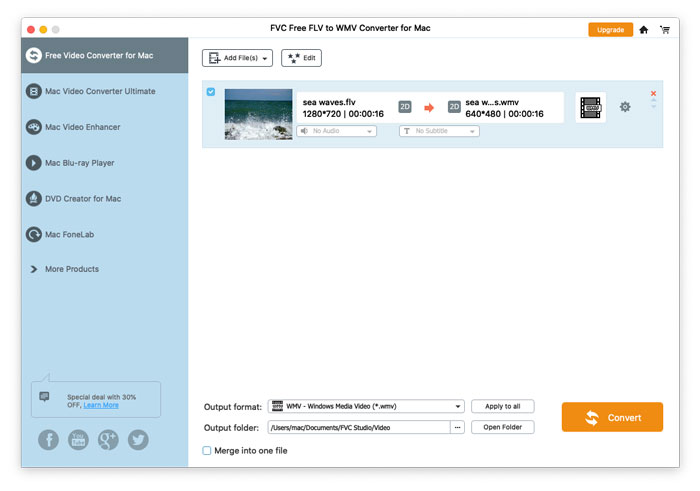
Pas 4. Ves al camp Carpeta de sortida i tria la destinació on es desarà el fitxer WMV. A continuació, fes clic al botó Converteix per començar a convertir el vídeo FLV a WMV.
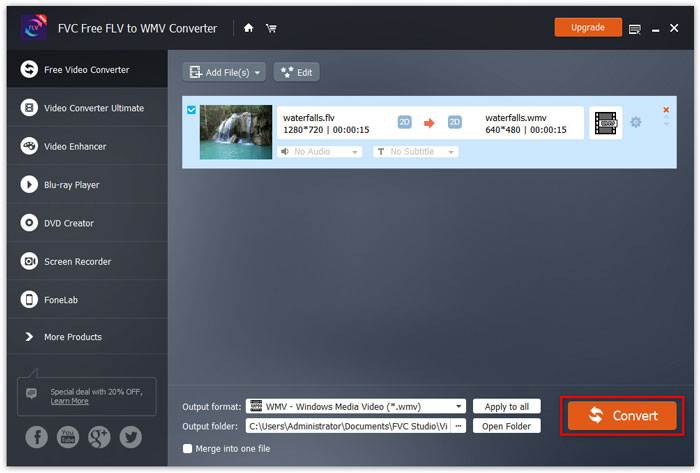
Converteix el fitxer FLV a WMV

Guia de l'usuari

Solucions de conversió de vídeo

Començar

FVC Free FLV to WMV Converter està dissenyat per convertir fitxers FLV a WMV sense problemes. Els usuaris poden exportar vídeo WMV de FLV i altres formats de vídeo populars com MP4, MKV, TS, VOB, MOV, AVI, etc.

Interfície

Baixa i instal·la

Pas 1. Obre la Pàgina d'inici a l'ordinador i fes clic al botó Descàrrega gratuïta.

Pas 2. Fes doble clic al paquet d'instal·lació per començar la instal·lació. Segueix les instruccions per instal·lar FVC Free FLV to WMV Converter a l'ordinador.

Preferències

Pots ajustar les preferències a Free FLV to WMV Converter i gaudir-ne l'ús quan et vagi bé. Per editar les preferències, obre el programari, ves a Menú i selecciona Preferències... Proporciona 2 seccions on pots triar les teves preferències.

Preferències del menú

Configuració general: Pots ajustar la carpeta de sortida, la configuració d'instal·lació i la configuració d'actualitzacions.

Configuració general

Convertir: L'acceleració GPU pot augmentar la velocitat de la conversió. Pots seleccionar l'afinitat de la CPU i establir el nombre màxim de processos que s'executen simultàniament.

Preferències Converteix

Converteix FLV a WMV

Pas 1. Inicia Free FLV to WMV Converter a l'ordinador. Pots afegir els fitxers FLV al programa de 3 maneres.

1. Fes clic al botó Afegeix fitxer(s) a la part superior esquerra per triar l’opció Afegeix fitxer(s) o Afegeix carpeta.

2. Fes clic al botó Afegir fitxer(s) al centre de la interfície per importar un o més fitxers FLV.

3. Arrossegueu i deixeu anar els fitxers de vídeo a l'àrea del rectangle al mig de la interfície.

Afegiu fitxers FLV

Pas 2. Fes clic al botó Edita a la part superior per entrar a la interfície d'edició.

Editeu fitxers FLV

A la interfície d'edició, primer pots seleccionar un tema a la pestanya Selecciona tema per personalitzar els teus fitxers FLV. Fes clic al botó Següent per continuar.

Seleccioneu Tema

A la pestanya Edita l'inici i el final, pots ajustar la informació de l'inici i del final, com ara títol principal, autor, hora, proveïdor, etc. Fes clic al botó Següent per passar al pas següent.

Edita finalització final

A continuació, aniràs a la finestra de Previsualització. Aquí pots previsualitzar per endavant els efectes de vídeo. Si no n’estàs satisfet, fes clic a Anterior per reajustar la configuració.

Finalment, fes clic al botó Desa per desar l’ajust dels efectes de vídeo. Si vols aplicar el mateix efecte a tots els clips de vídeo, només cal que marquis l’opció Aplica l’efecte a tots els elements.

Previsualitza els efectes de vídeo

Pas 3. Ves al camp Format de sortida i tria la categoria Vídeo general i després WMV.

Seleccioneu WMV

Per personalitzar més el perfil predefinit, pots fer clic a la icona d'engranatge a la dreta del vídeo. Pots ajustar paràmetres com el còdec, la freqüència de mostreig, la resolució, la relació d'aspecte i el bitrate. Si vols afegir un efecte 3D al teu fitxer WMV, pots marcar l'opció Habilita l’ajust 3D i seleccionar Anàglif 3D, Side by Side 3D o Top and Bottom 3D.

Configuració del perfil

Pas 4. Ves al camp Carpeta de sortida i tria la destinació on es desarà el fitxer WMV. A continuació, fes clic al botó Converteix per començar a convertir el vídeo FLV a WMV.

Converteix el fitxer FLV a WMV