


 Video Converter Ultimate
 Gravadora de pantalla
 Reparació de vídeo
 Baixada segura
Maneres sense problemes de canviar JPG a PNG que no us podeu perdre
Els fitxers que tenen .png i .jpg són fitxers d’imatge. Aquests formats de fitxer contenen fotografies, dibuixos, captures de pantalla i informació visual. També inclouen altres tipus de mitjans. Com que són dos formats de fitxer diferents, cadascun té les seves pròpies capacitats. Si vols aprendre dades detallades sobre aquests tipus de fitxers, estàs de sort. Aquesta guia et donarà prou informació sobre els formats de fitxer JPG i PNG. A més, també descobriràs les millors maneres de convertir la teva imatge JPG al format PNG. Et proporcionarem eines útils en línia i fora de línia que pots utilitzar. També aprendràs els seus avantatges i desavantatges. D’aquesta manera, t’enduràs una idea de quin convertidor d’imatges és el més eficaç per a tu. Llegeix aquesta guia i assimila tota la informació que puguis sobre com convertir JPG a PNG.

Part 1. Detalls complets sobre els formats de fitxers JPG i PNG
Què és el format JPG?
Joint Photographic Experts Group, JPG, és un format popular que utilitza un algorisme. Comprimeix gràfics i fotografies. Aquest format de fitxer ofereix una compressió considerable, el que el fa molt útil. JPG té una mida petita, que és excel·lent. És perfecte per compartir a través d'Internet i utilitzar llocs web. Un fitxer JPG admet compressió amb pèrdues i color de 24 bits. A més, pot mostrar 16,8 milions de colors mantenint una mida petita. També és perfecte per a la visualització fotogràfica. Els fotògrafs utilitzen el format de fitxer JPG. És per gravar en format brut per garantir la captura precisa d'una imatge. Com que és petit, els usuaris poden obrir la imatge més ràpidament a la majoria de navegadors. A part de la visualització fotogràfica, aquest format també és adequat per a la publicació web. El fitxer JPG és útil per als bloggers i els editors. Ofereix un temps de càrrega de la pàgina més ràpid perquè els espectadors puguin accedir al contingut a l'instant.
Pros
- La petita mida del fitxer permet la transferència instantània.
- S'estableix la saturació i el balanç de blancs en JPG.
- Aquest format de fitxer és reconeixible en tots els navegadors.
- Pot oferir una resolució d'imatge de primer nivell.
Contres
- La compressió deteriora la qualitat de la imatge.
- Aquest format de fitxer no és adequat per a imatges amb text o vores nítides.
- JPG no admet imatges en capes.
Quin és el format PNG?
Un gràfic de xarxa portàtil, PNG, és un tipus de fitxer d'imatge ràster. Aquest format és l'evolució del format GIF. El 1995, Oliver Fromme va crear el format PNG per fer allò que GIF no pot fer. El format PNG no té patents i té una paleta de colors més extensa, a diferència del GIF. PNG és un dels fitxers d'imatge més populars en aquesta època. Sens dubte, és popular entre els dissenyadors web. Pot manejar fons semitransparents i transparents. Podeu fer il·lustracions, dissenyar un lloc web, crear fotografia i molt més. Per exemple, si voleu posar una foto sobre el logotip, tot el que podeu fer és tallar-lo. Com que el fitxer no està patentat, també podeu obrir PNG sense llicència en cap programari d'edició d'imatges. A més, aquest format utilitza compressió sense pèrdues. Vol dir que la compressió no afecta la qualitat de la imatge.
Pros
- El format de fitxer PNG pot gestionar imatges més detallades.
- No existeix cap patent, de manera que podeu obrir les imatges PNG en tots els programes.
- Després de la compressió, la imatge PNG no perdrà cap dada.
Contres
- PNG té una mida més gran que JPG i GIF.
- Aquest fitxer no admet els modes de color CMYK.
- Té una resposta més lenta i temps de càrrega de la pàgina.
Part 2. Formes efectives de convertir JPG a PNG
Manera 1. Com convertir JPG a PNG mitjançant FVC Free Image Converter
Convertir JPG a PNG és fàcil quan s’utilitza el FVC Free Image Converter. Aquest convertidor en línia ofereix un procés de conversió senzill. Pots convertir el teu fitxer JPG al format PNG en només uns quants passos. Els usuaris, especialment els principiants, poden utilitzar aquesta eina amb facilitat gràcies a la seva interfície intuïtiva. També disposa d’un procés de conversió ràpid, cosa que el fa convenient per a tothom. A més, pots fer un procés de conversió per lots. Això vol dir que pots convertir diversos fitxers d’imatge alhora. També pots accedir a aquest programari en línia des de tots els navegadors. Inclou Google, Explorer, Safari, Edge i més. El programari també és gratuït i segur d’utilitzar. Esborra automàticament les teves dades després de convertir i desar les imatges.
Pros
- Apte per a principiants.
- Ofereix una interfície fàcil d'entendre.
- Accessible en tots els navegadors.
- 100% Gratuït.
- Proporciona un procés de conversió per lots.
Contres
- Requereix una connexió a Internet per utilitzar el convertidor d'imatges.
Pas 1: Visita el lloc web de FVC Free Image Converter. Ves a les opcions de format i tria el format PNG.
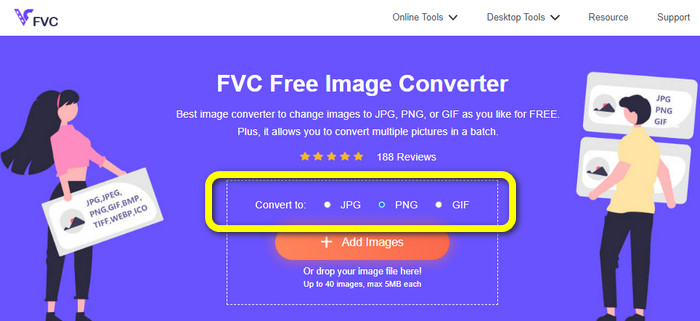
Pas 2: Fes clic al botó Add Images per afegir la imatge JPG que vols convertir.
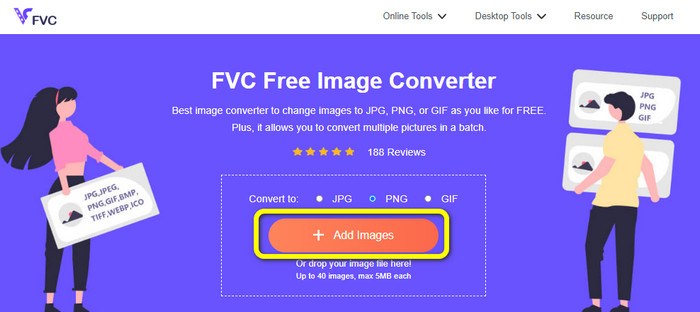
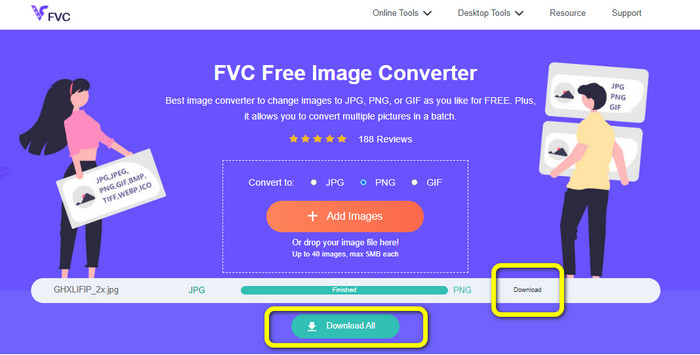
Pas 3: Després de carregar la imatge JPG, s’iniciarà el procés de conversió. Espera uns segons i fes clic al botó Download per desar la imatge.
Forma 2. Com convertir JPG a PNG mitjançant FreeConvert
FreeConvert és un altre convertidor d’imatges que pots usar en línia. Et pot ajudar a convertir JPG a PNG en línia. A més, amb el seu procediment fàcil de seguir, el procés de conversió es torna senzill. És adequat per a tots els usuaris, especialment per als principiants. A més, aquest programari també ofereix un procés de conversió per lots. D’aquesta manera, pots convertir molts fitxers alhora i estalviar més temps. A part del format PNG, també admet BMP, TIFF, GIF i més. Tanmateix, la versió gratuïta té limitacions. La mida màxima de fitxer és d’1 GB. Has de comprar un pla de subscripció per obtenir una mida màxima de fitxer més gran. A més, apareixen anuncis molestos a la pantalla contínuament.
Pros
- El procés de conversió per lots està disponible.
- Fàcil d'operar.
Contres
- Necessita connexió a Internet per utilitzar el programari.
- Sempre apareixen anuncis molests a la pantalla.
- Aconsegueix la versió de pagament per gaudir de més funcions fantàstiques.
Pas 1: Ves al lloc web de FreeConvert. Fes clic al botó Choose Files per pujar la imatge JPG.
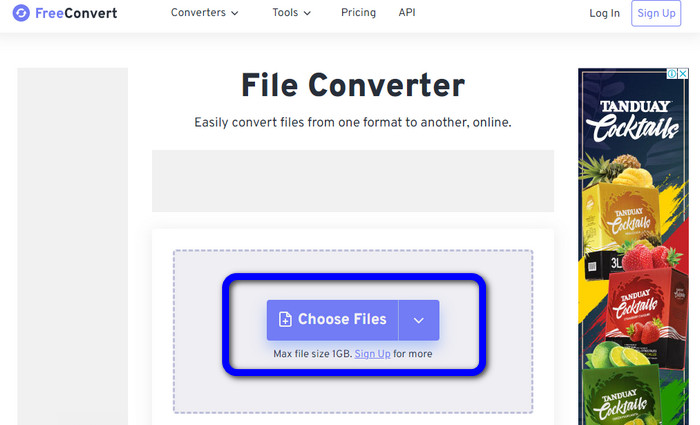
Pas 2: Ves a l’opció Output i tria el format de fitxer PNG.
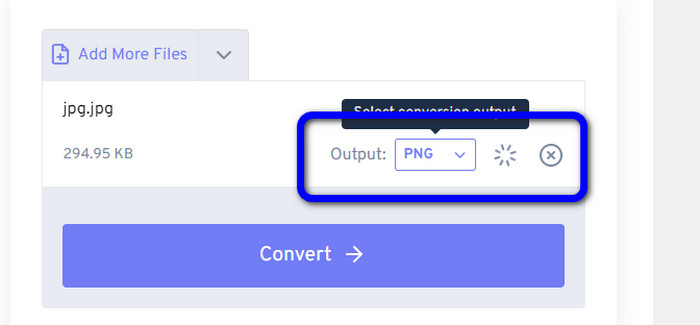
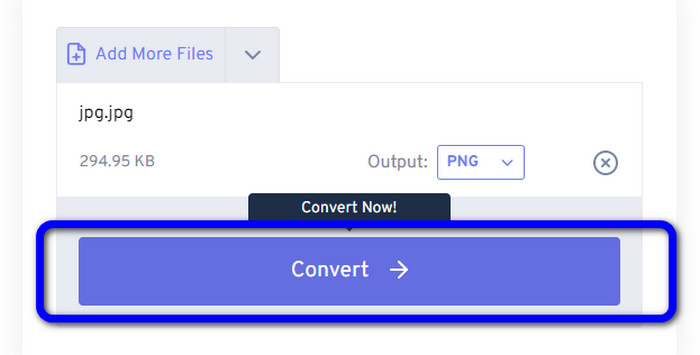
Pas 3: Fes clic al botó Convert per continuar amb el procés de conversió. Després del procés de conversió, desa la imatge a l’ordinador.
Forma 3. Com convertir JPG a PNG utilitzant JPG a PNG
Una altra eina en línia que pots utilitzar per convertir JPG a PNG és JPG to PNG. Et permet pujar imatges amb una mida de fitxer de fins a 50 MB. A més, pots convertir fins a 20 imatges JPG alhora, segons el que vulguis convertir. També és un programari basat en web fàcil d’utilitzar. Així, tant els usuaris professionals com els no professionals poden convertir-hi imatges. Admet diversos formats de fitxer d’imatge, com HEIC, WebP, JPG i més. Tanmateix, hi ha algunes ocasions en què aquest convertidor no funciona prou bé. També hi ha anuncis molestos mentre es converteixen les imatges. A més, necessites accés a Internet per convertir els fitxers d’imatge.
Pros
- Perfecte per a usuaris no professionals.
- Pot convertir 20 imatges alhora.
Contres
- Els anuncis són molestos.
- De vegades, el convertidor no funciona bé per algun motiu.
- Necessites connexió a Internet per utilitzar l'eina.
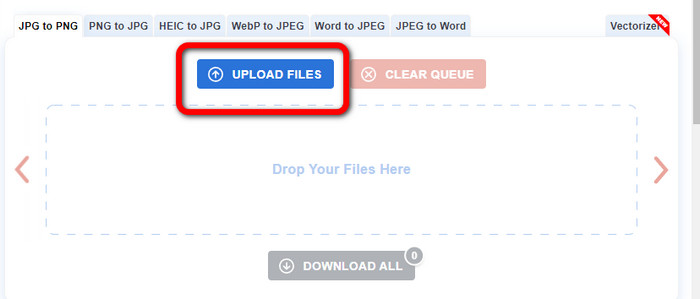
Pas 1: Visita el lloc web oficial de JPG to PNG. Fes clic al botó Upload Files per inserir la imatge JPG.
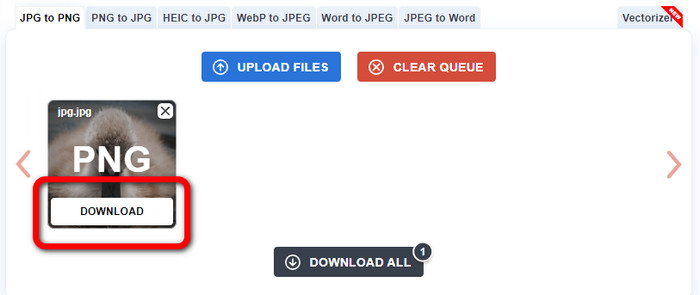
Pas 2: Després de pujar la imatge JPG, es convertirà automàticament a PNG. Fes clic al botó Download després del procés de conversió.
Forma 4. Com convertir JPG a PNG mitjançant Convertio
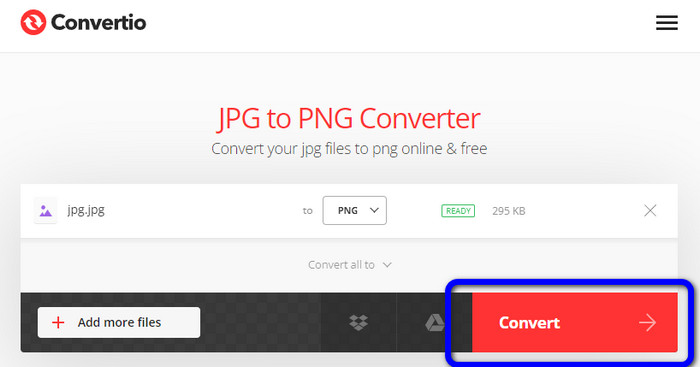
Convertio també és un convertidor d’imatges que pots utilitzar en línia. Aquest convertidor et permet convertir JPG a PNG amb un mètode sense complicacions. Pots convertir fitxers d’imatge amb pocs clics. A més, amb l’ajuda de la seva interfície intuïtiva, podràs seguir les instruccions amb facilitat. També admet altres formats d’imatge a part del PNG. Aquest convertidor admet JPG, SVG, GIF, TIFF, BMP i més. No obstant això, si utilitzes la versió gratuïta, només pots pujar una imatge amb una mida màxima de 100 MB. Per tant, si vols convertir més fitxers d’imatge, has de comprar un pla de subscripció.
Pros
- El procés de conversió és fàcil, que és adequat per a principiants.
- Admet diversos formats d'imatge, com ara PNG, JPG, TIFF, BMP, SVG i molt més.
Contres
- La mida màxima del fitxer per carregar a la versió gratuïta només és de 100 MB.
- Es requereix una connexió a Internet.
Pas 1: Ves al lloc web de Convertio. Fes clic al botó Choose Files per pujar la foto.
Pas 2: Selecciona el format PNG entre les opcions de format.
Pas 3: Prem el botó Convert per convertir la imatge JPG a PNG.
Forma 5. Com convertir JPG a PNG amb Canva
Canva és un convertidor en línia que pots utilitzar per passar de JPG a PNG. Pots convertir-hi els teus fitxers sense perdre qualitat. Pots accedir a aquest convertidor des de tots els navegadors, cosa que el fa convenient per a tothom. Però, si no tens un pla de subscripció, les funcions que pots utilitzar són limitades. Així que la millor manera de gaudir de totes les seves funcions és adquirir l’eina.
Pros
- Accessible a tots els navegadors.
- Converteix fitxers sense perdre la qualitat.
Contres
- Necessita connexió a Internet per convertir fitxers d'imatge.
- Compra l'eina per gaudir de més funcions fantàstiques.
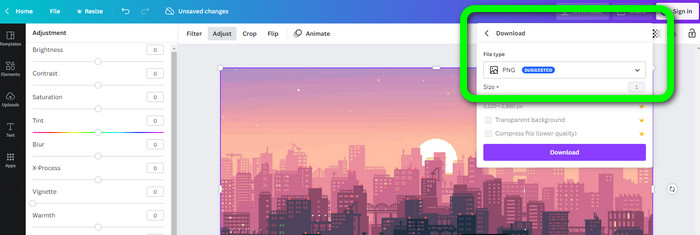
Pas 1: Obre el teu navegador i ves al lloc web de Canva. Fes clic al botó Upload your image al centre de la interfície.
Pas 2: Després de pujar la foto, ves al botó Download. Després, selecciona el format PNG a l’opció File type.
Forma 6. Com convertir JPG a PNG mitjançant el convertidor de JPG a PNG
Una aplicació anomenada JPG to PNG Converter també és una eina basada en web. Aquest programa és bo per convertir imatges de manera eficient. Pots convertir fitxers en pocs segons perquè disposa d’un procés de conversió ràpid. Aquest convertidor d’imatges també està disponible a tots els navegadors. Malauradament, hi ha moments en què el convertidor no funciona. A més, la qualitat de la imatge canvia després del procés de conversió.
Pros
- L'eina és fàcil d'utilitzar.
- Ofereix un procés de conversió ràpid.
Contres
- De vegades, el programari no funciona bé.
- Després del procés de conversió, la qualitat de la imatge canvia.
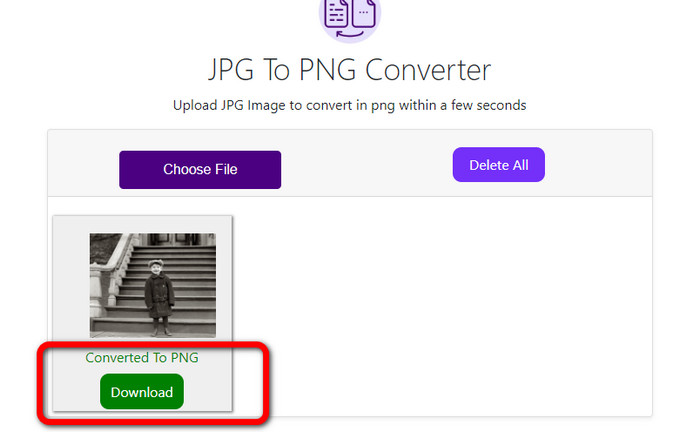
Pas 1: Fes clic al botó Choose Files per afegir la foto JPG.
Pas 2: Fes clic al botó Download per desar la foto al teu dispositiu.
Forma 7. Com convertir JPG a PNG mitjançant Video Converter Ultimate
Si estàs buscant un convertidor de JPEG a PNG, utilitza el Video Converter Ultimate. És un programari de descàrrega gratuïta. Aquest convertidor d’imatges ofereix una interfície intuïtiva amb tècniques bàsiques per convertir JPG a PNG. Així, tant els usuaris professionals com els amb menys experiència poden utilitzar aquest programari. A més, té un procés de conversió ràpid. Pots convertir fitxers d’imatge en pocs segons. El millor d’aquest programa és que pots convertir múltiples imatges alhora. D’aquesta manera, estalvies més temps i pots convertir més imatges. També admet nombrosos fitxers d’imatge, com ara TIFF, WebP, BMP, JPG, etc.
Pros
- Ofereix una interfície intuïtiva amb passos senzills, la qual cosa la fa apta per a tots els usuaris.
- Descàrrega gratuïta.
- El procés de conversió per lots està disponible.
- Accessible tant en ordinadors Windows com Mac.
Contres
- Aconsegueix la versió de pagament per gaudir de funcions més sorprenents.
Pas 1: Descarrega el Video Converter Ultimate al teu Mac o Windows. Després, executa el programari.
Descàrrega gratuïtaPer a Windows 7 o posteriorDescàrrega segura
Descàrrega gratuïtaPer a macOS 10.7 o posteriorDescàrrega segura
Pas 2: Ves al panell Toolbox i tria la funció Image Converter.
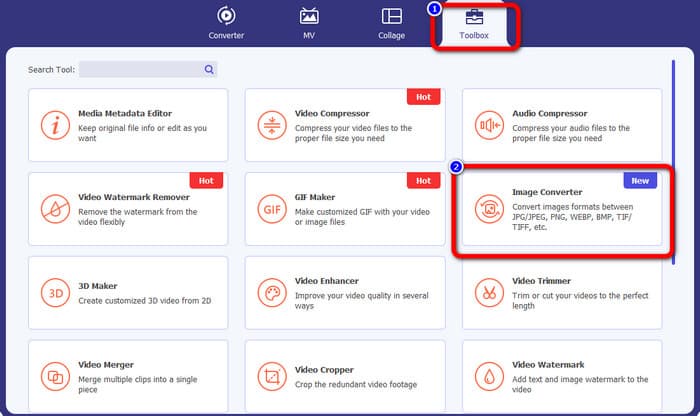
Pas 3: Fes clic a la icona Plus per adjuntar la imatge JPG.
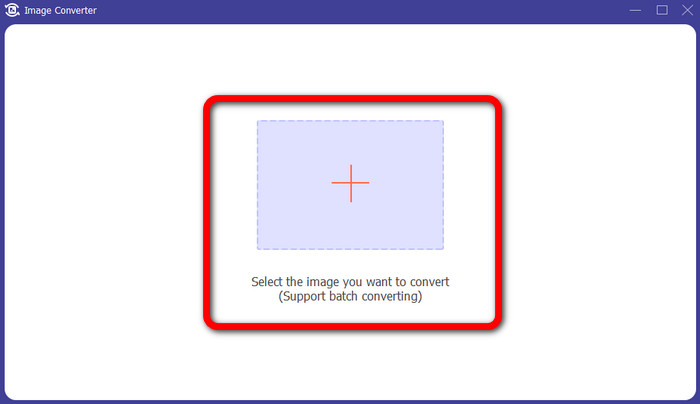
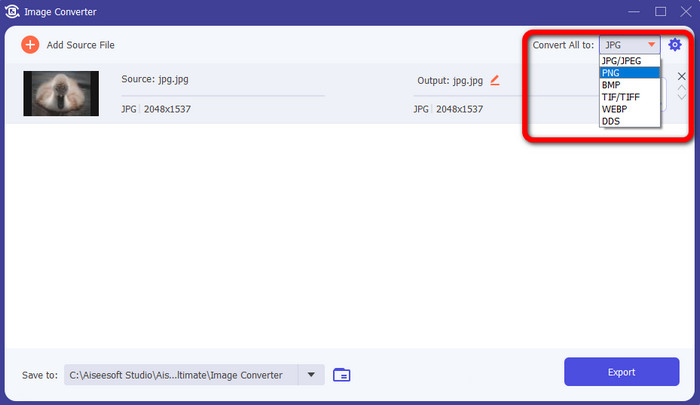
Pas 4: Selecciona el format PNG entre les opcions de format, a la cantonada superior dreta de la interfície.
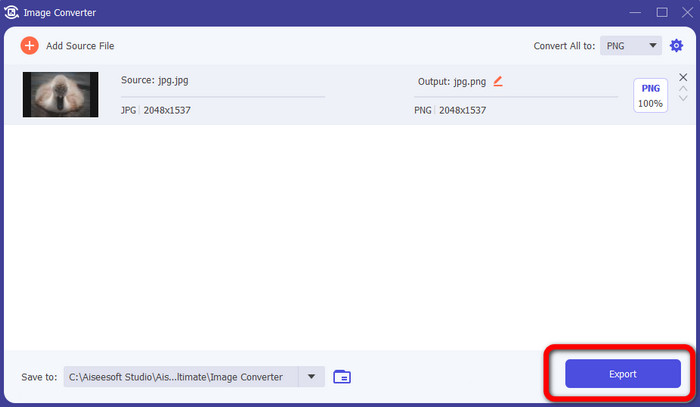
Pas 5: Després, fes clic al botó Export. Espera al procés de conversió; després podràs obrir el fitxer des de la teva carpeta.
Manera 8. Com convertir JPG a PNG amb BitRecover JPG Converter Wizard
Una altra eina fora de línia per convertir JPG a PNG és BitRecover JPG Converter Wizard. Aquest programari és adequat per a Windows. A més, és gratuït de descarregar. Amb l’ajuda d’aquest programari, pots convertir la teva imatge JPG a PNG amb precisió. Tanmateix, aquest programari és difícil d’utilitzar. Té un procés confús, cosa que el fa complicat per als principiants. El procés d’instal·lació és massa lent i fa perdre temps.
Pros
- Descàrrega gratuïta.
- L'aplicació és adequada per a Windows.
Contres
- No apte per a usuaris no professionals.
- El procés d'instal·lació és complicat.
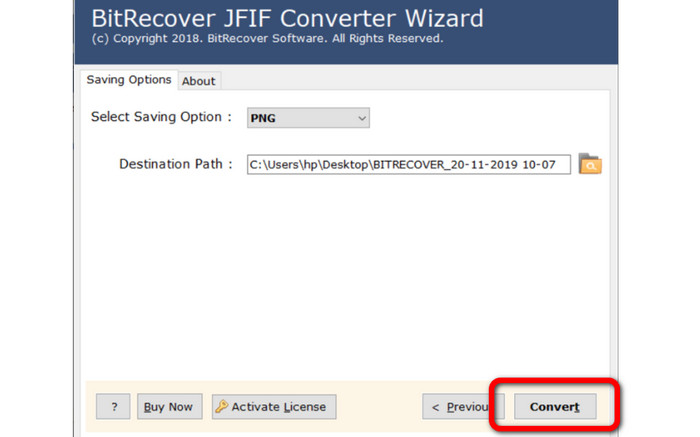
Pas 1: Instal·la l’eina a l’ordinador. Fes clic a Select Files o Select Folders per adjuntar la imatge JPG.
Pas 2: Després, fes clic al botó Next. A continuació, ves a les opcions de format i selecciona el format de fitxer PNG.
Pas 3: Fes clic al botó Convert per iniciar el procés de conversió.
Part 3. Preguntes freqüents sobre com convertir JPG a PNG
1. Per què hauríeu de convertir JPG a PNG?
Si voleu crear suport de transparència, convertir JPG a PNG és la millor opció. A més, si voleu editar imatges o afegir capes, és adequada una imatge PNG.
2. Quina és la manera més senzilla de convertir imatges JPG a PNG?
Utilitza el FVC Free Image Converter. Ofereix un mètode senzill per convertir JPG a format PNG. D’aquesta manera, fins i tot els usuaris no professionals poden utilitzar aquest convertidor d’imatges en línia.
3. El PNG és millor que el JPG?
Si teniu previst editar les vostres imatges amb un programari d'edició de fotos, el format PNG és millor. Però, si voleu un fitxer d'imatge petit, podeu utilitzar el format JPG.
Conclusió
Ja ho tens! Aquests són els mètodes més eficaços sobre com convertir JPG a PNG. Aquest article també t’ha mostrat els seus avantatges i desavantatges. Així, obtindràs altra informació essencial sobre cada convertidor d’imatges. Però, si prefereixes un programari amb un mètode senzill, accessible i segur, utilitza el FVC Free Image Converter. Si vols convertir fitxers d’imatge amb l’ordinador, utilitza el Video Converter Ultimate. Ofereix una interfície intuïtiva, perfecta per a tothom.
-
 Mètodes sobre com convertir imatges a JPG en línia i fora de línia
 Voleu convertir el fitxer a format JPG per algun motiu? Aleshores, aquest article és per a tu. T'ensenyarem el millor mètode per convertir la teva imatge a JPG
-
 Mètodes útils per convertir fàcilment imatges a format PNG
 Esteu buscant la millor manera de desar la vostra imatge com a PNG? Aquesta guia ofereix solucions excel·lents per convertir imatges a PNG en línia i fora de línia
-
 Detalls complets sobre les diferències entre JPEG i JPG i PNG
 Aquesta publicació us donarà prou informació sobre les diferències entre JPEG i JPG i PNG. A més, aprendràs a convertir imatges en aquests fitxers.
