


 Video Converter Ultimate
 Gravadora de pantalla
 Reparació de vídeo
 Baixada segura
Millora la resolució de fotos de l'iPhone utilitzant les millors maneres que has de conèixer [el més recent]
Si necessites un dispositiu mòbil capaç de capturar imatges en alta definició, és una decisió encertada triar un iPhone per la seva innovadora càmera frontal i posterior d’alta gamma. Ho sento, usuaris d’Android, però hem d’acceptar la realitat: la càmera de l’últim iPhone és molt millor. La majoria de persones solen fer fotos amb dispositius iPhone, però no totes les imatges que capturen són perfectes; algunes necessiten ajustos, edició, millores o una ampliació de resolució. Si vols millorar la resolució de les fotos de l’iPhone, segueix aquest article, on t’indiquem tota la informació que has de saber!

Part 1. Forma recomanada: Com augmentar la resolució de fotografies en línia amb el millor escalador d'imatges
Com canviar la resolució de les fotos a l’iPhone 13? Si aquest és el teu problema, has d’utilitzar el FVC Free Image Upscaler. Tot el que hi puges, aquesta eina ho amplia immediatament gràcies a la seva potent tecnologia d’IA. Pots seure i relaxar-te després de pujar-hi la imatge, perquè l’eina n’augmentarà la resolució automàticament. A diferència d’altres programes que pots utilitzar, aquí no cal descarregar cap instal·lador per fer-la servir. A més, FVC no et demana iniciar sessió amb el teu compte, de manera que estàs protegit de filtracions d’informació i tampoc no t’afegeix galetes. Així doncs, si aquesta eina t’ha cridat l’atenció, pots seguir immediatament els passos que hem afegit a continuació per solucionar el problema.
Pas 1. Obre l’eina en línia clicant el seu nom més amunt, i s’obrirà automàticament una pestanya nova que et portarà al lloc web oficial.
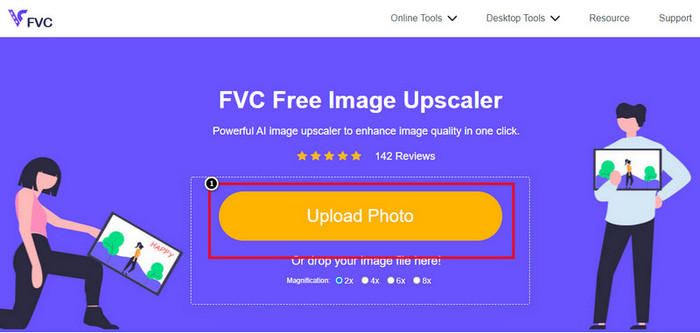
Pas 2. Fes clic a Upload Photo per inserir la imatge que vols ampliar amb aquesta eina. Després de clicar-hi, se t’obrirà una carpeta a la pantalla; selecciona la imatge i prem Open.
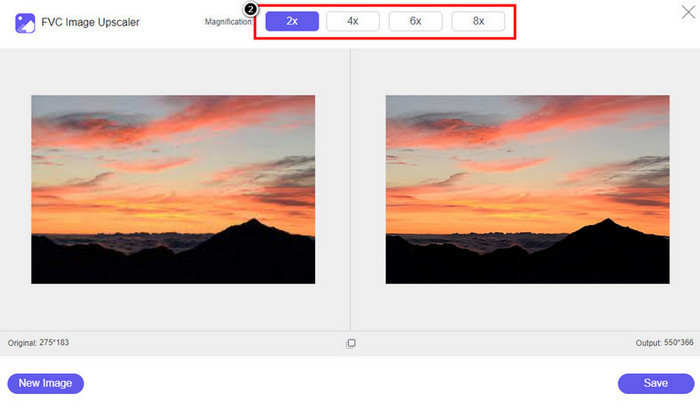
Pas 3. Tria quin tipus d’augment de Magnification vols aplicar a la versió millorada de la imatge; pots provar totes les opcions per veure quina fa que la teva imatge es vegi millor.
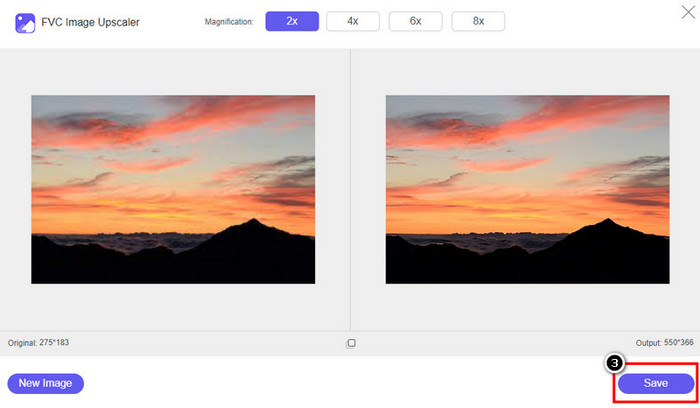
Pas 4. Clica el botó Save per descarregar la imatge que has millorat aquí; aquesta eina la desarà directament a la teva carpeta local. Comprova la versió ampliada de la imatge que has editat.
Part 2. Com canviar la resolució de la foto a l'iPhone [Millora la teva imatge desa fàcilment]
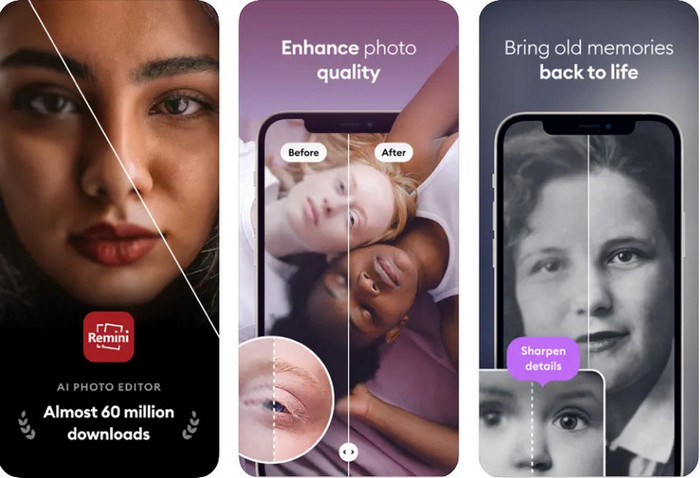
L’app Remini App et permet canviar la resolució de les fotos a l’iPhone perquè es vegin encara millor. Pots descarregar aquesta aplicació a l’App Store. Aquesta app és un editor d’imatges tot en un que t’ajuda a millorar-les i a convertir imatges en blanc i negre en imatges acolorides amb un sol gest. Amb aquesta app, pots ampliar qualsevol imatge fins a 4x amb l’ajuda de la seva tecnologia d’IA. Si vols utilitzar aquesta app, pots copiar els passos detallats que t’oferim a continuació.
Pas 1. Descarrega l’app al teu iPhone per poder començar a utilitzar-la.
Pas 2. Obre l’app i prem Enhance. Selecciona la imatge que vols millorar d’entre les que tens a Fotos.
Pas 3. Espera que finalitzi el processament per millorar la imatge que has pujat; pots arrossegar el control lliscant per veure el abans i el després de la imatge.
Pas 4. Quan la imatge processada estigui llesta, clica el botó Save per descarregar la imatge que has millorat.
Part 3. Com canviar la resolució de les fotos a Android [Millora les imatges de manera efectiva]
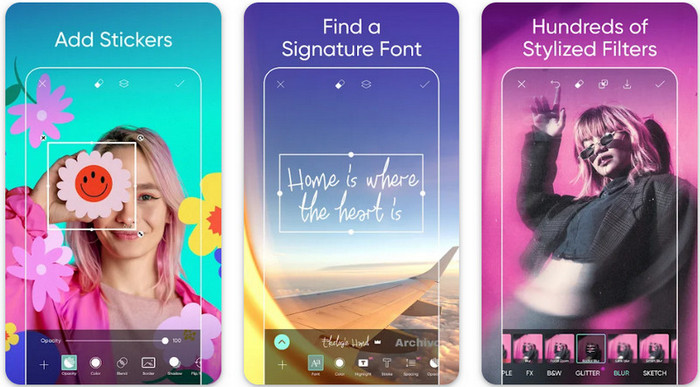
Com canviar la resolució d’una foto a Android? Si vols augmentar la resolució de la imatge que has capturat amb el teu Android, pots provar d’utilitzar Picsart. És una aplicació molt coneguda que pots descarregar al teu Android per editar les teves imatges i fer que es vegin millor. Aquesta app és molt completa i ofereix moltes funcions que pots aprofitar. La millora que t’ensenyarem no és la típica que tens al cap, però pot millorar la qualitat de la imatge. Segueix la informació detallada de més avall per saber-ne més!
Pas 1. Descarrega l’app des del Play Store i, a continuació, obre-la. Tria la imatge que vols millorar i puja-la.
Pas 2. Ves a Effects, clica Blur, arrossega el control lliscant del difuminat per situar-lo entre 5 a 10 i prem la icona de check per desar-ho.
Pas 3. Obre Tools i ves a Curve.
Pas 4. Ajusta la corba arrossegant-la amunt i avall perquè la resolució de la teva imatge sembli millor.
Pas 5. Prem la icona de check per desar els canvis que has aplicat a la imatge en modificar la corba i després Export la imatge.
Part 4. Com ajustar la configuració de la càmera per capturar millors imatges! [Consells i trucs]
Com augmentar la resolució d'una foto en un iPhone per capturar un millor retrat d'imatge? No totes les funcions es presenten a l'aplicació Càmera del vostre iPhone. Algunes de les opcions per millorar la qualitat d'imatge són la configuració. T'interessa com afrontar aquest problema? A continuació, procediu a llegir la informació que afegim a continuació.
Pas 1. Ves a Configuració i obre l’app Càmera.
Pas 2. Clica Formats.
Pas 3. Estableix la sortida final a Most Compatible, que correspon al JPEG. Cada vegada que capturis imatges, s’emmagatzemaran amb l’extensió JPEG, que tots sabem que fa servir compressió d’imatge amb pèrdua però ofereix una sortida d’alta qualitat.
Relacionat:
Com arreglar fotos HEIC amb les millors eines
Part 5. Preguntes freqüents sobre com canviar la resolució de les fotos a l'iPhone
Què fa que la qualitat de la imatge a l'iPhone es faci malament?
Hi ha molts factors que cal tenir en compte quin podria ser el problema. Abans de capturar una imatge, assegureu-vos de netejar la lent del vostre iPhone i tenir una mà estable, o podeu utilitzar un suport de càmera i utilitzar l'ISO alt per moure objectes. Si ho heu fet i encara teniu mala qualitat, podeu utilitzar les eines que oferim en aquest article.
El canvi de qualitat de la imatge fa que la mida del fitxer sigui gran?
De fet, la qualitat de la imatge serà més gran després de millorar-la. Quan afegiu píxels a la imatge, després de millorar-la, la mida del fitxer de la versió millorada també augmentarà.
És fàcil canviar la resolució de la foto a l'iPhone?
Sí, no caldria tenir anys d'experiència per millorar la resolució fotogràfica del vostre iPhone, així que si voleu saber com fer-ho, podeu copiar els passos que afegim anteriorment i les eines que us presentem que podeu utilitzar.
Conclusió
En definitiva, ara ja tenim una idea clara de com fer que la resolució de les fotos de l’iPhone sigui encara millor que abans amb l’ajuda d’aquestes aplicacions especialitzades! Esperem que aquest article t’hagi ajudat a afrontar el problema amb diferents solucions tant per a iPhone com per a Android. A tothom li desagrada la mala qualitat d’imatge, així que som aquí per solucionar-ho. Segueix els passos que hem indicat més amunt per acabar-ho amb èxit en un no-res!
-
 Com convertir imatges de baixa resolució en alta resolució en línia
 Si voleu aprendre a convertir imatges de baixa resolució en imatges d'alta resolució en línia, aquest article és per a vosaltres. Llegeix completament per saber com.
-
 Els 6 millors eliminadors de fotos de taques que heu de tenir ara [2022]
 Necessites un removedor de taques fotogràfiques per tenir una pell llisa? No et preocupis més! Aquí, presentarem diferents eines que poden ajudar al vostre dispositiu.
-
 Elimineu la marca d'aigua StarUML amb la versió gratuïta i de pagament que podeu utilitzar
 Voleu eliminar la marca d'aigua StarUML a la sortida final? Bé, hi ha dues maneres de fer-ho, i anem a parlar-ne aquí.
