


 Video Converter Ultimate
 Gravadora de pantalla
 Reparació de vídeo
 Baixada segura
Millora la qualitat de la imatge utilitzant aquests mètodes ràpids i senzills
Tens alguna imatge borrosa o de baixa qualitat? La millor solució que has de fer és augmentar la qualitat de la teva imatge. Afortunadament, hi ha nombroses eines que poden ajudar-te a millorar la qualitat de la teva imatge. No obstant això, no totes les aplicacions o eines per a ordinador tenen les millors funcions. Per això hem buscat els potenciadors de fotos més populars en línia, fora de línia i per a iPhone. Per aprendre a millorar la qualitat d’una imatge, llegeix aquesta publicació.

Part 1. Com millorar la qualitat de la imatge en línia
Utilitzar un millorador d'imatges en línia és més convenient que descarregar una aplicació de programari al vostre ordinador. L'avantatge d'utilitzar una eina en línia és que pots accedir-hi lliurement a la teva web. Aquesta part us mostrarà com augmentar la qualitat de la vostra imatge mitjançant el millorador de fotos en línia més sorprenent.
FVC Free Image Upscaler és un potenciador d’imatges en línia i gratuït molt popular entre molts usuaris. Aquesta aplicació en línia pot establir l’ampliació a 2x, 4x, 6x i 8x. A més, admet els formats d’imatge més estàndard, com ara PNG, JPG, JPEG i BMP. També hi pots accedir des de tots els navegadors web, incloent-hi Google, Firefox i Safari. A més, no has de preocupar-te per la seguretat de les teves dades perquè aquesta eina és segura d’utilitzar.
A més, té una potent tecnologia d'IA que reconeix automàticament les parts borroses de la vostra imatge. A més, FVC Free Image Upscaler pot arreglar els píxels perduts, les textures de color i més detalls. Si voleu utilitzar aquest excel·lent escalador d'imatges, seguiu la guia senzilla següent.
Com millorar la qualitat de la imatge en línia amb FVC Free Image Upscaler:
Pas 1. Obre el navegador i cerca FVC Free Image Upscaler al quadre de cerca. Pots anar directament a la seva pàgina principal fent clic a l’enllaç proporcionat.
Pas 2. A continuació, fes clic al botó Upload Photo a la interfície principal per carregar la imatge que vols ampliar. Espera que la imatge es carregui i després continua amb el pas següent.
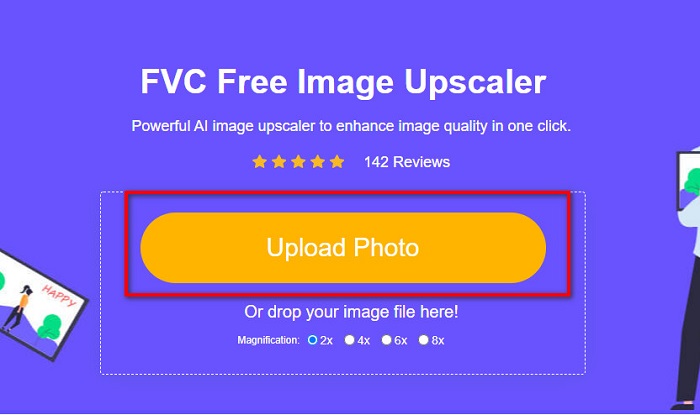
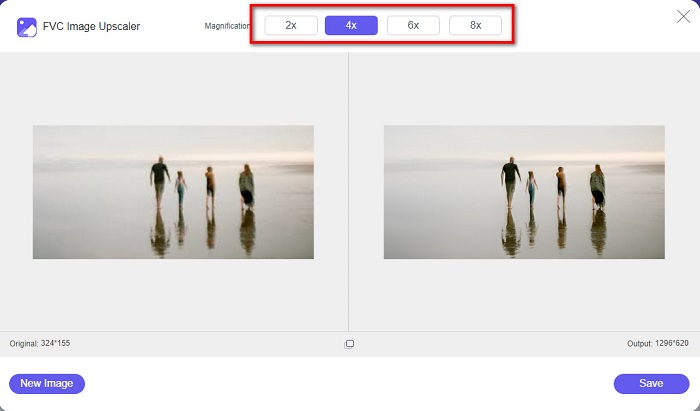
Pas 3. Després, tria la Magnification que vols per a la teva imatge. Pots triar entre 2x, 4x, 6x i 8x.
Pas 4. Podràs veure la previsualització de la teva imatge i, si n’estàs satisfet, fes clic al botó Save per desar la imatge millorada al teu dispositiu.
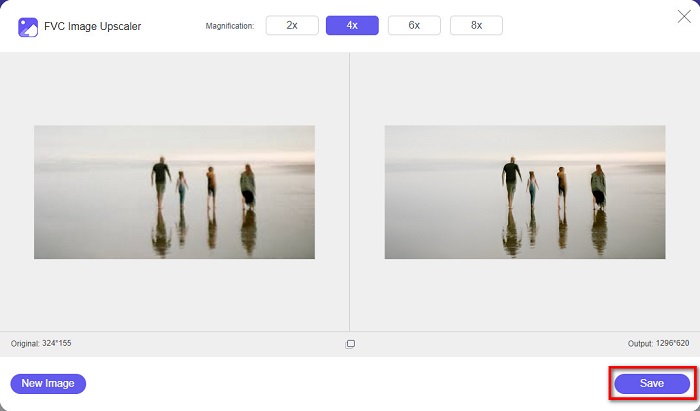
I ja està! Ara podeu veure la vostra imatge a l'ordinador amb una vista d'alta qualitat.
Part 2. Com millorar la qualitat de la imatge a Photoshop
Tenim el que vols si vols utilitzar una eina professional per augmentar la qualitat de la teva imatge. Aquesta part us ensenyarà com millorar la qualitat de les fotografies amb Adobe Photoshop.
Adobe Photoshop és una aplicació d’edició professional que pots utilitzar per millorar la qualitat de la teva imatge. Adobe Photoshop té moltes eines d’edició que pots fer servir per editar imatges. A més, molts professionals utilitzen aquesta eina perquè té moltes funcions. També produeix resultats d’alta qualitat que pots compartir a altres plataformes de xarxes socials o llocs web. A més a més, Adobe Photoshop és una de les millors creacions d’Adobe, que pots descarregar a gairebé totes les plataformes. Amb aquesta aplicació d’edició, pots dissenyar logotips, bàners, fullets i molt més. Però molts usuaris no saben que també pot millorar una imatge. Tanmateix, molts usuaris tenen dificultats per utilitzar aquesta eina perquè la seva interfície és complicada d’operar i és una mica cara de descarregar.
Passos per millorar la qualitat de la imatge a Photoshop:
Pas 1. Primer, descarrega Adobe Photoshop a l’ordinador. Segueix el procés d’instal·lació i després obre l’aplicació.
Pas 2. A la interfície principal, ves a File > Open i selecciona la imatge que vols millorar.
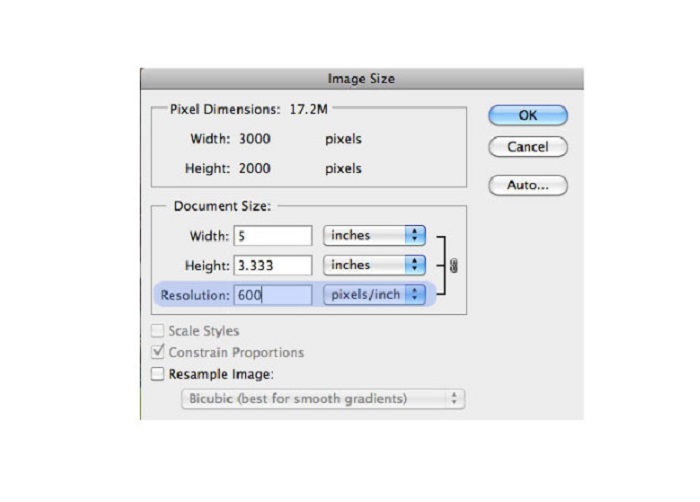
Pas 3. Després, ves a Image > Image Size. A continuació, apareixerà un quadre de diàleg on hauràs de desmarcar la casella Resample Image perquè només canviï la resolució de la imatge. I a l’opció de resolució, escriu la resolució que vols per a la teva imatge.
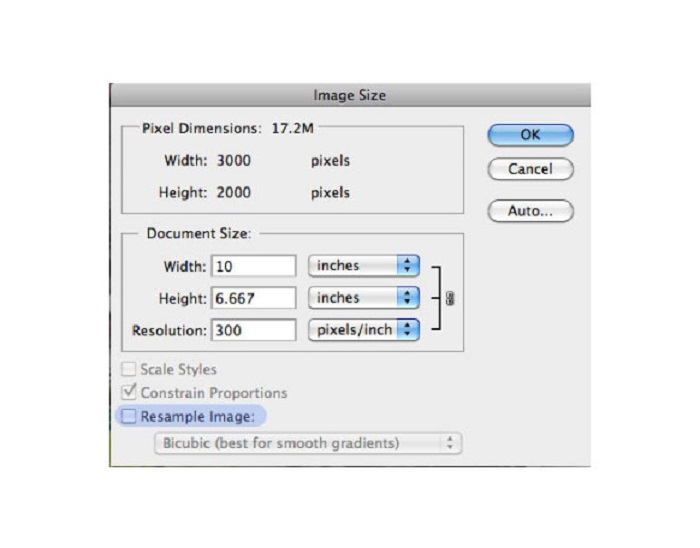
Pas 4. Un cop hagis canviat la Resolution, també canviaran l'Width and Height de la teva imatge. Després, fes clic al botó OK per desar el canvi que has fet a la imatge. D’aquesta manera, pots convertir imatges de baixa resolució en alta.
Part 3. Com millorar la qualitat d'una foto a l'iPhone
Algunes aplicacions poden millorar la vostra imatge de baixa qualitat si sou un usuari d'iPhone. Tot i que hi ha moltes aplicacions de millora de fotografies disponibles a l'AppStore, vam triar la més famosa entre elles. Llegeix aquesta part per saber com millorar la qualitat d'una foto en un iPhone.
Remini és una de les millors aplicacions que pots utilitzar per millorar una imatge de baixa qualitat. Aquesta aplicació sorprenent té una interfície senzilla, la qual cosa la fa molt fàcil d’utilitzar. A més, utilitza tecnologia d’IA que detecta automàticament les parts borroses de la imatge. També és una aplicació segura, de manera que els teus fitxers estan protegits mentre la fas servir. L’inconvenient d’aquesta app és que cal mirar un anunci per veure i descarregar el resultat, o bé pots comprar-ne la versió completa per descarregar els resultats sense veure cap anunci.
Com millorar la qualitat de la imatge a l'iPhone amb l'aplicació Remini:
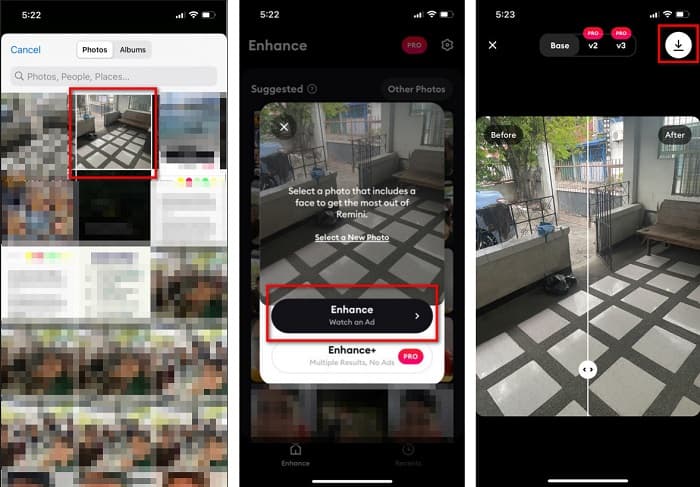
Pas 1. Descarrega l’aplicació Remini a l’App Store. Després de descarregar-la, obre l’aplicació al telèfon.
Pas 2. A continuació, a la interfície principal de l’aplicació, selecciona la imatge que vols ampliar.
Pas 3. Després, toca el botó Enhance per millorar la qualitat de la teva imatge. Si contractes la versió Pro de l’aplicació, no hauràs de mirar cap anunci. Si no, et demanarà que miris un anunci per poder veure i desar el resultat.
Pas 4. Ara ja pots veure la teva imatge millorada. Després, toca la icona de descàrrega a la cantonada superior dreta de la pantalla. I ja està! Amb aquests senzills passos, pots millorar la qualitat de la teva imatge.
Part 4. Preguntes freqüents sobre com millorar la qualitat de les fotografies
Hi ha alguna aplicació que pugui millorar la qualitat de la imatge a Android?
L'eina Millora la qualitat de la imatge és una de les millors aplicacions per millorar la qualitat de la imatge. L'ús de la imatge Efectes d'embelliment donarà a la vostra imatge un aspecte professional.
Com millorar la qualitat de la foto a Lightroom?
Adobe Lightroom és un altre producte d’Adobe que pots utilitzar per millorar la resolució de la teva imatge. Llegeix els senzills passos següents per aprendre a millorar la qualitat de les fotos a Lightroom. 1. Descarrega Adobe Lightroom a l’ordinador. 2. Després, obre la teva imatge a Lightroom. 3. Fes clic a Choose Photo > Enhance. 4. A continuació, selecciona Super Resolution i fes clic a Enhance. 5. Després veuràs que Lightroom augmenta la resolució de la teva imatge i la desa com a fitxer DNG.
Afectarà la mida del fitxer si augmenteu la vostra imatge?
Canviar la resolució d'impressió no canviarà el nombre de píxels de la imatge i no afectarà la mida de la imatge.
Conclusió
És fàcil millorar la qualitat d’una imatge, especialment ara que tens una guia a seguir. A més, hi ha moltes aplicacions per a ordinador o iPhone que poden ajudar-te a augmentar la resolució de la teva imatge. Tanmateix, si vols utilitzar un potenciador d’imatges gratuït que millori automàticament la teva imatge borrosa, fes servir ara FVC Free Image Upscaler.
-
 5 maneres d'eliminar la filigrana B612 amb les millors eines
 Vols saber com eliminar les filigranes B612 de les teves fotos? Podeu eliminar sense esforç la filigrana B612 de les vostres imatges utilitzant aquestes eines excepcionals.
-
 Passos senzills sobre com eliminar la marca d'aigua del control lliscant WOW [Resolt]
 WOW Slider és una aplicació per crear una presentació de diapositives fantàstica. Tanmateix, incrusta marques d'aigua a la seva sortida. Llegiu a continuació per saber com eliminar la filigrana de WOW Slider.
-
 Mètodes fàcils sobre com eliminar la filigrana a prova de trets
 Elimineu la marca d'aigua Shootproof seguint aquests senzills mètodes. Utilitzeu aquests increïbles eliminadors de filigrana per eliminar fàcilment la filigrana Shootproof de la vostra imatge.
