


 Video Converter Ultimate
 Gravadora de pantalla
 Reparació de vídeo
Una guia completa sobre com fer que el fons sigui transparent al Paint
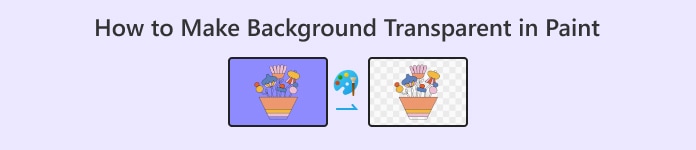
Imagineu que heu fet una foto d'una persona, animal o objecte. Ara heu d'extreure el subjecte de la foto i inserir-lo en un altre pòster o presentació de PowerPoint. Per evitar omplir la imatge amb diversos elements superposats i integrar aquests elements perfectament, primer haureu de fer que cada element sigui transparent abans d'inserir-lo.
Si feu servir un ordinador amb Windows, el procés és senzill: podeu utilitzar el Microsoft Paint proporcionat pel sistema.
Per ajudar-te a entendre millor aquest programari i com fer que el fons sigui transparent al Paint, hem preparat aquesta guia, que explica els passos concrets per utilitzar Paint i Paint 3D.
Part 1. Com fer que el fons sigui transparent a MS Paint
L'eina Paint integrada al sistema Windows té una pestanya anomenada Selecciona a la cantonada superior esquerra. Feu-hi clic i veureu la funció de selecció transparent necessària per a aquesta operació. El principi d'aquesta funció és retallar la imatge que voleu conservar del fons i enganxar-la a la nova imatge que heu preparat.
Aquí teniu com fer que una imatge sigui transparent al Paint.
Pas 1. Fes clic a la icona Inici, busca i obre Microsoft Paint.
Pas 2. Fes clic a Fitxer > Obre per pujar la imatge que vols editar.
Pas 3. Tria Selecciona i assegura’t que l’opció Selecció transparent estigui activada.
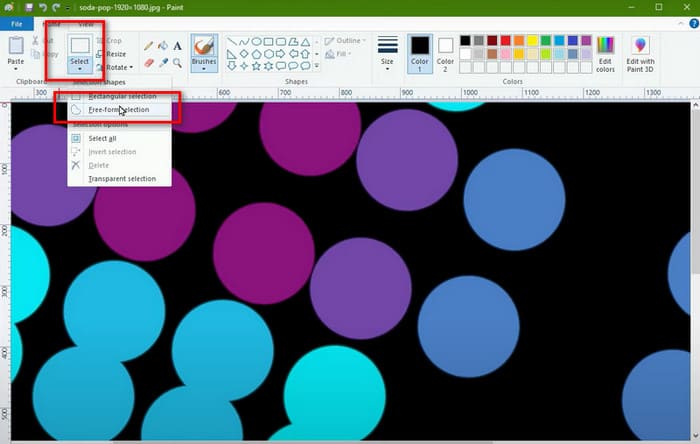
Pas 4. Torna al menú Selecciona i tria Selecció de forma lliure.
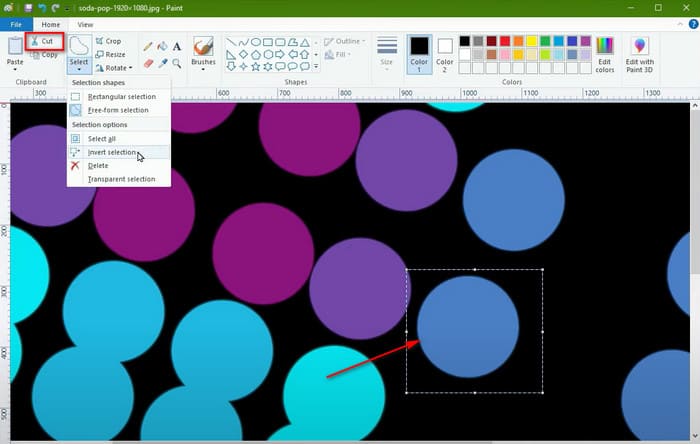
Pas 5. Utilitza l’eina Selecció de forma lliure per marcar l’element que vols mantenir.
Pas 6. Després de marcar, fes clic amb el botó dret sobre l’element seleccionat i tria Retalla. Ara, l’element s’eliminarà de la imatge.
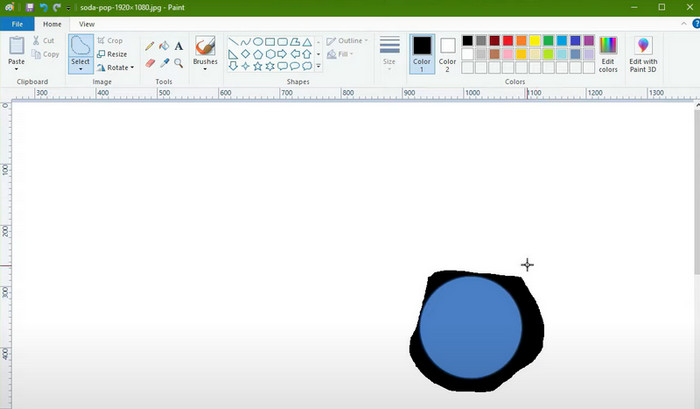
Pas 7. Utilitza Microsoft Paint per obrir la nova imatge que has preparat. Prem Ctrl + V per enganxar-hi la imatge retallada.
Part 2. Com puc fer que el fons sigui transparent al Paint 3D
Puc fer un fons transparent al Paint 3D?
Per descomptat. Aquest programari es pot considerar una versió avançada del Microsoft Paint. No només pot gestionar imatges planes, sinó que també pot crear models en 3D. Tingueu en compte que només és compatible amb sistemes Windows 10 o 11. Ja no s'instal·la per defecte als ordinadors. Podeu descarregar la darrera versió des de la Microsoft Store.
Per crear un fons transparent al Paint 3D, heu de seguir un conjunt de passos completament diferent.
Aquí teniu com fer que el fons d'una imatge sigui transparent al Paint 3D.
Pas 1. Assegura’t que tens Paint 3D instal·lat a l’ordinador. Obre la interfície principal, fes clic a Menú > Obre > Navega pels fitxers per afegir la imatge que vols editar.
Pas 2. Fes clic a Selecció màgica i arrossega un requadre al voltant de l’objecte que vols retallar.
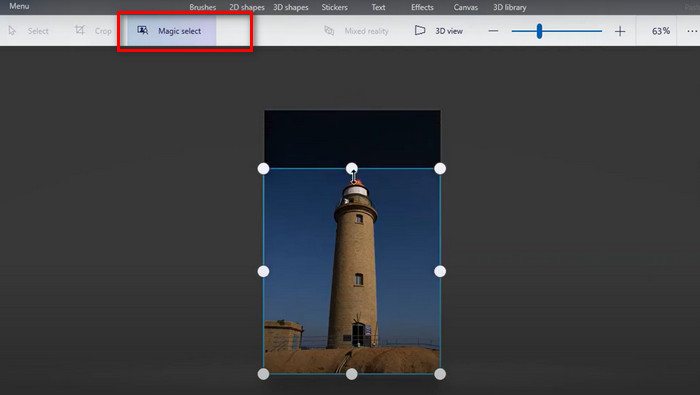
Pas 3. Fes clic a Següent > Fet. L’objecte seleccionat apareixerà: mou-lo a un costat.
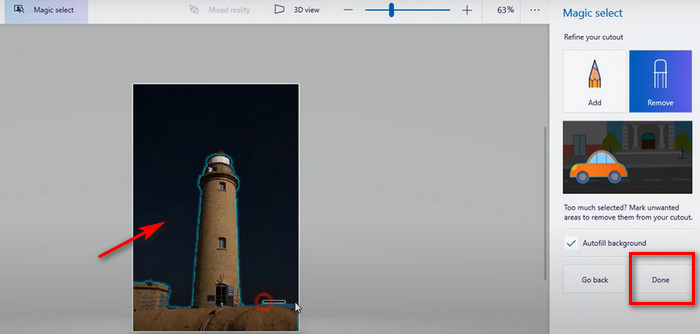
Pas 4. Selecciona-ho tot, fes clic amb el botó dret sobre el requadre i tria Suprimeix per eliminar el fons.
Pas 5. Torna a moure el teu objecte retallat sobre el llenç.
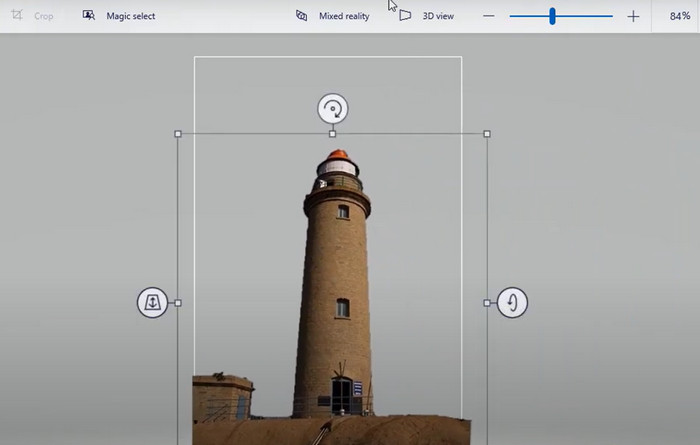
Pas 6. Fes clic a Retalla, ajusta el llenç al voltant de l’objecte i fes clic a Fet.
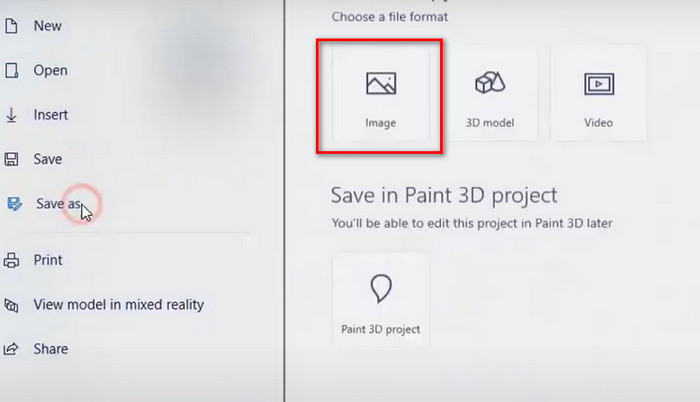
Pas 7. Ves a Menú > Anomena i desa > Imatge, tria PNG, marca l’opció Transparent i fes clic a Desa.
Part 3. Com fer que un fons d'imatge sigui transparent en línia de manera gratuïta
Com puc fer que el fons sigui transparent al Paint? Ja s'ha proporcionat una guia completa a la secció anterior.
Tanmateix, us heu adonat? Tot i que els dos mètodes anteriors són efectius, requereixen una quantitat important de treball manual. Quan utilitzeu MS Paint per fer que el fons sigui transparent, heu de seleccionar manualment el perímetre del gràfic que voleu extreure, i això s'ha de fer amb precisió. Fins i tot llavors, els límits de l'element extret encara poden aparèixer borrosos, amb zones impredictibles afegides o absents.
En realitat, potser voldràs provar una eina més intel·ligent i automatitzada: FVC Free Background Remover. És una eina en línia que permet eliminar automàticament el fons d’imatges PNG, JPG i JPEG o crear fons transparents. Fins i tot hi pots afegir directament un fons nou a la imatge processada, ja sigui algun dels colors sòlids que ofereix la plataforma o una imatge que hi pugis des del teu dispositiu local com a fons.
Aquesta eina en línia també admet l'edició bàsica d'imatges després de l'eliminació del fons.
Per descomptat, no tot està gravat en pedra. Si voleu personalitzar l'àrea d'eliminació, podeu utilitzar l'eina de pinzell que proporciona la plataforma. Fàcil d'utilitzar, 100% gratuït, amb funcionalitat de previsualització... Des de molts punts de vista, FVC Free Background Remover és el producte més adequat.
Aquí teniu com fer que el fons d'una imatge sigui transparent en línia amb FVC Free Background Remover.
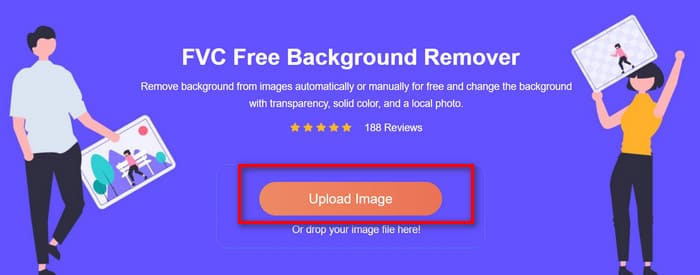
Pas 1. Obre FVC Free Background Remover amb el navegador. Fes clic a Puja la imatge per afegir el fitxer que vols editar.
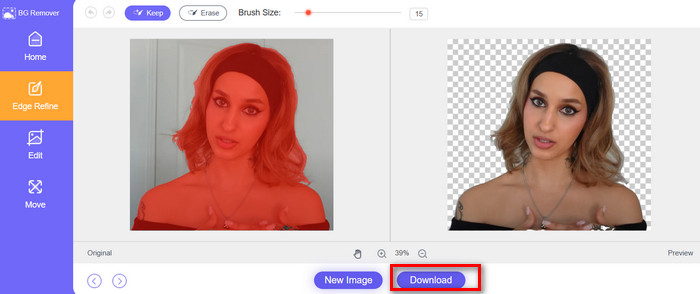
Pas 2. FVC Free Background Remover s’executarà automàticament per fer que el fons de la imatge sigui transparent. Previsualitza el resultat i fes les edicions que vulguis.
Pas 3. Fes clic a Baixa per desar la imatge editada.
Part 4. Preguntes freqüents sobre com fer que el fons sigui transparent al Paint
Com fer que el fons del logotip sigui transparent al Paint?
Obriu Paint, activeu la selecció transparent i, a continuació, utilitzeu l'eina de selecció de forma lliure per seleccionar el logotip que voleu extreure. A continuació, retalleu el logotip i col·loqueu-lo a la imatge que acabeu de preparar.
Quina és l'alternativa per eliminar el fons?
FVC Free Background Remover és una opció més intel·ligent i totalment automàtica. No cal que seleccionis manualment l’àrea ni que eliminis el fons. Puja-hi la imatge i eliminarà automàticament el fons i fins i tot hi afegirà un nou fons per a tu.
Puc eliminar el fons d'un GIF?
És clar. Eines com Adobe Express GIF Background Remover i Canva et poden ajudar a eliminar el fons d’un GIF i crear imatges animades transparents.
Conclusió
Aquest article ofereix una explicació detallada de com fer que el fons sigui transparent al Paint i a Paint 3D. Per a totes dues funcions, hem proporcionat descripcions senzilles i instruccions detallades pas a pas. Esperem que això t’ajudi a crear imatges amb fons transparent localment.
Si preferiu no seleccionar el fons manualment, podeu provar l'eliminador de fons gratuït FVC, que admet l'eliminació automàtica de fons. És gratuït, fàcil d'utilitzar i una opció excel·lent.
-
 Eliminar la imatge de fons de PPT: 3 mètodes disponibles per a tu
 Eliminar la imatge de fons d'un PPT és un pas essencial en la creació. En aquest article, esmentarem tres mètodes que us poden ajudar a dur a terme aquesta operació.
-
 Els 9 millors eliminadors de fons d'imatge per obtenir resultats ràpids i precisos
 Experimenta la rapidesa i la precisió de l'esborrador d'imatges de fons de millor rendiment. Digues adéu a l'eliminador de fons complex i adopta nou maneres eficients avui!
-
 Com fer una imatge del mar transparent a Google Slides
 Aprèn a fer que una imatge sea transparent en Google Slides en aquesta publicació. Sigue aquests senzills passos per ajustar la transparència i crear presentacions més atractives.
