


 Video Converter Ultimate
 Gravadora de pantalla
 Reparació de vídeo
 Baixada segura
Procediments més fàcils amb Pixlr per eliminar les filigranes
Si ets aquí per aprendre a fer servir Pixlr per eliminar marques d’aigua de les teves fotos, ets a l’article adequat. Personalment, és molest rebre una imatge amb una marca d’aigua al damunt, així que és millor treure-les. Des del principi fins al final d’aquesta publicació, aprendràs moltes coses, no només a utilitzar l’aplicació Pixlr, sinó també a fer servir excel·lents alternatives per eliminar les marques d’aigua de les teves fotos. Per tant, si ets aquí per resoldre el teu problema, pots continuar llegint aquest article i aprendre alguns tutorials per eliminar marques d’aigua molestes de les teves imatges.

Part 1: elimina les marques d'aigua de les fotos amb Pixlr
Pixlr és una eina d’edició que pots utilitzar per millorar les teves fotos. A més, ofereix diverses plantilles per fer que la teva foto sigui bonica i única. A banda d’aquestes funcions, sabies que Pixlr pot eliminar marques d’aigua de les teves imatges? Sí! Ho has sentit bé! Pixlr pot eliminar a l’instant qualsevol objecte molest que no vulguis a la foto, incloent-hi marques d’aigua, adhesius, emojis, text i més. A més, aquest programari en línia és gratuït, de manera que no cal que pensis en pagaments ni subscripcions. Tanmateix, fer servir Pixlr no és tan fàcil. Té moltes opcions amb què et pots topar i procediments complicats, cosa que el fa poc adequat per a usuaris no professionals. Per utilitzar aquesta aplicació, has de veure tutorials o rebre l’orientació d’usuaris avançats. A més, és un programari basat en el web, així que és necessari tenir una connexió a internet ràpida; en cas contrari, no funcionarà bé. Segueix aquest senzill tutorial a continuació per eliminar marques d’aigua amb Pixlr.
Pas 1: Per fer servir Pixlr, primer has de visitar el lloc web de Pixlr. Després, fes clic al botó Open Image per pujar una foto amb la marca d’aigua que vols eliminar. També pots inserir la imatge des de l’URL.

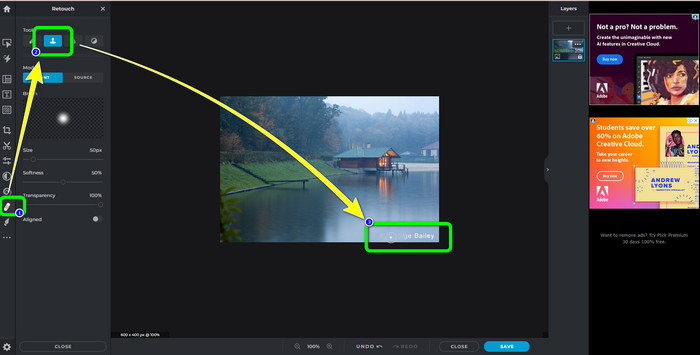
Pas 2: Després de pujar la imatge desitjada, selecciona el botó Retouch al costat esquerre de la interfície. Llavors apareixeran les eines. Selecciona l’eina Clone Stamp. Després de seleccionar-la, ja pots fer clic amb el ratolí a la zona de la marca d’aigua per esborrar les marques d’aigua.
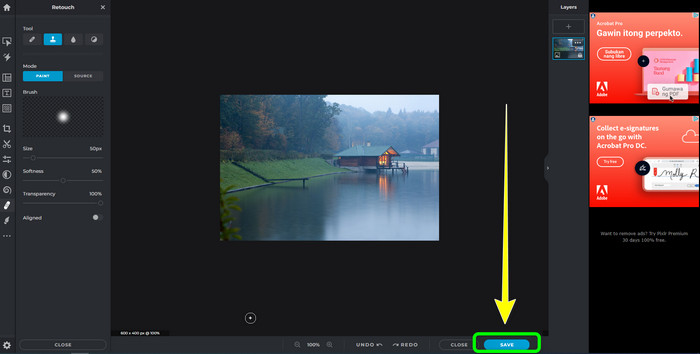
Pas 3: Si ja has eliminat totes les marques d’aigua que volies treure, fes clic al botó Save. A continuació, desa la imatge a la ubicació que prefereixis.
Part 2: excel·lents alternatives de Pixlr per esborrar les marques d'aigua de les fotos
Eliminador de filigrana sense FVC
Com pots veure, utilitzar Pixlr és complicat, sobretot per a principiants. Si vols un eliminador de marques d’aigua més senzill, la millor alternativa que et podem oferir és el FVC Free Watermark Remover. Aquest programari en línia té mètodes i una interfície simples, perfectes per a principiants. Aquesta aplicació pot eliminar fàcilment tots els objectes no desitjats de les teves fotos, com ara marques d’aigua, logotips, segells de data, etc. També és totalment gratuïta, i pots eliminar múltiples marques d’aigua de les teves fotos.
Però espera, hi ha més. FVC Free Watermark Remover us ofereix dues maneres d'eliminar les filigranes. La primera manera és utilitzar les eines per eliminar la filigrana. Aquestes eines són Pinzell, Lazo i Poligonal. Podeu utilitzar aquestes eines per ressaltar i eliminar les filigranes de la vostra foto. La segona manera és utilitzar l'eina de retall. Si l'àrea de la marca d'aigua es troba a la vora de la vostra foto, només heu de retallar-la amb el ratolí. Si voleu un exemple d'eliminació de filigranes amb aquests dos mètodes, seguiu els passos següents.
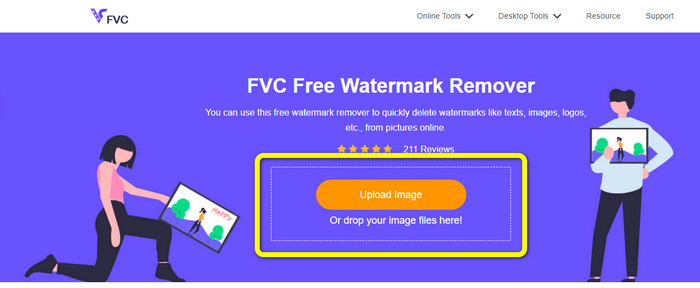
Pas 1: Obre el navegador i visita el lloc web de FVC Free Watermark Remover. Després, selecciona el botó Upload Image i puja la foto desitjada amb una marca d’aigua.
Pas 2: Després, pots utilitzar eines per eliminar marques d’aigua com Polygonal, Lasso i Brush. També pots utilitzar l’eina Eraser per esborrar els ressalts sobrers. A més, pots usar l’eina de lupa sota la teva foto per fer zoom aproximant o allunyant per veure les marques d’aigua petites.
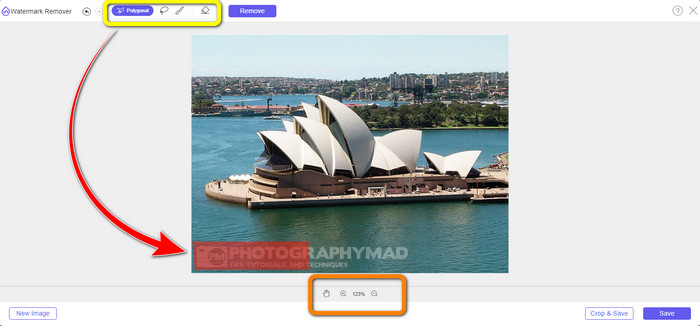
Pas 3: En aquesta part, quan hagis acabat de ressaltar totes les marques d’aigua de la teva foto, ja les podràs eliminar fent clic al botó Remove. A continuació, espera que acabi el procés d’eliminació.
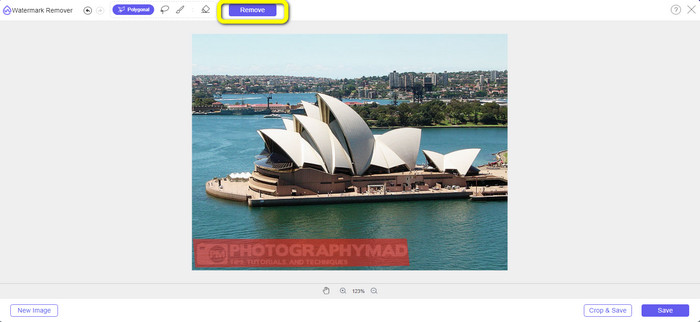
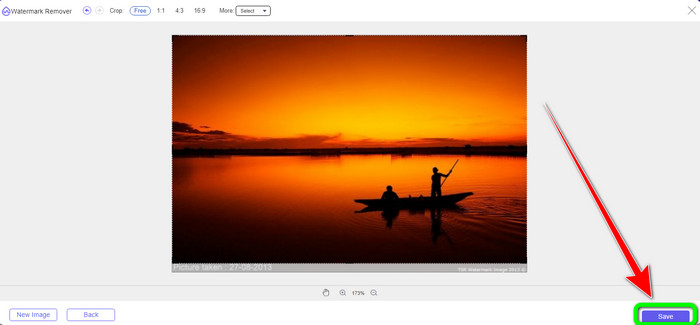
Pas 4: Ara ja podem passar a l’últim pas. Després d’esborrar totes les marques d’aigua de la teva foto, fes clic al botó Save per descarregar el resultat final.
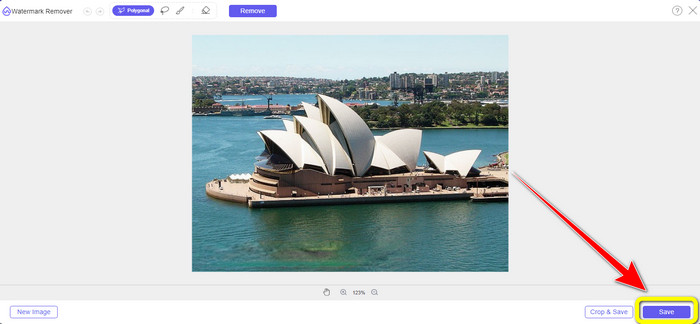
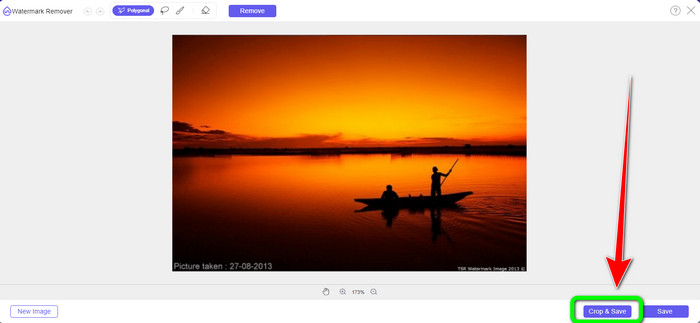
Pas 5: Una altra manera d’eliminar la marca d’aigua és utilitzant l’eina de retall. Selecciona el botó Crop & Save després d’inserir el fitxer d’imatge.
Pas 6: En aquest pas, ja pots retallar la foto per eliminar les marques d’aigua movent el ratolí mentre cliques la vora de la imatge. Com pots veure al requadre groc, hi pots trobar moltes opcions sobre com vols retallar la foto. Al requadre vermell, pots escalar la foto cap amunt o cap avall.
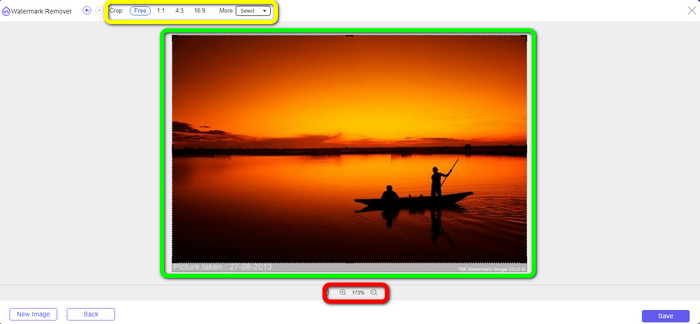
Pas 7: Per al pas final, quan hagis acabat de retallar la foto, fes clic al botó Save per desar el fitxer. Després la podràs obrir per veure la foto sense la marca d’aigua.
Watermark Remover.io
Una altra manera encara més fàcil de treure una marca d’aigua d’una foto és usar Watermark Remover.io. Aquesta aplicació en línia és molt més senzilla que Pixlr. Té una interfície clara i passos bàsics; fins i tot un usuari nou la pot utilitzar fàcilment. També pot eliminar múltiples marques d’aigua alhora. El millor de tot és que admet múltiples colors, és a dir, encara que les marques d’aigua tinguin colors diferents, les pot eliminar igualment a l’instant.
Però, malauradament, Watermark Remover.io té funcions limitades. En un mes, la imatge màxima que podeu penjar és només de 50 imatges. A més, només pot oferir 25 GB d'emmagatzematge, cosa que no és suficient. A més, si voleu que aquesta aplicació funcioni bé, heu de tenir una connexió ràpida a Internet.
Seguiu els passos següents per suprimir les filigranes de la vostra foto.
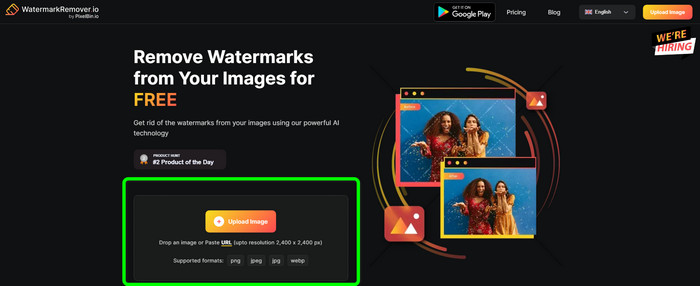
Pas 1: Visita el lloc web de Watermark Remover.io amb el navegador. Després, fes clic al botó Upload Image. El programari eliminarà automàticament les marques d’aigua de la teva foto, així que espera que acabi el procés.
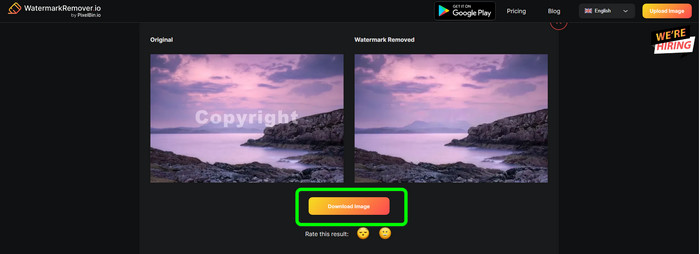
Pas 2: Si les marques d’aigua de la teva foto ja han desaparegut, fes clic al botó Download Image per desar-la a l’ordinador. Pots utilitzar aquesta eina per eliminar marques d’aigua d’Alamy de les fotos.
Part 3: Preguntes freqüents sobre l'eliminació de marques d'aigua amb Pixlr
1. Quin és el millor eliminador de filigrana gratuït?
El millor eliminador de marques d’aigua que pots utilitzar gratuïtament és el FVC Free Watermark Remover. Aquesta aplicació pot eliminar tots els objectes irritants de la teva foto sense pagar ni un cèntim.
2. Com puc afegir una marca d'aigua a Pixlr?
Heu d'iniciar sessió al vostre compte de Pixlr. A continuació, aneu a "Editor Pixlr" i inicieu-lo. Després d'això, feu clic a "Crea una imatge nova". Aleshores, ja podeu crear una marca d'aigua a la vostra foto i definir l'alçada i l'amplada de la vostra foto.
3. Pixlr és una eina legal?
Definitivament sí! Pixlr és una aplicació legítima. Totes les seves funcions estan permeses i autoritzades per utilitzar-les. Així, podeu utilitzar aquesta aplicació en línia sense preocupar-vos.
Conclusió
És realment satisfactori veure una foto sense marques d’aigua, oi? Aquest és el millor motiu pel qual aquest article t’ensenya com fer servir Pixlr per eliminar una marca d’aigua. A més, t’hem presentat altres eines en línia que pots utilitzar i que tenen mètodes més senzills. Però si vols un programari útil i pràctic, pots utilitzar FVC Free Watermark Remover.
-
 3 millors maneres d'eliminar les marques d'aigua de les imatges PNG
 Descobriu aquests tres millors mètodes per eliminar les marques d'aigua de PNG en línia. Llegiu aquesta publicació i feu que les vostres imatges siguin netes i més agradables als ulls dels vostres espectadors.
-
 Maneres senzilles d'eliminar la filigrana de JPG en línia
 Descobrim les millors tàctiques sobre com eliminar les marques d'aigua de JPG en línia mitjançant aplicacions efectives. Seguiu aquest article per conèixer els procediments.
-
 Guies completes per eliminar fàcilment les marques d'aigua iFunny
 Descobreix l'eliminador de filigrana iFunny més excepcional per a tu. A més, apreneu aquests mètodes senzills per eliminar les marques d'aigua iFunny de les vostres fotos
