


 Video Converter Ultimate
 Gravadora de pantalla
 Reparació de vídeo
 Baixada segura
Com eliminar la imatge de fons d'un PPT: escriptori i en línia
Quan fem PPT, sovint necessitem configurar moltes plantilles amb diferents estils i inserir les icones o imatges preparades. Però moltes imatges de material tenen color de fons. Quan hi ha massa colors diferents en una pàgina, semblarà desordenada. Tots els elements s'apilen aleatòriament i no formen un disseny complet.
Per tant, hem de tractar-ho seriosament i dur a terme la supressió del fons de la imatge al PPT. El mateix PowerPoint té dues maneres de realitzar aquesta operació. Però si vols gaudir d’un servei de tret del fons més brillant, pots provar les millors eines en línia recomanades a l’article. No seguirem insistint; tot seguit veurem immediatament com fer-ho.

Part 1. Com eliminar el fons en PPT
Podeu gestionar imatges de PowerPoint manualment quan creeu PPT. Hi ha dues eines a la seva interfície que us ajudaran a eliminar el fons de la imatge. Vegem com fer-ho en aquestes dues situacions a continuació.
Elimina el fons amb la funció Defineix color transparent
El primer és afegir un efecte de color transparent a les imatges. Aquest mètode és molt adequat per a imatges amb color monocrom i l'efecte és immediat.
A continuació s'explica com eliminar el fons blanc de la imatge en PPT amb la funció de color transparent.
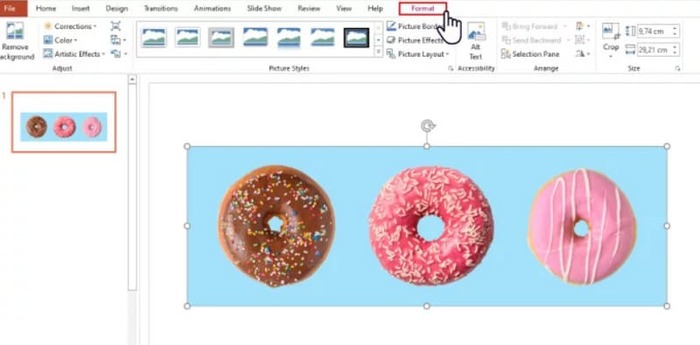
Pas 1. Obre el teu PPT. Ves fins a la imatge que vols editar. Selecciona-la i tria Format a la barra d’eines.
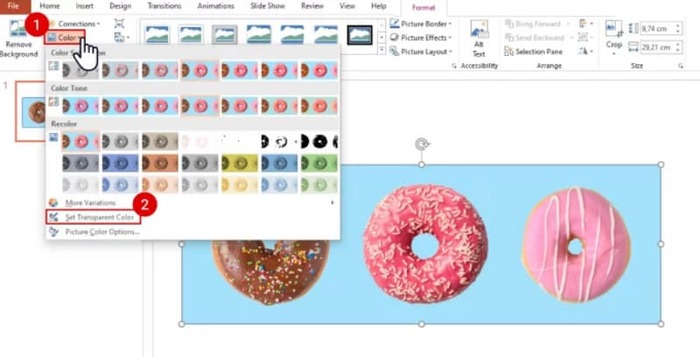
Pas 2. Cerca Color a la cantonada superior esquerra. Desplega el menú i selecciona Estableix color transparent.
Pas 3. El cursor es convertirà en un llapis. Passa’l per sobre de la imatge i fes-hi clic. El color de fons de la teva imatge es tornarà transparent.
Tingueu en compte que aquest mètode no funciona per a imatges amb ombres al fons. A més, si els objectes de la imatge tenen un color massa proper al fons, la funció Transparència pot esborrar tant el fons com els objectes.
Elimina el fons amb la funció Elimina el fons
Veureu un botó "Elimina el fons" a la cantonada superior esquerra de la pàgina del PowerPoint. Feu-hi clic i el botó "Elimina el fons" del PowerPoint reconeixerà automàticament el fons i ressaltarà la part que voleu eliminar.
A continuació s'explica com es pot eliminar una imatge de fons d'una diapositiva de PowerPoint amb la funció Elimina el fons.
Pas 1. Després d’inserir la imatge a la diapositiva, selecciona-la.
Pas 2. Fes clic a Format d’imatge > Suprimeix el fons.
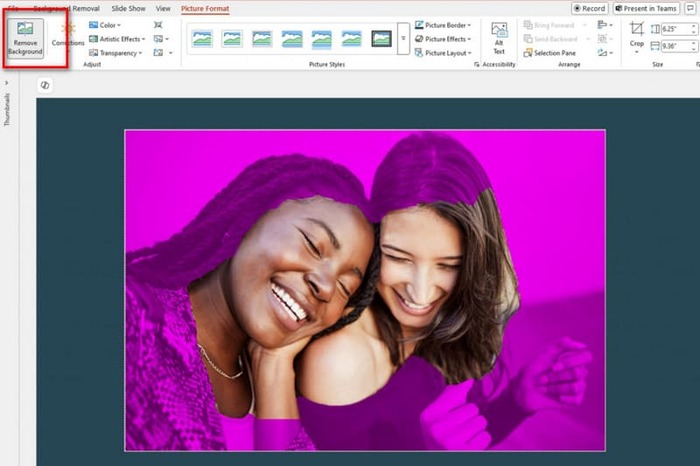
Pas 3. La plataforma s’executarà i detectarà el fons automàticament. El fons es ressaltarà en color lila. També pots seleccionar Marca les àrees a conservar o Marca les àrees a suprimir per ajustar el contorn manualment.
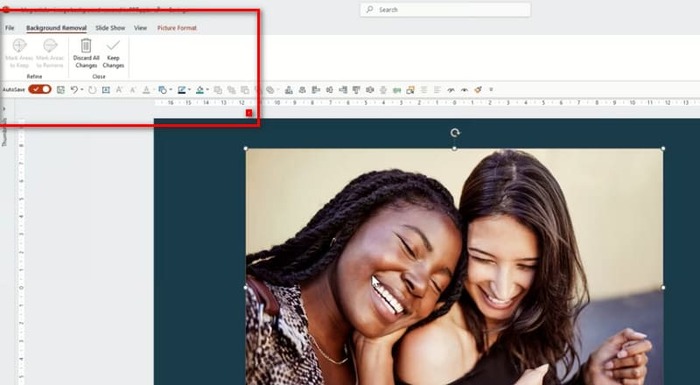
Malauradament, hi ha un problema habitual tant amb aquesta funció com amb la funció d’Efectes de transparència. Totes dues detecten molt malament el fons i és probable que esborrin els objectes principals de la imatge. I fins i tot si intentes ajustar-ho manualment, PowerPoint continuarà seguint el seu propi criteri quan ho executi. Si el fons de la teva imatge és fosc o no és d’un sol color, intenta trobar una altra eina més innovadora per treure o afegir un fons a la teva imatge.
Part 2. Com eliminar el fons blanc d'una imatge en línia i pujar-la al PowerPoint
Gratuït: Eliminador de fons FVC
En el que hem vist més amunt, podem comprovar que les eines que ofereix PowerPoint, tot i que són fàcils d’utilitzar, no serveixen per tractar imatges amb fons complexos. Si tens aquest tipus de tasques, et recomanem utilitzar FVC Free Background Remover com a assistent. No et costarà res. Només has de pujar la imatge a la plataforma, que pot ser en format PNG, JPG o JPEG, i FVC Free Background Remover fins i tot es pot fer servir per canviar el fons de la imatge de la diapositiva. Puja el fons nou que vulguis o tria un color sòlid.
Aquí teniu com eliminar els gràfics de fons d'un PPT amb FVC Free Background Remover.
Pas 1. Obre FVC Free Background Remover al navegador. Fes clic a Carrega imatge per afegir la teva imatge a la diapositiva.
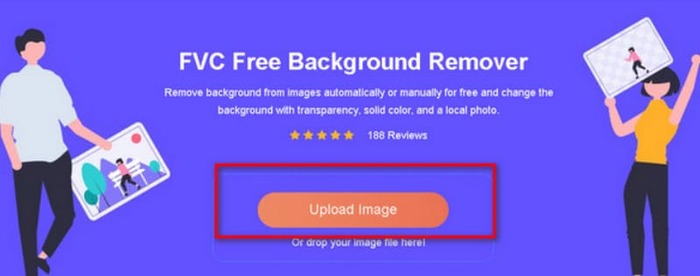
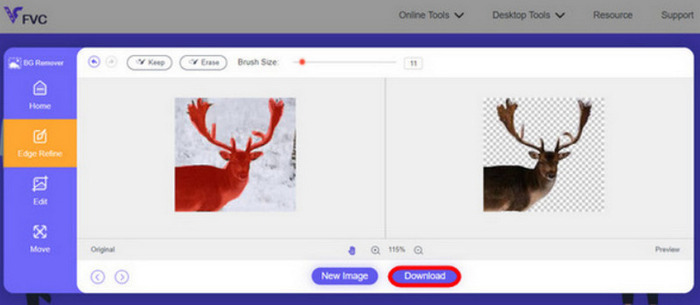
Pas 2. FVC Free Background Remover carregarà la imatge i suprimirà el fons automàticament. Podràs editar la imatge i personalitzar-ne els ajustos quan el procés hagi finalitzat.
Pas 3. Finalment, fes clic a Baixa per desar el vídeo editat.
Els mètodes per suprimir el fons de la imatge al PPT descrits més amunt estan pensats principalment per a imatges estàtiques. Si tens marques d’aigua, logotips, etc. a la pantalla de la imatge, consulta com eliminar marques d’aigua de les fotos per obtenir una visualització òptima.
Part 3. Preguntes freqüents sobre l'eliminació de la imatge de fons de PPT
Com s'elimina el fons blanc d'una imatge en PPT?
El PowerPoint té les funcions d'eliminació de fons i efecte de color transparent per ajudar-vos. Tanmateix, hi ha la possibilitat que destrueixin la integritat de la pantalla. Podeu utilitzar FVC Free Background Remover per tractar la imatge.
Per què no tinc color transparent al PowerPoint?
Primer has d'assegurar-te que has seleccionat la imatge de destinació. Si la imatge no està seleccionada, no hi podràs afegir un efecte de color transparent.
Què he de fer si l'eina Elimina el fons no funciona?
Primer, comproveu si el format de la vostra imatge és compatible amb el PowerPoint, és a dir, JPG, JPEG o PNG. Si no, convertiu primer el format. Aquest problema també es pot produir perquè el vostre PowerPoint no és la darrera versió. Actualitzeu-lo primer i torneu a obrir l'operació.
Conclusió
Tot i que PowerPoint té funcions que permeten treure el fons de les imatges al PPT, són massa bàsiques. A més, és molt probable que es facin malbé els elements existents a la pantalla. Si la teva imatge té un fons de color senzill o un fons blanc, les eines integrades de PowerPoint poden ser suficients. Però si la teva imatge té molts detalls, et recomanem utilitzar una eina professional com FVC Free Background Remover. És fàcil d’utilitzar i no cal descarregar cap programari addicional.
-
 Guia pas a pas per canviar el fons de la imatge de 4 maneres
 Busques eines per canviar els fons de les fotos? En aquest article, apreneu diverses eines d'edició d'imatges que podeu utilitzar per canviar fàcilment els fons de les imatges.
-
 Eliminació de fons GIF amb eines efectives i útils
 Eliminar el fons sense l'eina adequada pot ser frustrant. Consulteu aquesta publicació per obtenir recomanacions d'aplicacions sobre com fer que els fons GIF siguin transparents.
-
 Com eliminar el fons de la imatge amb GIMP
 Comenceu amb GIMP i el procés pas a pas per eliminar fons de les imatges. Descobriu maneres eficients de crear imatges transparents amb GIMP avui!
