


 Video Converter Ultimate
 Gravadora de pantalla
 Reparació de vídeo
Descobreix com eliminar el fons d'una imatge a Mac
Hi ha vegades que necessiteu inserir una imatge en una presentació de PowerPoint o un altre gràfic, però el color de fons de la imatge no combina bé amb el disseny general, fent que sembli desordenat. O potser heu fet una foto i voleu utilitzar el tema principal com a material font per incrustar-lo en un altre lloc.
En aquestes situacions, cal trobar una manera d'eliminar el fons original de la imatge. Afortunadament, aquesta necessitat comuna ha estat reconeguda pels desenvolupadors, que han publicat diverses eines per a ordinadors al llarg dels anys.
Aquest article s’ha creat per ajudar-te a eliminar el fons d’una imatge en un Mac. Hem recopilat quatre mètodes que qualsevol usuari pot utilitzar al seu dispositiu, cadascun amb instruccions detallades pas a pas. Esperem que tothom qui llegeixi aquesta guia esdevingui expert en l’ús d’aquests mètodes.

Part 1. Com eliminar el fons d'una imatge gratuïtament en línia
Primer, vegem el mètode més senzill i eficaç: fer servir el FVC Free Background Remover. L’avantatge d’utilitzar una eina en línia és que no cal descarregar ni buscar cap programa, estalviant-te molt de temps. Tot el que has de fer és visitar el lloc web corresponent al navegador per començar.
Per descomptat, hi ha molts productes que permeten eliminar fons d'imatges gratuïtament a Mac, però FVC Free Background Remover destaca principalment per les seves potents funcions. En primer lloc, amb un sol clic, podeu eliminar el fons original de la imatge carregada i substituir-lo per un color sòlid o qualsevol material font que pengeu des del vostre ordinador local.
A més, FVC Free Background Remover ofereix funcions bàsiques d'edició d'imatges, que permeten retallar, moure i girar imatges.
Quan l'utilitzeu per eliminar el fons de les fotos de Mac, teniu dues opcions: deixar que FVC Free Background Remover detecti i elimini automàticament l'àrea de fons o seleccionar manualment les àrees que voleu eliminar o conservar.
Actualment, la plataforma admet formats d'imatge com ara JPG, PNG i JPEG.
Aquí teniu una guia sobre com eliminar el fons d'una imatge a Mac amb FVC Free Background Remover.
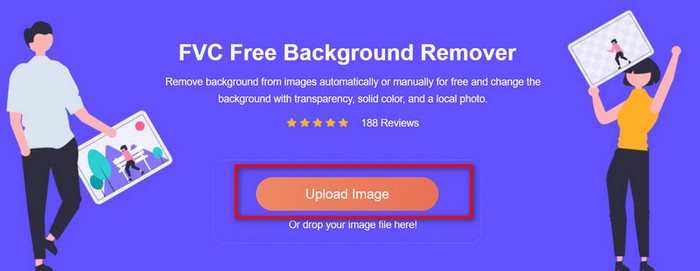
Pas 1. Visita el lloc web oficial de FVC Free Background Remover. Fes clic a Upload Image per afegir el fitxer que vols editar.
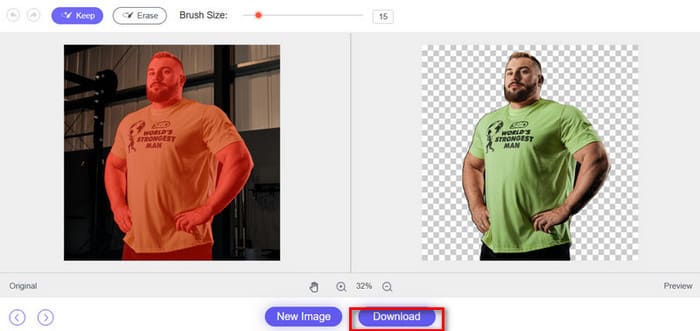
Pas 2. FVC Free Background Remover esborrarà el fons automàticament. També pots utilitzar el pinzell (Brush) per ajustar la vora.
Previsualitza el resultat. Si és correcte, fes clic a Download per desar la imatge editada.
Part 2. Com eliminar el fons d'una imatge a Mac
Ús d'eines integrades
Si de vegades teniu problemes per connectar-vos a una xarxa estable i necessiteu programari d'escriptori que us ajudi a eliminar els Macs bg, us recomanem que utilitzeu els tres mètodes integrats següents al vostre Mac. Amb aquests mètodes, no caldrà que baixeu ni instal·leu cap programari. El temps necessari és mínim.
Vista prèvia (Preview)
Quan baixeu una imatge, rebeu una imatge d'una altra persona o simplement obriu una imatge en una carpeta, el vostre ordinador Mac sovint utilitzarà per defecte l'aplicació Vista prèvia per ajudar-vos a previsualitzar la imatge; així és, aquí mateix, amb aquesta eina, podeu eliminar el fons de la imatge.
Consells: A més de previsualitzar imatges, l’app Vista prèvia també permet veure contingut PDF. També la pots utilitzar per fer redimensionaments bàsics d’imatges i edicions senzilles.
A continuació s'explica com eliminar el fons d'una imatge en un Mac.
Pas 1. Utilitza l’app Vista prèvia per obrir la imatge que vols editar al teu Mac.
Pas 2. L’app Vista prèvia té dos modes per ajudar-te a eliminar el fons d’una imatge:
• Si el subjecte de la imatge que has penjat té un contrast molt clar amb el fons, especialment un fons de color sòlid, pots utilitzar Instant Alpha.
Selecciona Markup Toolbar > Instant Alpha. Cobreix i arrossega la part que vols eliminar. A continuació, selecciona Delete.
Continueu aquest pas fins que hàgiu tret totes les peces que no voleu.
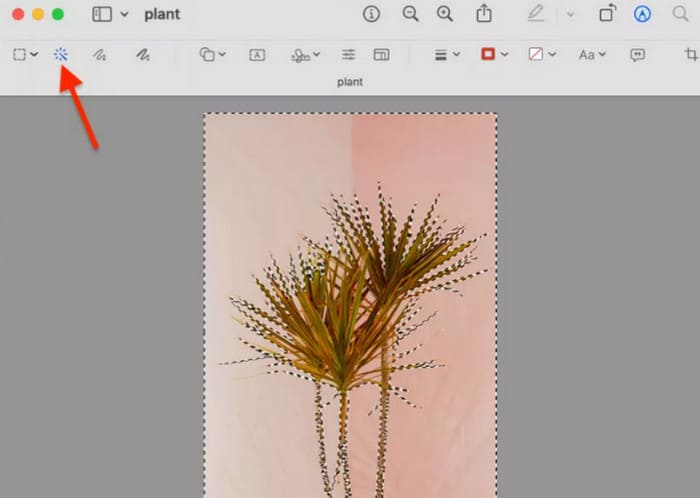
• Si el tema i el fons de la imatge que has penjat tenen colors similars o fins i tot idèntics, et recomanem que utilitzis Smart Lasso.
Activa la Markup Toolbar. Al menú desplegable de Selection Tools, tria Smart Lasso.
Pas 3. Traça el contorn de la zona de la imatge que vols aïllar. Assegura’t que el traç formi un bucle tancat unint el punt inicial i el final.
Pas 4. Prem Delete.
Aquest mètode és molt fàcil d'utilitzar: no hi ha costos addicionals i tot es fa amb les funcions del sistema amb les quals esteu més familiaritzats. Tanmateix, no és perfecte. L'efecte d'eliminació de fons és força aproximat i pot perdre alguns detalls. A més, ja no podeu gaudir de l'eliminació automàtica i heu de seleccionar manualment l'interval.
Accions ràpides al Finder
Es pot eliminar el fons de les fotos de Mac amb el Finder?
Sí, el Finder és molt senzill però potent. Hi trobareu una funció que us permet eliminar el fons d'una imatge. La imatge sense el fons es desarà automàticament a la mateixa ruta que la imatge original, amb un fons transparent.
A continuació s'explica com eliminar el fons blanc d'una imatge en un Mac.
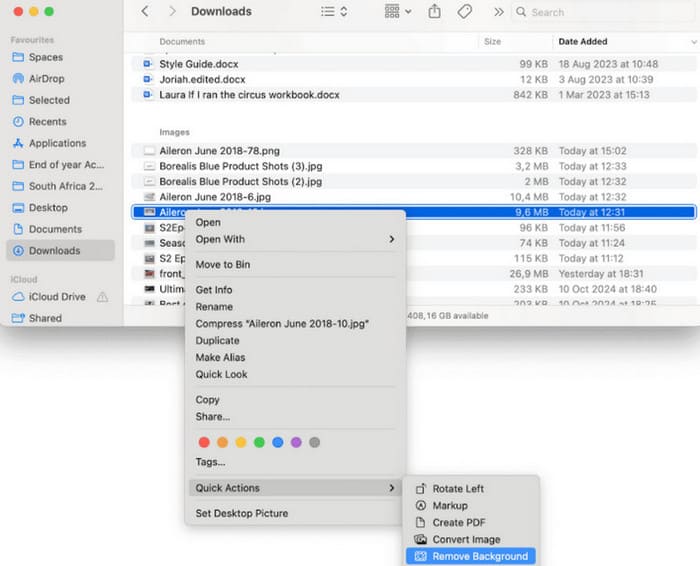
Pas 1. Localitza la teva imatge al Finder, fes-hi clic dret i ves a Quick Actions.
Pas 2. De la llista, selecciona Remove Background.
Aquest mètode és més senzill que l'anterior i elimina el fons automàticament. Tanmateix, només és adequat per a tasques senzilles on el fons ja és clar i ben definit.
Fotografies
Si el dispositiu executa el macOS Ventura o una versió posterior, hi ha una altra manera d'eliminar el fons d'una imatge al macOS: utilitza la funció Copia l'assumpte de l'app Fotos per esborrar el contingut del fons i conservar només l'assumpte.
Pas 1. Obre l’app Fotos i selecciona una imatge amb un subjecte clar, com ara una persona o una mascota.
Pas 2. Fes clic dret sobre el subjecte a la foto.
Pas 3. Tria Copy Subject al menú contextual.
Pas 4. Obre qualsevol aplicació on vulguis enganxar el subjecte (p. ex., Notes, Missatges, Pages).
Pas 5. Enganxa el subjecte copiat sense el seu fons.
Aquest mètode permet desar fàcilment la imatge sense el fons. Tanmateix, els seus inconvenients també són importants: la majoria dels resultats són força borrosos.
Part 3. Preguntes freqüents sobre com eliminar el fons d'una imatge a Mac
Com puc eliminar el fons d'una imatge al meu Mac?
Fotos, Finder i Previsualització: només cal que trieu qualsevol aplicació de Mac per eliminar el fons d'una imatge. Cada pas és molt fàcil.
Com reparar una foto en un Mac?
Hi ha una opció a l’app Fotos per fer les imatges més nítides. Obre l’app Fotos i fes doble clic sobre la imatge que vols editar. Fes clic a Edita a la barra d’eines superior, després ves a Ajusta i tria Enfocament (Sharpen). Utilitza els controls lliscants per ajustar el nivell de nitidesa.
Com puc eliminar els elements no desitjats d'una foto?
Podeu utilitzar editors de fotos clàssics com el Photoshop o alternatives més senzilles com el GIMP.
Conclusió
Aquest article recomana quatre mètodes per eliminar el fons d’una imatge en un Mac, incloent-hi tres eines integrades i una plataforma en línia. Les eines integrades són fàcils d’utilitzar, però els resultats poden ser una mica rudimentaris. La plataforma en línia, FVC Free Background Remover, pot mantenir una claredat absoluta als resultats i alhora conservar uns passos d’operació senzills. Et recomanem molt que la provis.
-
 Eliminar la imatge de fons de PPT: 3 mètodes disponibles per a tu
 Eliminar la imatge de fons d'un PPT és un pas essencial en la creació. En aquest article, esmentarem tres mètodes que us poden ajudar a dur a terme aquesta operació.
-
 Els 9 millors eliminadors de fons d'imatge per obtenir resultats ràpids i precisos
 Experimenta la rapidesa i la precisió de l'esborrador d'imatges de fons de millor rendiment. Digues adéu a l'eliminador de fons complex i adopta nou maneres eficients avui!
-
 Com fer una imatge del mar transparent a Google Slides
 Aprèn a fer que una imatge sea transparent en Google Slides en aquesta publicació. Sigue aquests senzills passos per ajustar la transparència i crear presentacions més atractives.
