


 Video Converter Ultimate
 Gravadora de pantalla
 Reparació de vídeo
Descobreix com treure el segell de data d'una foto: 2 maneres
Durant un temps, va ser popular afegir la data i l'hora a les fotos que feies. Això és realment interessant: deixes una empremta d'aquell moment i, quan el mires enrere més tard, sempre pots recordar l'hora exacta en què va passar aquell bell moment.
No obstant això, de vegades l'aparició de marques de temps pot ser una mica molesta. En algunes fotos de paisatges impressionants, semblen fora de lloc, i si els colors i els elements visuals són massa diferents, fins i tot poden ser exagerats.
Cap problema, pots eliminar-les completament. Aquest article és una guia completa sobre com eliminar marques de data de les fotos.
Explica com desactivar la funció de marca de data abans de fer fotos noves i com eliminar la data de les fotos que ja has fet. Aquí trobaràs totes les explicacions i les instruccions pas a pas.

Part 1. Per què les fotos tenen segells de data per defecte?
Per què les fotos tenen segells de data per defecte?
Un segell de data és normalment una marca que apareix a la part inferior o a la cantonada d'una foto. Normalment inclou el dia, el mes i l'any, i de vegades fins i tot l'hora exacta fins al segon. L'estil típic és vermell, groc o blanc. Alguns dispositius també permeten personalitzar l'estil del segell de data.
Els segells de data són molt importants quan apareixen. Ens ajuden a registrar l'hora de captura, no només afavorint un record precís, sinó que també faciliten enormement l'organització i la categorització de les fotos.
Tanmateix, els segells de data sovint són molt prominents i poden comprometre la integritat d'algunes obres fotogràfiques en tapar els objectes de la part inferior del marc. Com a resultat, hi ha hagut una necessitat creixent de retirar-los.
Com desactivar el segell de data a la configuració del telèfon
Quan feu fotos amb el telèfon, l'àlbum de fotos del telèfon les classifica automàticament i enregistra la data en què es van fer. Per tant, no cal fer servir una marca de data. Si ja no voleu que afecti l'aspecte de la foto, podeu desactivar la marca de data al telèfon.
Aquí podeu desactivar la marca de data a la configuració del telèfon.
Per a telèfons Android:
Prendrem com a exemple el telèfon Samsung.
Pas 1. Obre la Galeria i busca els ajustos de la Galeria.
Pas 2. Desplaça’t cap avall fins a trobar l’opció Mostra informació de data i ubicació. Desactiva-la.
Per a iPhone:
Els telèfons iPhone no tenen cap funció de marca de temps predeterminada. Tanmateix, per a les fotos que ja tenen marques de temps, podeu fer el següent:
Pas 1. Obre l’app Fotos. Selecciona la imatge.
Pas 2. Toca la icona dels tres punts.
Pas 3. Toca Ajusta data i hora. Després podràs canviar la marca de temps.
Part 2. La millor manera d'eliminar el segell de dades d'una foto gratuïtament en línia
La secció anterior serveix principalment per ajudar-vos a entendre com evitar que les marques de temps tornin a aparèixer. Tanmateix, per a les fotos que ja s'han fet amb marques de temps, haureu de suprimir-les manualment.
Puc eliminar el segell de data d'una foto? Com s'ha esmentat anteriorment, la resposta és definitivament sí. Tanmateix, necessitareu eines professionals que us ajudin.
Et recomanem FVC Free Watermark Remover, una eina en línia que et pot ajudar a eliminar les marques de data de les teves fotos. Ofereix eines de llaç i pinzell que t’ajuden a seleccionar amb precisió i eliminar la marca de data que vulguis treure. Formats d’imatge habituals com JPG, JPEG, PNG i BMP es poden processar tots amb FVC Free Watermark Remover.
FVC Free Watermark Remover és completament gratuït i segur d'utilitzar, sense necessitat d'instal·lar complements de tercers. La interfície és fàcil d'utilitzar i, amb instruccions detallades, podràs començar ràpidament.
A continuació s'explica com eliminar la marca de data i hora de les fotos amb FVC Free Watermark Remover.
Pas 1. Obre FVC Free Watermark Remover amb el navegador. Fes clic a Puja imatge per afegir la teva foto.

Pas 2. Fes clic a Llaç i després arrossega el ratolí per seleccionar la marca d’aigua que vols eliminar. Deixa anar el ratolí i la marca d’aigua seleccionada es tornarà vermella. Fes clic a Elimina i FVC Free Watermark Remover suprimirà la marca d’aigua.
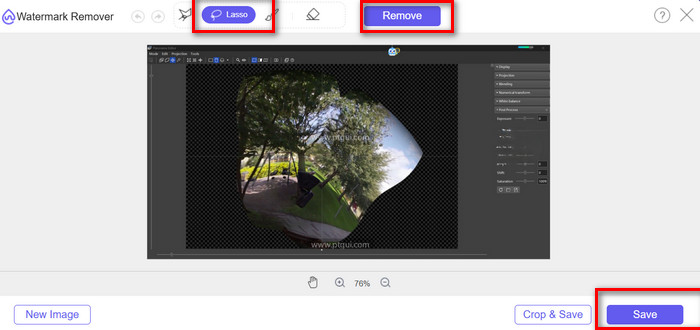
Pas 3. Previsualitza el resultat. Si és correcte, fes clic a Desa per descarregar la teva foto.
Part 3. Eliminar la data d'una foto amb Photoshop
Si voleu eliminar la data d'una foto a Windows 10, hi ha un programari d'edició d'imatges d'escriptori que no us podeu perdre: Photoshop. Aquesta eina admet tantes funcions potents que podeu trobar tres eines a la seva interfície que us poden ajudar a eliminar la data.
En aquesta secció s'introduiran els mètodes d'ús d'aquestes tres eines per separat.
Eina de segell de clonació
A continuació s'explica com es pot eliminar el segell de data d'una foto amb l'eina Clone Stamp.
Pas 1. Obre la teva imatge a Photoshop.
Pas 2. Al panell d’Eines, selecciona l’Eina Segell de clonar.
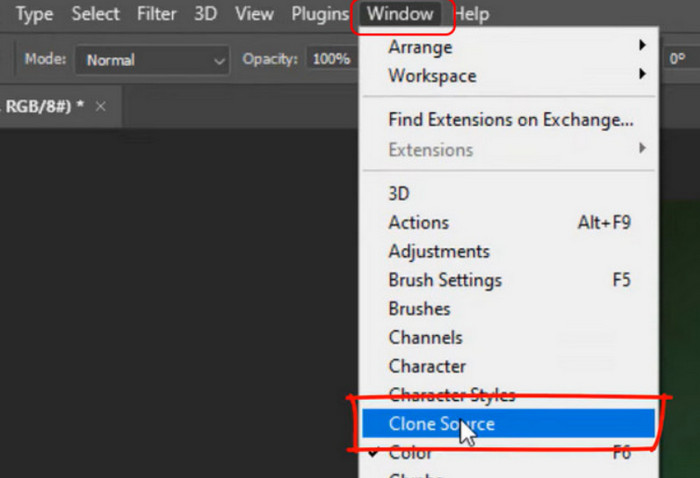
Pas 3. Ajusta la mida i la duresa del pinzell a la barra d’opcions superior perquè s’adaptin a la textura de la teva foto.
Pas 4. Prem Alt i fes clic en una zona propera a la data per prendre’n una mostra.
Pas 5. Desplaça’t sobre la zona de la data i pinta amb cura per cobrir-la amb la textura mostrada.
Continua fent mostres i pintant fins que la data es fongui perfectament amb el fons.
Eina Pinzell
A continuació s'explica com es pot eliminar el segell de data d'una foto digital amb l'eina Pinzell.
Pas 1. Obre la teva imatge a Photoshop.
Pas 2. Tria l’Eina Pinzell del panell d’eines.
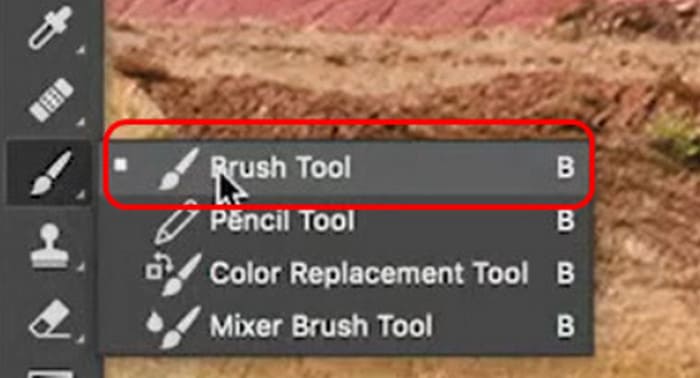
Pas 3. Ajusta la mida i la suavitat del pinzell per adaptar-les al fons.
Pas 4. Mantén premut Alt per triar un color proper a la zona de la data.
Pas 5. Pinta suaument sobre la data, mantenint les pinzellades petites i controlades.
Eina d'ompliment sensible al contingut
Pas 1. Obre la teva foto a Photoshop. Utilitza la Vareta màgica per delimitar la marca de data.
Pas 2. Per assegurar-te de capturar prou píxels de fons per a un farciment net, ves a Selecció > Modifica > Expandeix. Introdueix el valor de píxels que necessites i fes clic a D’acord.
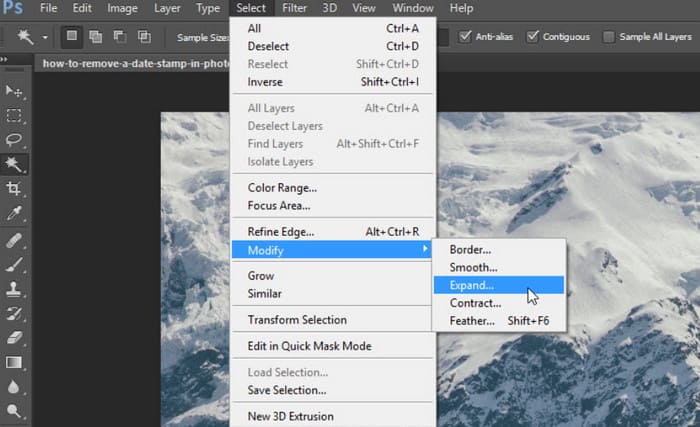
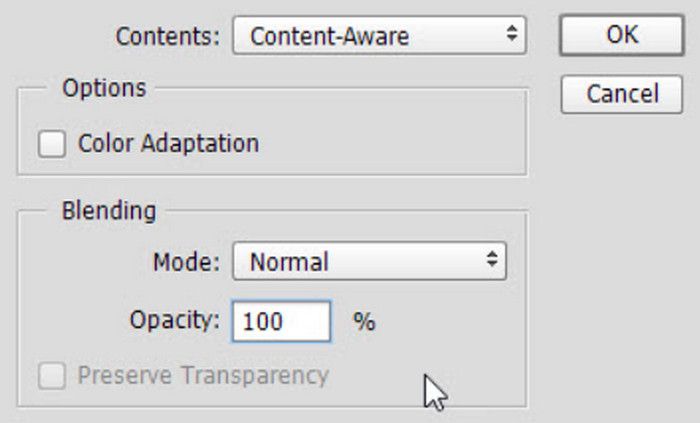
Pas 3. Ves a Edita > Omple. A la secció Contingut, tria Segons el contingut. A Fusió, estableix el Mode en Normal i l’Opacitat en 100%. Deixa Adaptació de color sense marcar. Photoshop substituirà automàticament la data pels detalls de l’entorn.
Pas 4. Prem Ctrl + D per treure la selecció.
Part 4. Preguntes freqüents sobre com eliminar el segell de data de la foto
Com puc eliminar la data i l'hora de les fotos?
En línia, pots provar FVC Free Watermark Remover. Selecciona manualment la part que vols eliminar i fes clic a Elimina. Al teu ordinador, pots eliminar marques d’aigua de les fotos amb Photoshop. Hi ha tres eines que et poden ajudar, però els passos són una mica complicats.
Com puc eliminar la marca de data d'una foto a Lightroom?
Podeu utilitzar l'eina Eliminació de taques. Feu-la servir per pintar sobre el segell de data i substituir-lo per altres blocs de color de la imatge.
Com puc desactivar el segell de data a les fotos de l'iPhone?
Actualment, els iPhones no admeten funcions integrades per afegir o eliminar marques de data. Si vols eliminar la marca de data, pots cercar altres eines de tercers per eliminar marques d’aigua de les imatges.
Conclusió
Aquest article resumeix com desactivar la funció de marca de data al teu telèfon intel·ligent i com utilitzar eines en línia i d’escriptori per eliminar marques de data de les fotos. S’hi han proporcionat passos detallats. Si tens pressa o encara no estàs familiaritzat amb Photoshop, et recomanem molt que primer provis FVC Free Watermark Remover.
-
 Com eliminar la filigrana amb Pixlr en passos detallats [Efectiu]
 Vols saber com eliminar una filigrana amb Pixlr? Si és així, segueix llegint a continuació per saber com fer-ho i les alternatives que pots utilitzar.
-
 Eliminadors de filigrana 123rf: revisió exhaustiva de les eines definitives
 Si voleu saber quins són els eliminadors de filigrana 123rf més destacats, llegiu aquest article detingudament. Aquest article ofereix una revisió en profunditat de les eines.
-
 Com eliminar la marca d'aigua de DeviantArt en línia [Solucions]
 Vols aprendre a eliminar la filigrana de DeviantArt a les teves imatges? Utilitzant els eliminadors de filigranes de DeviantArt més destacats, podeu eliminar fàcilment aquestes molestes marques d'aigua.
