


 Video Converter Ultimate
 Gravadora de pantalla
 Reparació de vídeo
 Baixada segura
Com afinar ràpidament la imatge a Photoshop: una guia completa que heu de conèixer
Amb el millor editor d’imatges triat pels experts, pots portar totes les teves imatges a un altre nivell. Adobe Photoshop ha estat durant més temps el programari fiable que pots descarregar a Windows, Mac, iOS i Android. Gràcies al seu desenvolupador, Adobe, ja ha introduït i revolucionat l’edició fins al màxim potencial. A causa de les seves funcions avançades, els nous usuaris de l’editor poden tenir-hi respecte per la seva interfície i funcionalitat general. Pot semblar difícil d’utilitzar, però no ho és, sobretot per enfocar la teva imatge. Aquí t’oferim un tutorial complet sobre com enfocar ràpidament una imatge a Photoshop.

Part 1. Un tutorial complet sobre com millorar la nitidesa de la imatge a Photoshop [3 maneres efectives de nitidesa]
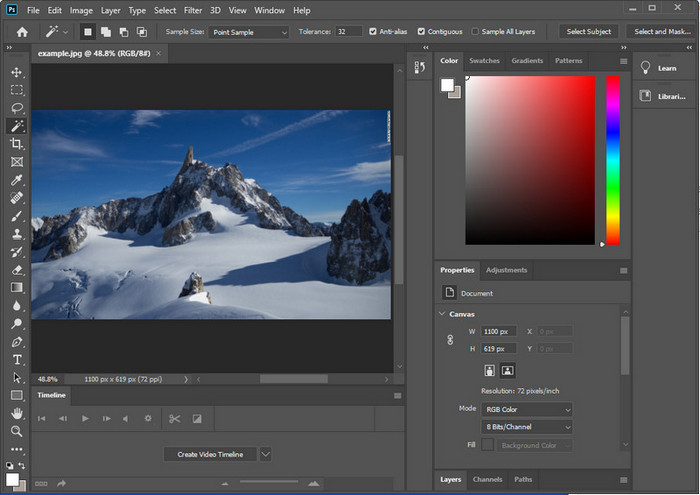
L'afinació de les imatges de Photoshop podria aclaparar els que no hagin utilitzat aquest programa. Però abans de continuar amb el tutorial, haureu de descarregar el programari oficial d'Adobe. Si us plau, trieu el botó de descàrrega correcte per tenir-lo a l'escriptori. Si no us heu descarregat aquest programa al vostre escriptori, podeu utilitzar la seva prova gratuïta, però si heu acabat la prova, haureu de comprar un pla mensual o anual. Després de tot seguit, seguiu els passos de la vostra elecció que incloem a continuació.
1a via. Com fer que la imatge sigui nítida a Photoshop mitjançant High Pass:
Highpass us permet ressaltar la imatge i aplicar un filtre a la imatge que us pot ajudar a afinar les vores de la foto que pengeu a Photoshop. Podeu seguir el tutorial que afegim a continuació per aprendre a aplicar i utilitzar el pas alt a les imatges que teniu.
Pas 1. Obre el programari, fes clic a File i prem Open per pujar la imatge i començar a afegir-hi enfocament.
Pas 2. Duplica la capa de la imatge que has pujat a Photoshop.
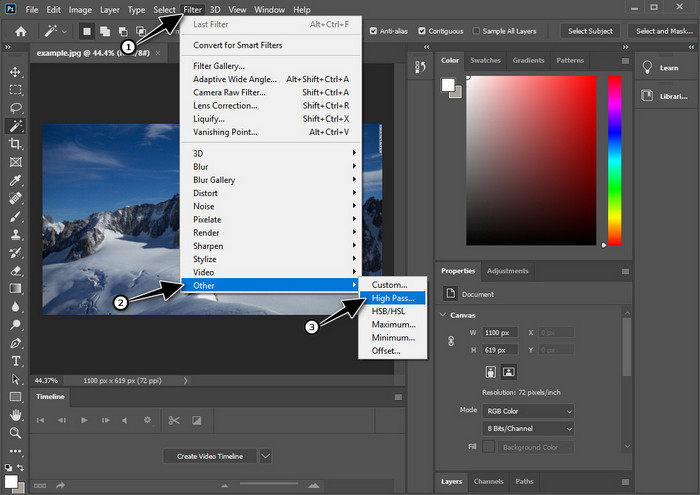
Pas 3. A la part superior, fes clic al menú Filter, prem Other i després High Pass. No t’has de preocupar si la imatge es torna grisa, perquè això és el que passa quan hi apliques un filtre High Pass.
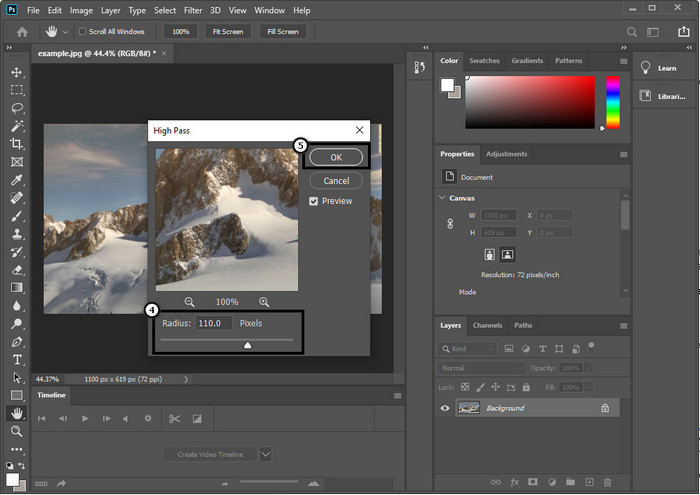
Pas 4. Apareixerà una finestra emergent a la pantalla on podràs començar a arrossegar el slider per augmentar el radi i obtenir uns bons detalls a la imatge. Després prem OK per desar-ho.
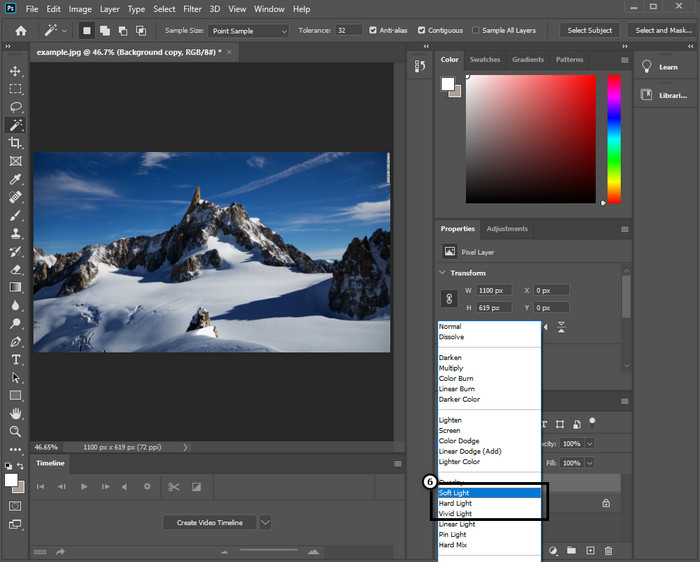
Pas 5. Torna a la capa, fes clic al botó drop-down i tria el tipus de llum que vols aplicar a la teva imatge —de soft, hard i vivid light— per aconseguir l’enfocament. Repeteix el pas 3 fins a aquest pas per tornar a enfocar la imatge.
2n Camí. Com fer que la imatge sigui més nítida a Photoshop amb Smart Sharper:
Smart Sharpen és una funció efectiva a la qual pots accedir a Adobe Photoshop per enfocar tots els elements de la teva imatge. Aquesta funció no és una solució automàtica: caldrà ajustar alguns paràmetres perquè tot es vegi nítid. Així que, si vols utilitzar aquesta funció a Adobe, pots seguir els passos següents que hem inclòs.
Pas 1. Després d’afegir la imatge que vols enfocar, fes clic al menú Filter.
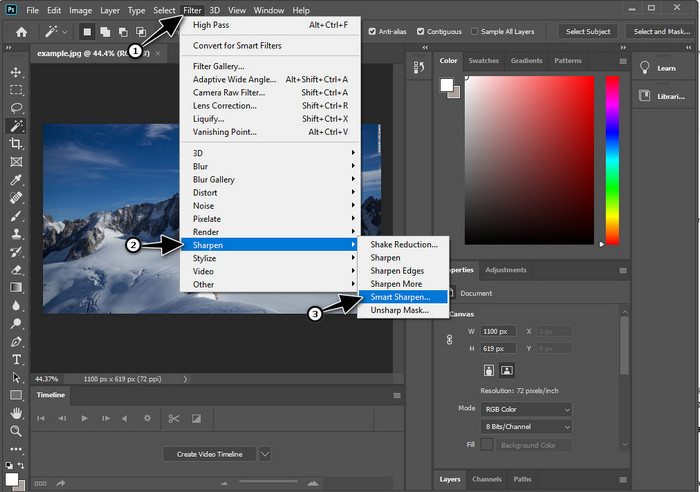
Pas 2. A les opcions que apareixeran, fes clic a Sharpen i després prem Smart Sharpen.
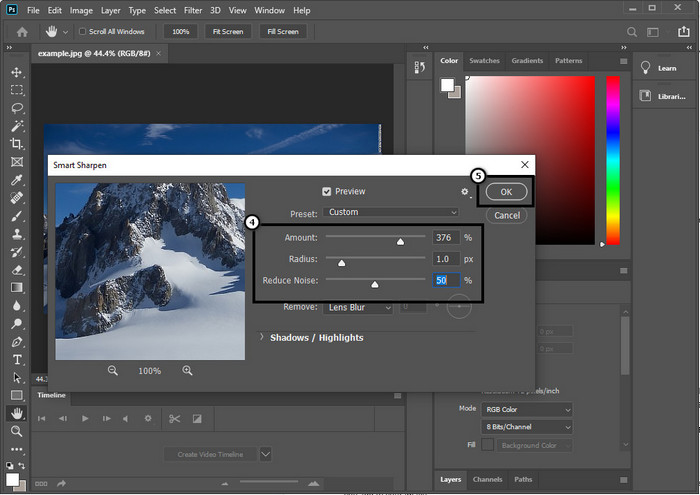
Pas 3. Ajusta el valor de quantitat i el radi de l’enfocament segons la teva preferència i fes clic a OK per desar els canvis. Així de fàcil, hauràs enfocat la foto amb l’eina d’enfocament d’aquest programari.
3a via. Com millorar la nitidesa de la imatge a la foto ajustant la brillantor i el contrast:
A diferència de les dues maneres que hem introduït, la brillantor i el contrast se centren a ressaltar la imatge que penges per fer-la veure més detallada, com el que fan les eines d'afinació. Pocs usuaris coneixen aquesta opció, així que si voleu utilitzar aquesta opció i començar a afinar la imatge que teniu, seguiu els passos següents.
Pas 1. Després de carregar la teva imatge a Photoshop, continua fent clic al menú Image.
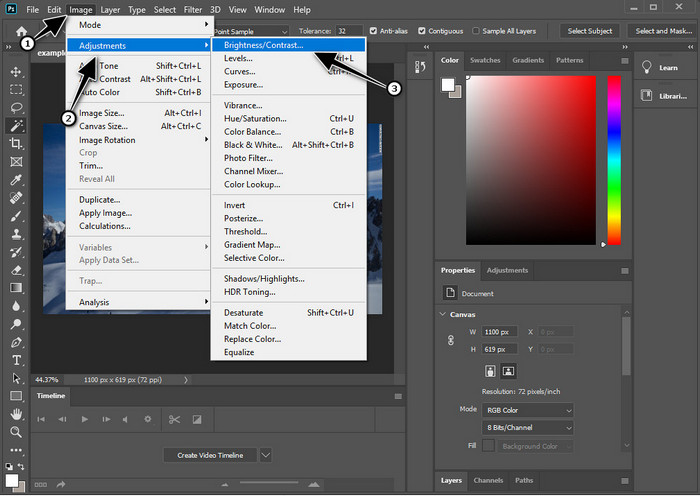
Pas 2. Apareixeran diverses opcions; prem Adjustment i després fes clic a Brightness and Contrast.
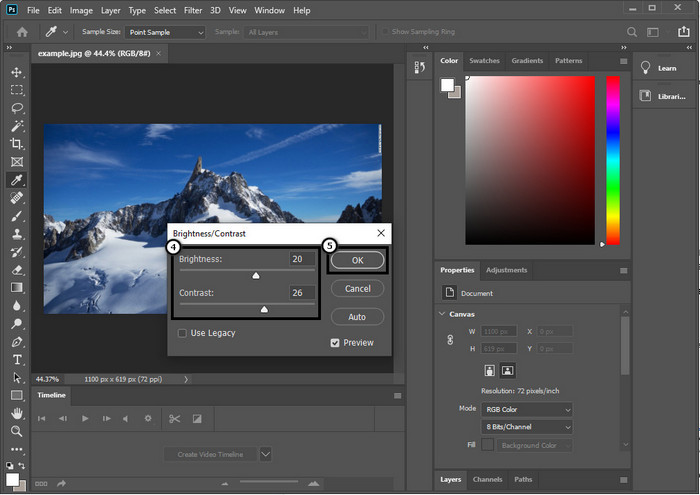
Pas 3. Ajusta la brillantor i el contrast arrossegant el slider i prem OK per desar els canvis que has afegit a la imatge.
Relacionat:
Guia senzilla sobre com afegir una marca d’aigua a un vídeo amb Photoshop ràpidament
Part 2. Millor alternativa a Photoshop per afinar la imatge en línia [servei gratuït]
Com enfocar una imatge borrosa a Photoshop sense l’app? Pots utilitzar FVC Free Image Upscaler. Aquesta eina en línia pot estalviar-te haver de fer processos complicats aquí. Puja la imatge i deixa que la tecnologia d’IA que té aquest programari faci la feina per tu. A més, no hauràs de comprar cap clau de llicència ni versió premium, perquè és gratuït per a tots els usuaris que necessiten editar les seves imatges immediatament. Encara que no siguis un expert en edició, podràs enfocar la teva imatge seguint els passos indicats a continuació.
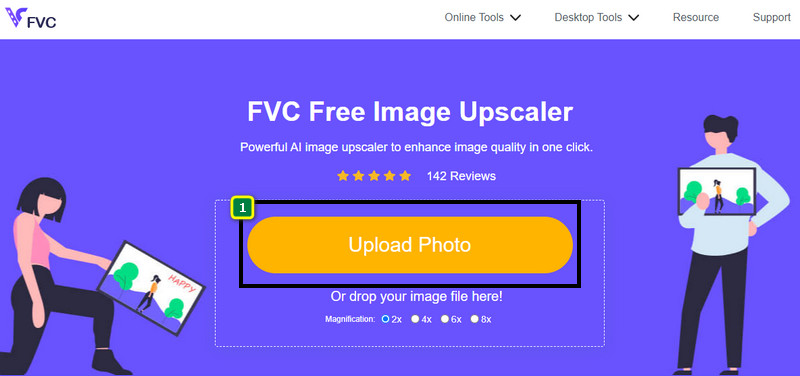
Pas 1. Has de fer clic en aquest enllaç per obrir l’eina web i enfocar la teva foto.
Pas 2. Al lloc web, hauràs de prémer Upload Image per inserir la imatge que vols enfocar. Apareixerà una carpeta a la pantalla; selecciona la imatge i després fes clic a Open per pujar-la.
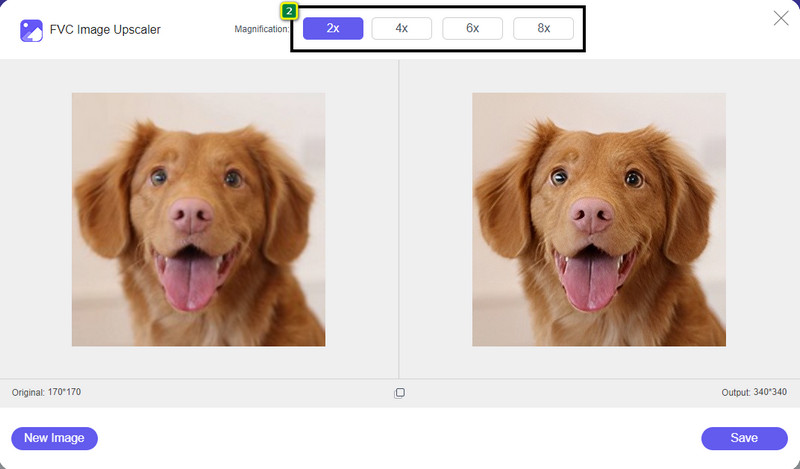
Pas 3. Hi haurà diverses opcions de magnificació de la imatge per enfocar-la fàcilment amb l’ajuda de la tecnologia d’IA.
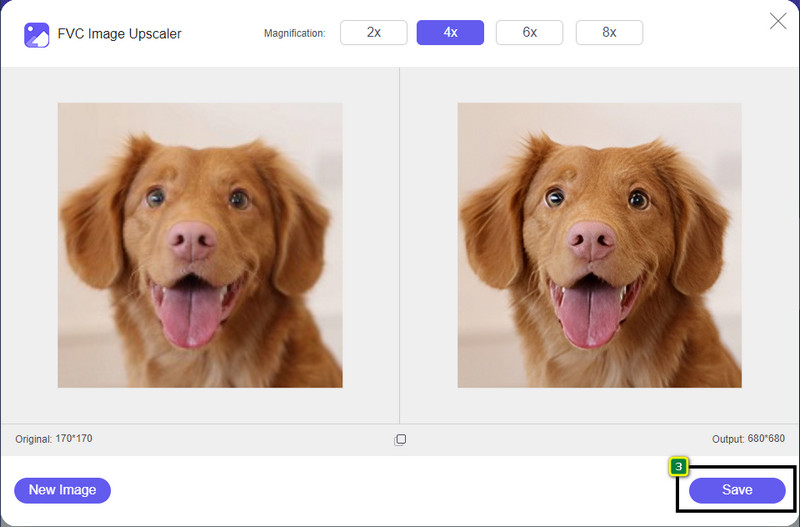
Pas 4. A la part inferior, fes clic al botó Save per descarregar la imatge enfocada al teu disc local.
Part 3. Preguntes freqüents sobre com millorar les imatges a Photoshop
Què he de fer si finalitza una prova gratuïta de Photoshop?
Si vols continuar utilitzant aquest editor d’imatges professional desenvolupat per Adobe, hauràs de contractar un pla per seguir fent-lo servir. Però si vols gaudir de funcions d’edició similars a les de Photoshop, comença a utilitzar FVC Free Image Upscaler.
Què puc fer amb Photoshop?
Podeu fer una multitud d'edició d'imatges i vídeos aquí, que l'altre editor no ofereix. És un editor d'imatges complet que necessitareu per crear coses sorprenents com convertir la imatge 2D en una 3D i moltes més. Tanmateix, aquest programari és una mica complicat i haureu de prendre el vostre temps per dominar com utilitzar-lo en general.
On puc descarregar Photoshop?
Adobe Photoshop és compatible amb Windows 10 amb 64 bits o posterior i Mac 10.15 Catalina o posterior. A més, admet una versió mòbil, Photoshop Express Photo Editor.
Conclusió
Amb el tutorial que hem afegit sobre com enfocar una imatge a Photoshop, ara la pots enfocar fàcilment de diferents maneres utilitzant el millor editor. I si s’acaba el període de prova gratuïta i encara vols enfocar imatges, què has de fer? No t’has de preocupar, perquè hem afegit una alternativa en línia per enfocar la imatge d’una manera més fàcil i gratuïta mentre tinguis connexió a internet: FVC Free Image Upscaler.
-
 Feu fotos HD amb les millors maneres que podeu trobar al mercat
 T'estàs preguntant o vols fer fotos HD? Podeu seguir el tutorial que afegim a continuació amb diferents solucions que podeu utilitzar.
-
 Els 4 principals reductors de qualitat d'imatge que podeu utilitzar en línia i fora de línia
 Aquests reductors de qualitat d'imatge us poden ajudar a reduir la qualitat de la vostra imatge per alguns motius. Si en necessiteu un, llegiu aquest article!
-
 Maneres oficials d'augmentar la imatge a 4k amb un tutorial pràctic
 Per augmentar la imatge a 4k, necessitareu un programari al vostre dispositiu. Si no en teniu cap, haureu de seleccionar l'eina que incloem aquí.
