


 Video Converter Ultimate
 Gravadora de pantalla
 Reparació de vídeo
El millor convertidor per convertir AIFF a MP3 amb una guia pas a pas
Els fitxers AIFF emmagatzemen la forma de so més alta dels fitxers d’àudio de què hagis sentit a parlar mai. Tot i que aquest format es pot desar en un programa d’escriptori perquè no està comprimit, no és ideal per desar-lo o descarregar-lo al telèfon. Per tant, hi ha una manera de desar fitxers AIFF al telèfon i fins i tot a l’ordinador ocupant molt menys espai. La millor manera d’ajudar a solucionar aquest problema és convertir AIFF a MP3. Tot i així, la conversió pot tenir algun efecte secundari sobre els fitxers d’àudio. Per això hem reunit prou eines entre les quals pots triar per convertir l’AIFF sense perdre la qualitat del fitxer. Així doncs, continuem investigant les eines següents i comencem de seguida presentant-les i proporcionant els passos a seguir.

Part 1. Com convertir AIFF a MP3 a Windows i Mac
1. Video Converter Ultimate
La conversió de formats pot ser excepcional amb el Video Converter Ultimate. Si no reps un tracte especial amb el convertidor que utilitzes, prova aquesta eina. Perquè aquest convertidor definitiu ofereix moltes funcions avançades que altres convertidors per a AIFF a MP3 a Windows o Mac no tenen. A més, aquesta eina no es limita només als programes de Windows: també la pots descarregar al teu Mac. Per tant, si vols viure l’experiència d’una conversió definitiva, has de seguir aquests passos i aconseguir una conversió satisfactòria del teu fitxer AIFF.
Pas 1. Per utilitzar el convertidor, primer l’has de descarregar al disc del teu PC o Mac. Després instal·la’l, modifica’n la configuració i fes clic a Finalitza per llançar l’eina.
Descàrrega gratuïtaPer a Windows 7 o posteriorDescàrrega segura
Descàrrega gratuïtaPer a macOS 10.7 o posteriorDescàrrega segura
Pas 2. Un cop hagis instal·lat el convertidor, fes clic a Add Files per afegir els fitxers AIFF que vols convertir. Si hi ha molts fitxers a seleccionar a la carpeta, també els pots arrossegar i deixar anar a la interfície.
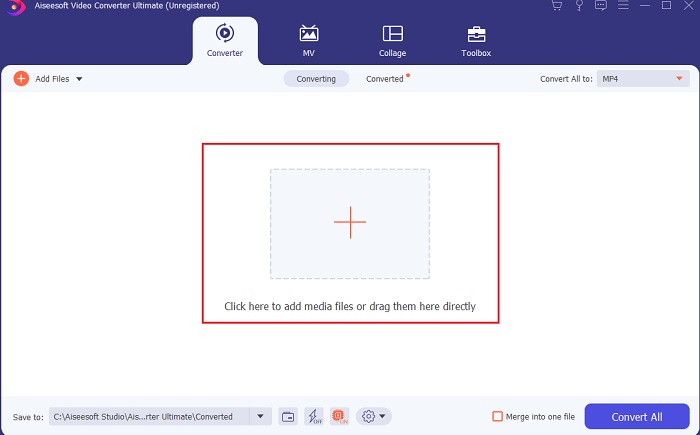
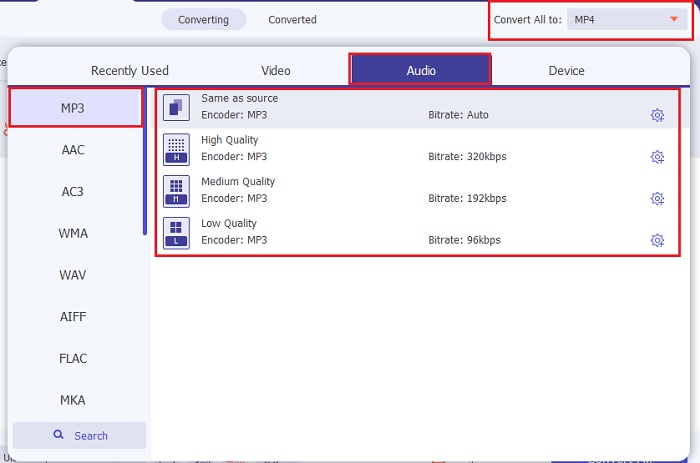
Pas 3. Continua amb el pas següent fent clic a l’opció Convert All to. Després tria a quin format d’àudio el vols convertir. Per exemple, pots seleccionar MP3 com a resultat final.
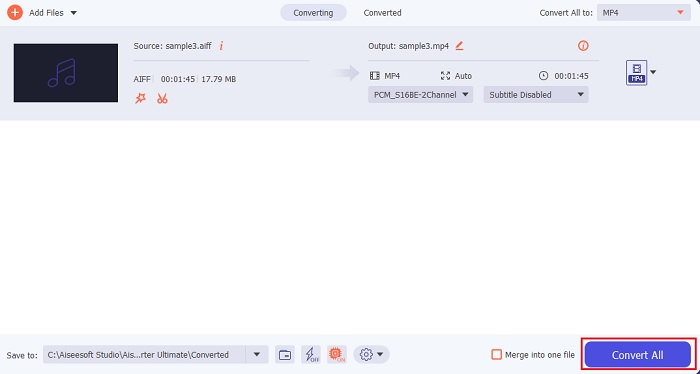
Pas 4. Fes clic al botó Convert All per iniciar la conversió dels fitxers AIFF.
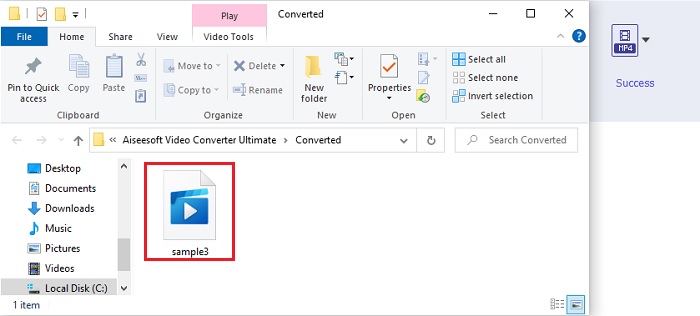
Pas 5. Espera uns quants segons que es faci la conversió i, tot seguit, apareixerà una carpeta a la pantalla. Fes clic al fitxer MP3 acabat de convertir i gaudeix del so més fi que hagis sentit mai.
2. iTunes
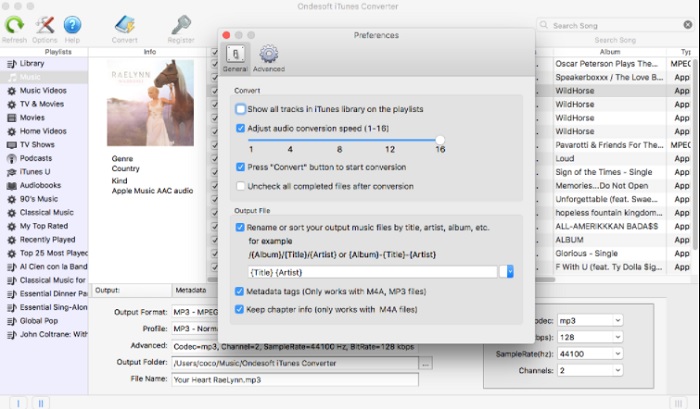
Aquest reproductor multimèdia nadiu també pot convertir fitxers AIFF a MP3 al Mac, l’iTunes. Aquest reproductor multimèdia va ser desenvolupat per Apple per ser la biblioteca i reproductor de música per defecte a tots els programes d’iOS i Mac. A més, una de les seves funcions és el convertidor. Tot i que té funcions de conversió, admet menys formats que les eines en línia. Però és efectiu i segur d’utilitzar per convertir fitxers a un format nou perquè es puguin reproduir. També cal dir que aquest reproductor multimèdia nadiu no es pot utilitzar en productes que no siguin d’Apple, com ara Android o Windows. Segueix els passos que s’indiquen a continuació per saber-ne més sobre la funció de conversió d’iTunes.
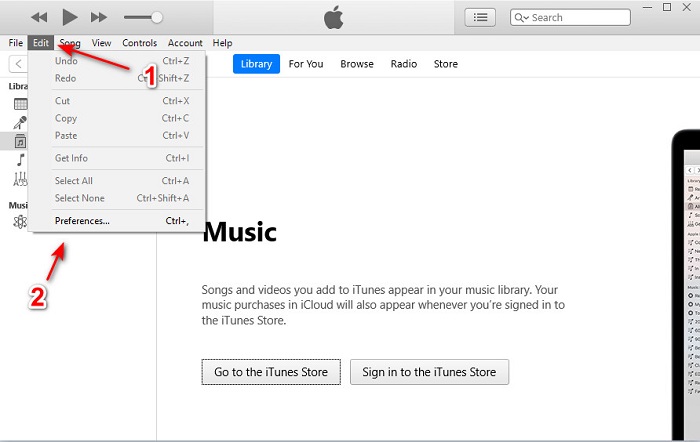
Pas 1. Obre iTunes a l’ordinador i fes clic a Edit i després a Preferences.
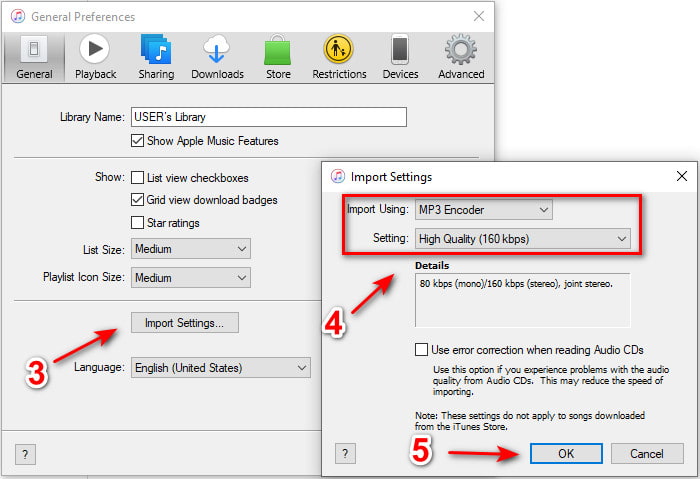
Pas 2. A General, fes clic a Import Settings. S’obrirà un menú més petit; aquí canvia el format i la quality i, després, fes clic a OK per desar.
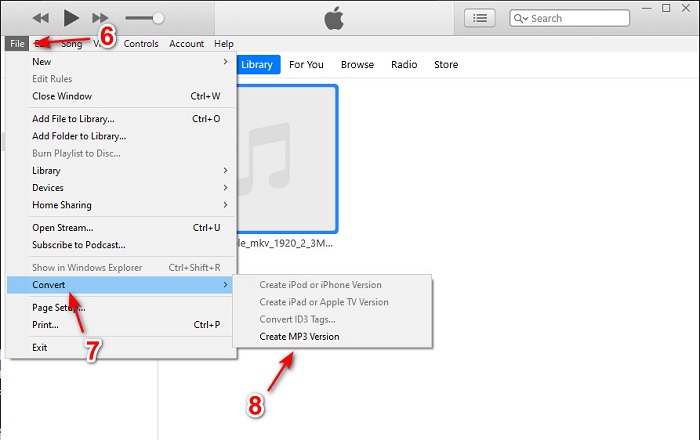
Pas 3. Arrossega el fitxer a la interfície i fes-hi clic. Ves a File, Convert i selecciona Create MP3 Version per iniciar la conversió.
Part 2. Els 2 millors convertidors en línia gratuïts per convertir AIFF a MP3
1. FVC Free Audio Converter
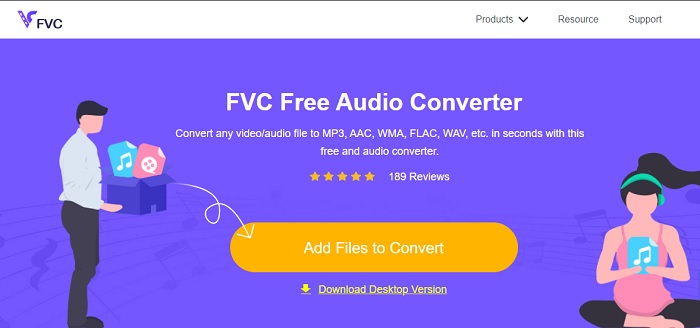
Si converteixes AIFF a MP3 obtindràs menys de 320 kbps de mida de fitxer si utilitzes aquest convertidor web, FVC Free Audio Converters. Milions d’usuaris d’arreu de la xarxa han fet servir aquesta solució per convertir formats de fitxer. Tot i que aquesta eina no té les funcions principals que ofereix la versió de pagament, FVC Video Converter Ultimate, perquè és gratuïta, encara pots experimentar un nivell mitjà de conversió definitiva si proves d’utilitzar-la. A més, admet molts més formats d’àudio que iTunes. Segueix els passos que s’indiquen a continuació per saber com utilitzar aquesta eina web.
Pas 1. Per anar a la pàgina principal del convertidor d’àudio, fes clic en aquest enllaç.
Pas 2. Després fes clic al botó Add Files to Convert i permite que l’eina iniciï el llançador. Informació addicional: si és la primera vegada que utilitzes aquesta eina web, primer has de descarregar i instal·lar el llançador.
Baixa la versió d’escriptori per convertir fitxers per lots.
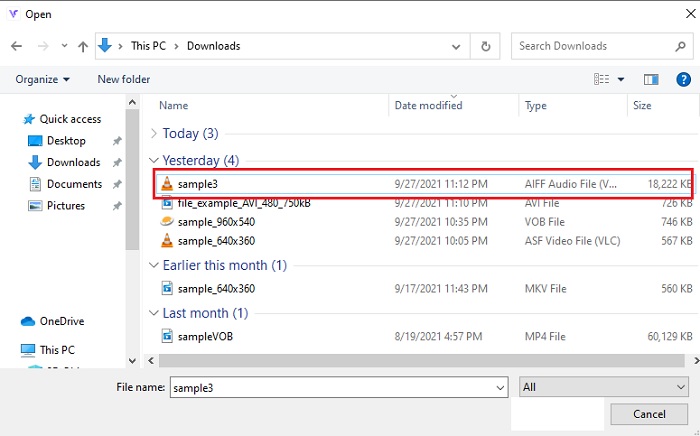
Pas 3. Després de llançar l’eina web, has de seleccionar els fitxers AIFF i fer clic a open per ser redirigit a la interfície principal de l’eina.
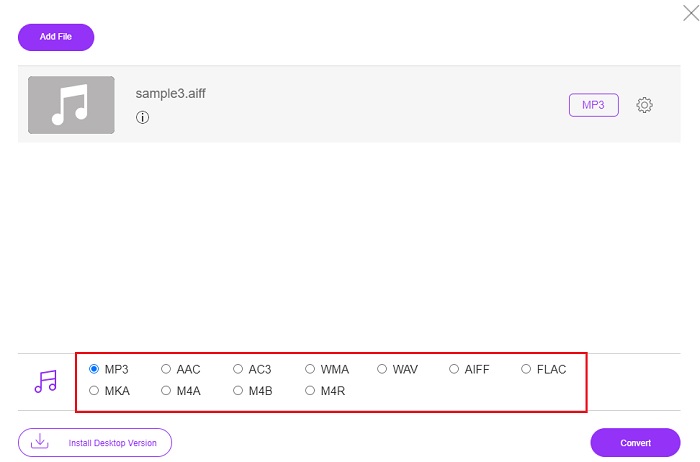
Pas 4. A sota, tria el format d’àudio al qual el vols convertir. A continuació, fes clic al botó Convert i selecciona la destinació del fitxer per començar el procés de conversió.
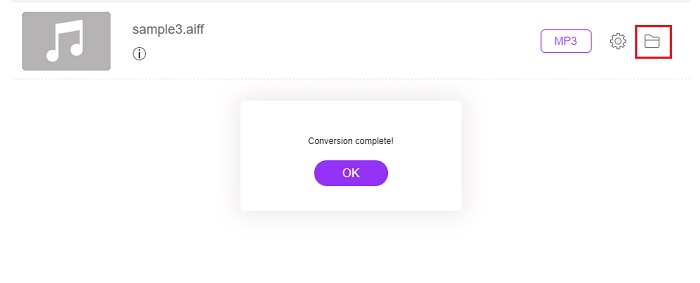
Pas 5. Localitzem el fitxer convertit un cop la conversió s’hagi acabat fent clic a la folder. Llavors apareixerà un explorador de fitxers a la pantalla; fes clic al fitxer convertit i escolta’l.
2. Zamzar

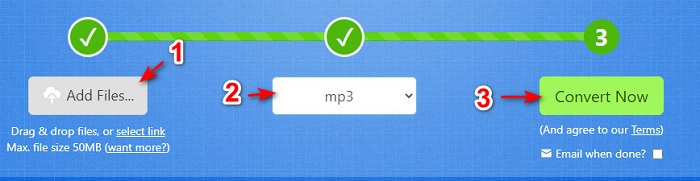
Convertir amb Zamzar pot ser la millor decisió que prenguis per convertir fitxers. Aquesta eina és molt fàcil d’entendre, ja que només mostra tres passos o processos bàsics per convertir. Però aquesta eina té un límit de mida de fitxer i de nombre de fitxers a convertir. A més, el procés de conversió aquí és força deficient. Trigarà molt de temps i, un cop la conversió hagi començat, no la pots cancel·lar. Per tant, abans de fer una altra conversió, val més esperar que s’acabi i després afegir un altre fitxer. Llegeix els passos de sota i segueix-los per convertir.
Pas 1. Cerca la pàgina principal de Zamzar al navegador.
Pas 2. Després fes clic a Add File per triar el fitxer d’àudio que vols convertir. Tria el format fent clic a Convert to.
Pas 3. Quan estiguis a punt per iniciar la conversió, fes clic a Convert Now per començar el procés.
Lectura addicional
AIFF contra MP3
AIFF, el format de fitxer d'intercanvi d'àudio, està desenvolupat per Apple. I és una variant del format IFF. Els fitxers AIFF no estan comprimits, de manera que tenen una qualitat d'àudio més alta que els fitxers MP3 similars. Això també pot portar els usuaris a que l'espai en disc no sigui suficient.
El format MP3 va ser llançat l'any 1993 pel Moving Picture Experts Group (MPEG). Era l'estàndard per emmagatzemar música, ja que podia comprimir l'àudio a una mida molt més petita que altres formats sense comprimir. Encara s'utilitza àmpliament avui dia, especialment per distribuir àudio en línia.
Part 3. Preguntes freqüents sobre AIFF a MP3
Quin és millor: AIFF o MP3?
Tot i que el mateix format emmagatzema un fitxer d'àudio de qualitat, comparem cada format. Per fer-ho curt, MP3 produeix bona qualitat amb menys espai, però AIFF produeix un fitxer d'àudio d'alta qualitat amb més espai.
Quin és el millor ús dels fitxers AIFF?
Com que els fitxers AIFF emmagatzemen el fitxer d'àudio natural i de qualitat, la mida del fitxer en aquest format és enorme perquè no està comprimit. Però aquest format AIFF és l'ideal per utilitzar-lo en l'edició i l'addició d'efectes per millorar el so d'àudio.
Quines diferències hi ha entre AIF, AIFF i AIFC?
Els fitxers AIF s'utilitzen més habitualment per emmagatzemar fitxers d'àudio en fitxers CD, DVD, Blu-ray i AIFF que s'utilitzen per emmagatzemar dades personals i de so, la qual cosa significa que té una mida de fitxer enorme. Però AIFC és la versió comprimida d'AIFF, aquest format és el més utilitzat pels reproductors multimèdia per reproduir el format .aiff d'alta qualitat.
Conclusió
Per concloure, ara ens és més fàcil entendre què és un fitxer AIFF. Però, tal com hem comentat, aquest format és molt gran en mida i, per solucionar-ho, cal convertir-lo al format d’àudio universal, l’MP3. Cercar quina eina has d’utilitzar pot ser una mica feixuc, perquè algunes poden malmetre els teus fitxers AIFF. Tot i que hem presentat diferents solucions, hi ha una eina que continua essent excepcional en la tasca de conversió. FVC Video Converter Ultimate pot ser el teu aliat per resoldre aquest problema senzill. Doncs, què esperes? Descarrega ara l’eina i experimenta la millor conversió de totes.
-
 Els 4 primers mètodes per convertir OGG a MP3 sense perdre qualitat
 Com convertir els vostres fitxers OGG en format MP3 per escoltar-los a l'ordinador o al dispositiu mòbil? Aquí compartim 5 formes més senzilles de fer-ho a l’escriptori o en línia.
-
 Com convertir M4A a MP3 amb 4 convertidors d'àudio gratuïts
 No pots reproduir M4A i necessites convertir-lo a MP3? Hi ha alguna manera gratuïta de convertir M4A a MP3 en línia? Aquesta publicació comparteix 4 maneres gratuïtes d'ajudar-vos a convertir M4A a MP3 amb iTunes, convertidors d'àudio en línia i professionals.
-
 Com convertir WMA a MP3 al Mac / Windows / en línia
 És possible convertir WMA a MP3 amb el Windows Media Player? Com convertir WMA a MP3 gratis? Aquesta publicació comparteix 4 mètodes senzills per ajudar-vos a fer la conversió d'àudio de WMA a MP3 en Mac, PC amb Windows i en línia.

