


 Video Converter Ultimate
 Gravadora de pantalla
 Reparació de vídeo
Apreneu l'art de convertir fitxers per convertir AMR a format MP3
L’AMR és un contenidor d’àudio que s’utilitza per emmagatzemar dades de veu o parla humana. Així doncs, si estàs fent una trucada telefònica i la vols gravar, aquest és el millor format per enregistrar-la. Tot i que la mida dels fitxers d’aquest contenidor és petita, la majoria de reproductors multimèdia no admeten aquest format. Per tant, en lloc d’instal·lar un reproductor nou, per què no proves de convertir-lo a un altre format? La millor manera de convertir AMR a MP3 és a la llista de més avall. A més, tria el convertidor que admeti la conversió de manera eficaç i eficient.

Part 1. AMR vs. MP3: Quin és millor?
AMR i MP3 són un dels millors formats d'àudio que podeu utilitzar per emmagatzemar el vostre àudio tot preservant-ne la qualitat. Però també tenen diferències, així que estem aquí per determinar quins són i saber quin és el millor.
AMR
Com s'ha esmentat anteriorment, aquest format s'utilitza per emmagatzemar fitxers d'àudio gravats mitjançant trucades telefòniques. A part d'això, aquest format està comprimit i desenvolupat per Ericsson per fer-se petit. Tot i que, aquest format no és adequat per ser utilitzat per emmagatzemar música a causa de la compressió que proporciona.
MP3
Es coneix com el format d'àudio universal per emmagatzemar enregistraments d'àudio i música d'ambdues maneres. A més, aquest format és conegut universalment, de manera que podeu escoltar el format de fitxer amb el nom d'extensió .mp4 a qualsevol reproductor multimèdia. Però si ho feu servir per emmagatzemar trucades de gravació, la mida del fitxer és molt més gran i la qualitat és menor que l'AMR.
Així que, si vols gravar i desar en format AMR o MP3, prova aquest FVC Screen Recorder. Inclou un Enregistrador d’àudio per gravar so amb una mida de fitxer reduïda i amb una qualitat de gravació cristal·lina. Enregistra-hi les teves sessions de música, podcasts i molt més.
Descàrrega gratuïtaPer a Windows 7 o posteriorDescàrrega segura
Descàrrega gratuïtaPer a MacOS 10.7 o posteriorDescàrrega segura
A més, ara procedim i escollim el millor convertidor per convertir AMR a MP3 amb els passos detallats que s'indiquen a continuació. Totes les eines esmentades a continuació ja han estat provades acuradament pel nostre equip per proporcionar només dades al respecte.
Part 2. Apreneu a convertir AMR a MP3 en línia i fora de línia
1. FVC Video Converter Ultimate
El convertidor fenomenal ja és a la nostra ciutat, FVC Video Converter Ultimate. Cada problema té una solució diferent, però si disposes d’aquest convertidor multifunció, editor, potenciador, optimitzador i més, per què hauries de buscar una altra eina per resoldre el teu problema de conversió si aquesta ja ho té tot? A més, la majoria de convertidors no són gaire eficaços ni eficients a l’hora de convertir. Encara que aquesta eina sigui de pagament, no cal alarmar-se, perquè és econòmica; això vol dir que, fins i tot amb uns pocs dòlars, encara pots aprendre com convertir AMR a MP3. Per impressionar algú, pots utilitzar aquest convertidor seguint aquests senzills passos pensats especialment per a tu.
Pas 1. Descarrega el programari al teu ordinador fent clic al botó de descàrrega. Després instal·la’l, configura’l i fes clic a Finalitza per desar-ne la configuració.
Descàrrega gratuïtaPer a Windows 7 o posteriorDescàrrega segura
Descàrrega gratuïtaPer a macOS 10.7 o posteriorDescàrrega segura
Pas 2. Per afegir el fitxer d’àudio AMR, fes clic al signe més per localitzar el fitxer a la teva carpeta.
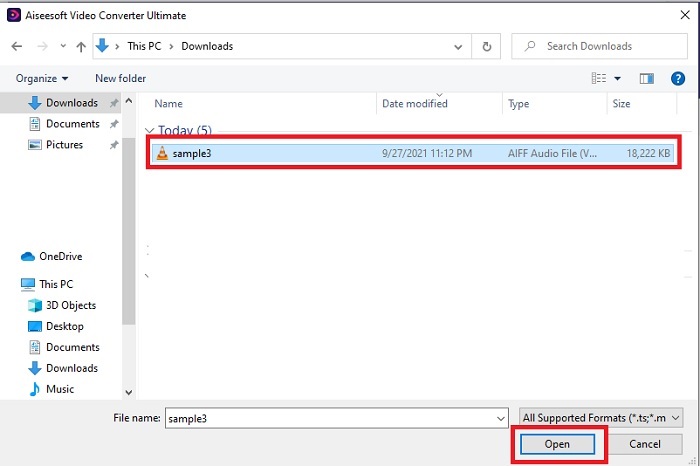
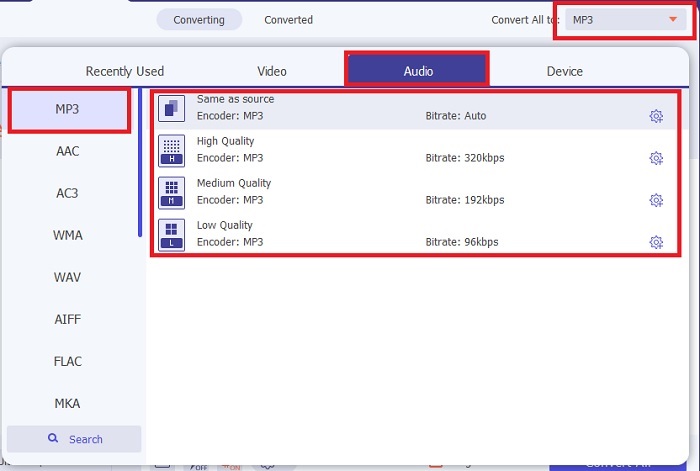
Pas 3. Prem l’opció Convert All per canviar l’AMR a MP3 o a qualsevol altre format d’àudio que vulguis.
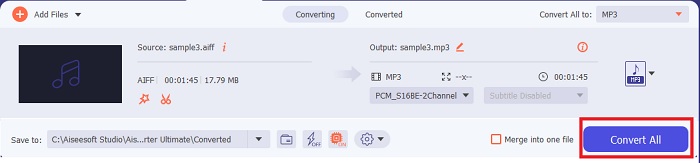
Pas 4. Per iniciar el procés de conversió, prem Convert All.
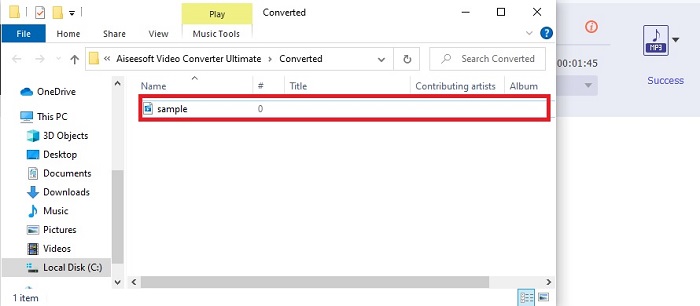
Pas 5. Quan el procés s’hagi acabat, apareixerà una carpeta a la pantalla. Fes clic al primer fitxer per escoltar el nou fitxer AMR convertit.
2. Convertidor d'àudio gratuït FVC
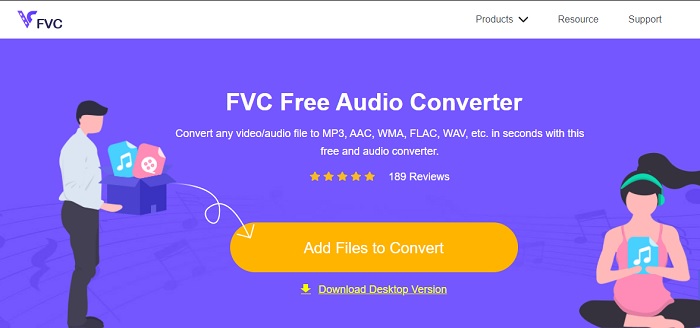
Si no ets gaire partidari de descarregar programari al teu ordinador, pots utilitzar aquest convertidor d’àudio AMR a MP3 en línia, l'FVC Free Audio Converter. Aquesta eina web ha estat desenvolupada per FVC per a aquells que no volen gastar diners en conversions. Tanmateix, aquesta eina només es pot utilitzar en línia, cosa que significa que no la podràs fer servir si no tens connexió a Internet. A més, les funcions d’edició principals no hi són disponibles, però sí que pots canviar el bitrate, els fps i la resolució del resultat final. A banda d’això, els formats disponibles aquí són molt limitats, però el nombre de conversions que pots fer és il·limitat. Això vol dir que pots convertir tots els teus fitxers sense límit, però un per un. A més, per saber com funciona aquesta eina web, has de seguir els passos que es presenten a continuació.
Pas 1. Per obrir l'FVC Free Audio Converter, fes clic a l’enllaç que porta a la pàgina principal.
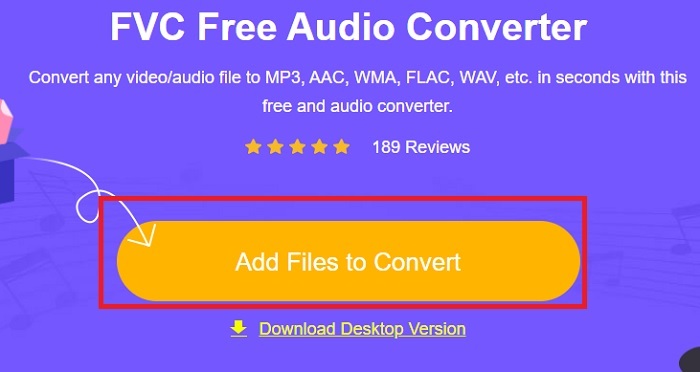
Pas 2. Després prem Add Files to Convert per iniciar l’eina.
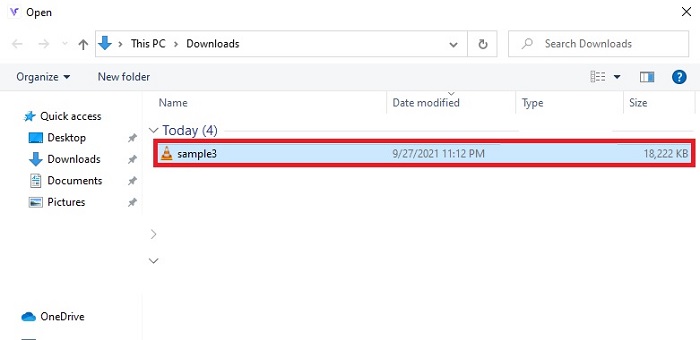
Pas 3. Un cop hagis iniciat l’eina, és el moment d’inserir el teu fitxer AMR. Després de localitzar-lo, fes clic a Open per pujar-lo a l’eina.
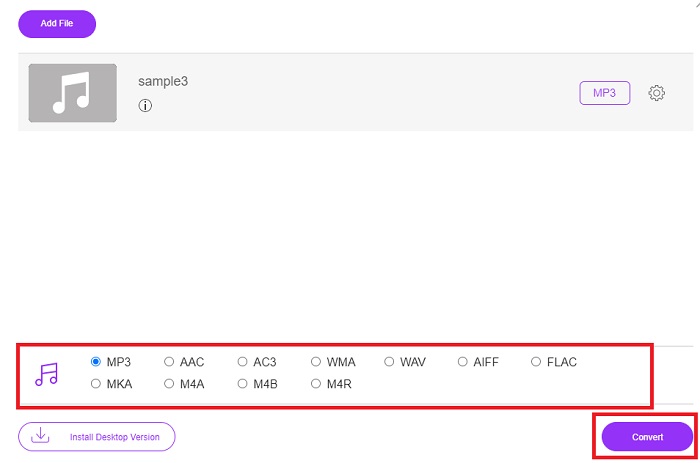
Pas 4. Selecciona aquí el format d’àudio que vulguis obtenir. Quan ja hagis triat el nou format, fes clic al botó Convert per començar el procés.
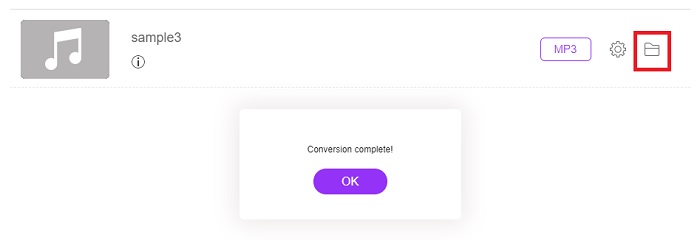
Pas 5. Quan la conversió hagi acabat, fes clic a la carpeta per localitzar el fitxer convertit que has generat abans.
3. Reproductor multimèdia VLC
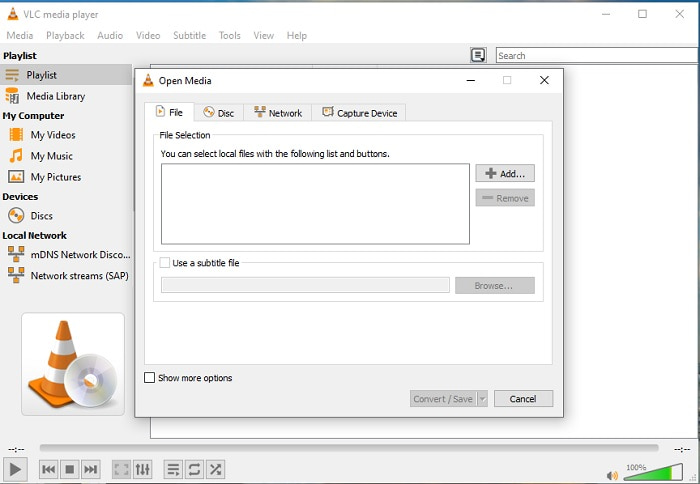
Pots utilitzar aquest programari de conversió de fitxer AMR a MP3, gratuït de descarregar al teu PC o Mac. Però el VLC admet menys formats i menys funcions avançades per afegir al teu fitxer multimèdia. A més, convertir fitxers amb aquesta eina és una mica més complicat que simplement reproduir-los. Per tant, si intentes convertir-hi arxius, no n’esperis massa, perquè no és la millor opció per a la conversió. Tot i així, el pots provar tu mateix seguint els passos següents.
Pas 1. Descarrega, instal·la i obre el VLC a l’escriptori.
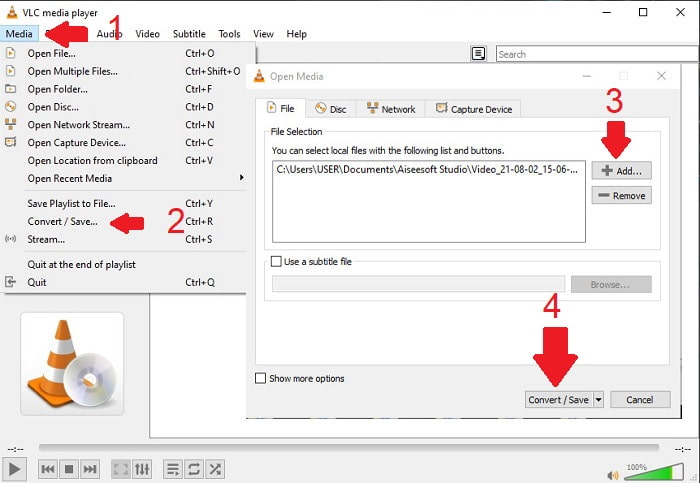
Pas 2. Fes clic a Media a la part superior de la interfície i després a Convert/Save. A la nova finestra, fes clic a Add per inserir el fitxer i tot seguit a Convert/Save per continuar.
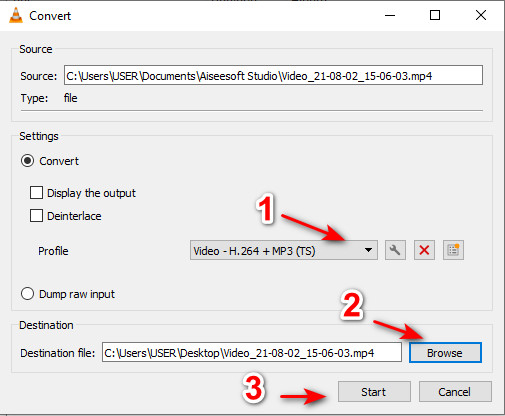
Pas 3. Tria el format que vols a Profile, defineix el Destination file i fes clic a Start.
4. Reproductor de Windows Media
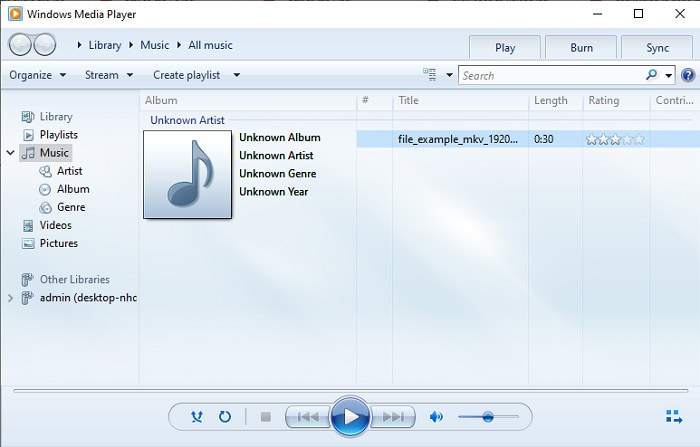
A diferència del VLC, el Windows Media Player és el reproductor multimèdia nadiu que pots utilitzar en qualsevol escriptori amb Windows. Tot i això, el format AMR no s’hi pot reproduir a causa de la seva compressió tècnica. Així que, si vols reproduir els teus fitxers .amr aquí, has de seguir els passos de com convertir AMR a MP3 amb Windows Media Player. Tècnicament, no és un convertidor típic, sinó més aviat un extractor (ripper) que canvia el format en el moment de desar-lo.
Pas 1. Obre el Windows Media Player al teu escriptori.
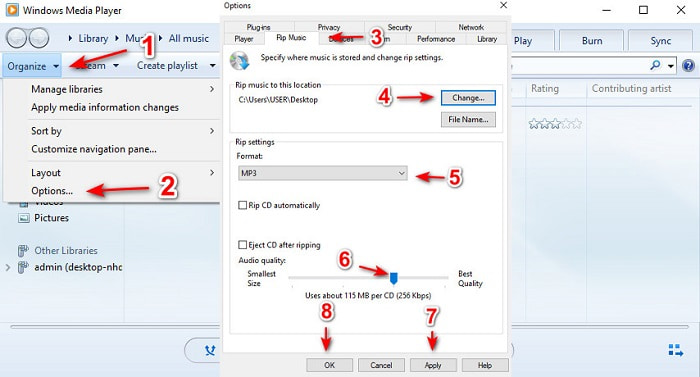
Pas 2. Fes clic a Organize i selecciona Options. Després prem Change per canviar la destinació, tria el Format i ajusta la qualitat de l’àudio segons les teves preferències. Fes clic a Apply i a OK per continuar.
Pas 3. Insereix el DVD, CD o disc Blu-ray que vols extreure i convertir. Després d’inserir-lo, el procés començarà automàticament.
Lectura addicional
Part 3. Preguntes freqüents sobre AMR a MP3
Per què no puc reproduir els meus fitxers .amr?
Si has actualitzat el sistema operatiu, és possible que els fitxers .amr no es puguin reproduir correctament. Moltes vegades, el fitxer .amr ja està malmès o corrupte i tampoc no el pots reproduir. Però almenys pots provar de descarregar aquest reproductor AMR per escoltar i intentar recuperar part de les dades del teu fitxer .amr. Descarrega Blu-ray Player per a PC Descarrega Blu-ray Player per a Mac
Quin és el còdec que s'utilitza per emmagatzemar dades dels fitxers AMR?
Els fitxers AMR utilitzen còdecs de 8 fonts per establir les freqüències de mostra de 8 kHz o 13 bits que s'utilitzen per optimitzar les dades dels discursos verbals humans. A més, es codificava amb la banda estreta per sota dels 200 a 3400 hertz.
Puc reproduir fitxers AMR al meu iPhone?
Encara que els fitxers .amr continuen fent-se servir en dispositius Android, el sistema iOS no admet aquest tipus de format a causa de la complexitat de les seves dades. Per tant, la millor manera de conservar AMR a iOS que has de tenir en compte és convertir AMR a MP3 a l’iPhone. Pots utilitzar l’eina esmentada anteriorment i, més tard, transferir els fitxers al teu iPhone.
Conclusió
Per acabar la discussió, ara és més fàcil entendre què és el format AMR i quins fitxers inclou. Tot i que els convertidors que es presenten aquí poden convertir AMR a MP3, el convertidor fenomenal continua destacant per sobre de la resta. El FVC Video Converter Ultimate demostra un gran potencial no només en la conversió, sinó també en molts altres aspectes. Si vols experimentar un nou nivell en la conversió de fitxers multimèdia, és imprescindible utilitzar aquest convertidor definitiu.
Descàrrega gratuïtaPer a Windows 7 o posteriorDescàrrega segura
Descàrrega gratuïtaPer a MacOS 10.7 o posteriorDescàrrega segura
-
 Com convertir M4A a MP3 amb 4 convertidors d'àudio gratuïts
 No pots reproduir M4A i necessites convertir-lo a MP3? Hi ha alguna manera gratuïta de convertir M4A a MP3 en línia? Aquesta publicació comparteix 4 maneres gratuïtes d'ajudar-vos a convertir M4A a MP3 amb iTunes, convertidors d'àudio en línia i professionals.
-
 Com convertir WMA a MP3 al Mac / Windows / en línia
 És possible convertir WMA a MP3 amb el Windows Media Player? Com convertir WMA a MP3 gratis? Aquesta publicació comparteix 4 mètodes senzills per ajudar-vos a fer la conversió d'àudio de WMA a MP3 en Mac, PC amb Windows i en línia.
-
 Top 5 de la millor eina de gravació AMR disponible per a tots els sistemes operatius
 Voleu saber què és un format AMR i quin és el millor gravador AMR que heu de triar i que us proporcionarà un enregistrament increïble.
