


 Video Converter Ultimate
 Gravadora de pantalla
 Reparació de vídeo
 Baixada segura
Com convertir MP3 a to de trucada a l'iPhone sense esforç
Trobes que els tons de trucada predeterminats del teu iPhone no són dels teus preferits i t’agradaria que algun dels teus fitxers MP3 es convertís en el to de trucada del teu iPhone? I si et diguéssim que és possible convertir MP3 en to de trucada en un iPhone?
En aquest article, apreneu 3 maneres diferents de fer que els vostres fitxers de música MP3 del vostre iPhone es converteixin en un to de trucada. Convertir-los és una mica complicat, però amb l'eina i el mètode adequats, fem-ho tan senzill i còmode per al vostre objectiu. Què estàs esperant? Submergem-nos!

Part 1. Converteix MP3 a to de trucada per a iPhone a Mac/Windows
Una de les maneres més fàcils i ràpides de convertir MP3 en to de trucada a l’iPhone és utilitzant el Video Converter Ultimate recomanat per FVC al teu ordinador Windows o macOS. Aquesta eina de conversió tot en un admet fins a 300 formats diferents, inclòs el format M4R, cosa que la converteix en una eina fiable per transformar fitxers de música MP3 en tons de trucada per a iPhone. A més, aquest convertidor és fins a 120 vegades més ràpid que altres eines de conversió, de manera que el procés és ràpid i sense complicacions.
Així és com s’utilitza el Video Converter Ultimate recomanat per FVC per convertir el teu MP3 en un to de trucada:
Pas 1. Primer, descarrega i instal·la l’eina a l’ordinador, ja sigui Windows o Mac.
Pas 2. Inicia l’eina i, un cop siguis a la interfície principal, fes clic al botó Add Files. Això et permetrà importar el fitxer MP3 que vols convertir en to de trucada per a iPhone.
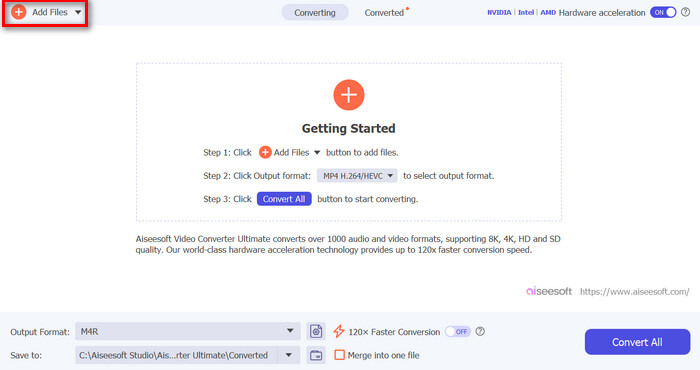
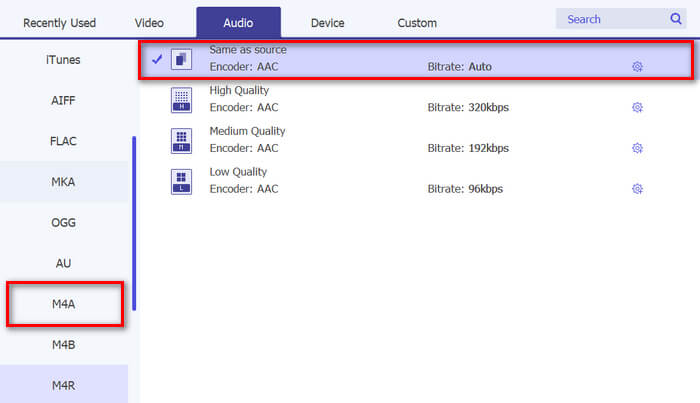
Pas 3. Ara, ves a Output format i, de la llista de diferents formats d’àudio, tria M4R. M4R és el format de fitxer dels tons de trucada de l’iPhone.
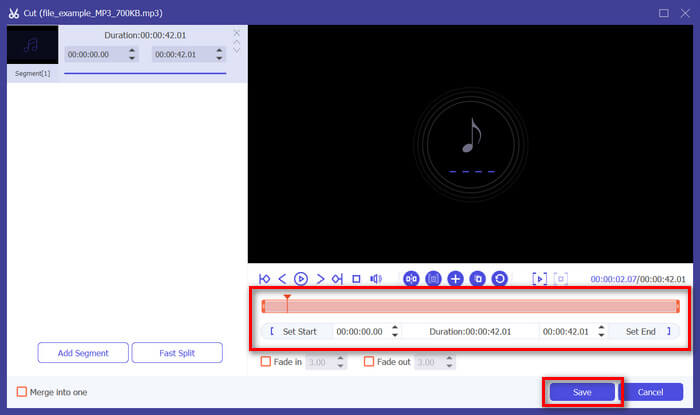
Pas 4. Després, assegura’t que el teu fitxer MP3 només duri 30 segons. Si supera aquesta durada, ves al botó Cut i ajusta la longitud del fitxer simplement movent la barra de la línia de temps o bé establint manualment l’hora de finalització del fitxer en 30 segons.
Pas 5. Ara fes clic al botó Convert All per començar a convertir els teus fitxers MP3 en tons de trucada per a iPhone. Els fitxers convertits es desaran directament a una carpeta del teu ordinador.
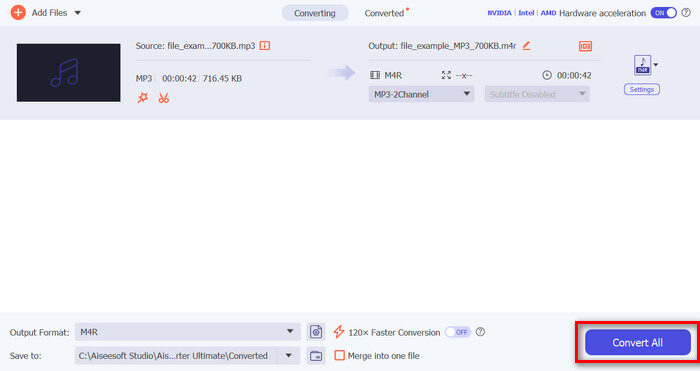
Això és ràpid, oi? És realment increïble com aquesta eina Video Converter Ultimate escollida per FVC fa que la conversió de MP3 a un to de trucada d'iPhone sigui fàcil i ràpida. Per tant, si esteu buscant una eina de conversió que us pugui estalviar temps, proveu aquesta eina ara.
Part 2. Converteix MP3 a to de trucada a l'iPhone
Si preferiu un mètode directe sense utilitzar un ordinador, GarageBand ofereix una solució convenient per convertir MP3 a tons de trucada directament al vostre iPhone. Aquesta eina és una potent aplicació de creació de música que ve preinstal·lada a la majoria d'iPhone. Aquesta eina no només és fàcil d'utilitzar, sinó que també ofereix diverses funcions per personalitzar els vostres fitxers d'àudio de manera eficaç.
Així és com s’utilitza GarageBand per convertir el teu MP3 en un to de trucada:
Pas 1. Primer, inicia l’app GarageBand al teu iPhone. Si no la tens instal·lada, ves a l’App Store i instal·la-la.
Pas 2. Toca la icona Project i després la icona Loop a prop de la cantonada superior dreta.
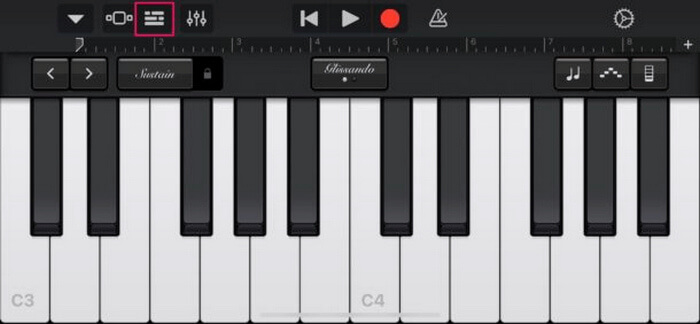
Pas 3. Ara, toca Music or Files per triar el fitxer MP3 i mantén-lo premut per importar-lo a GarageBand.
Pas 4. Després, toca la pista i arrossega els dos extrems per retallar l’àudio. Assegura’t que el to de trucada duri menys de 30 segons.
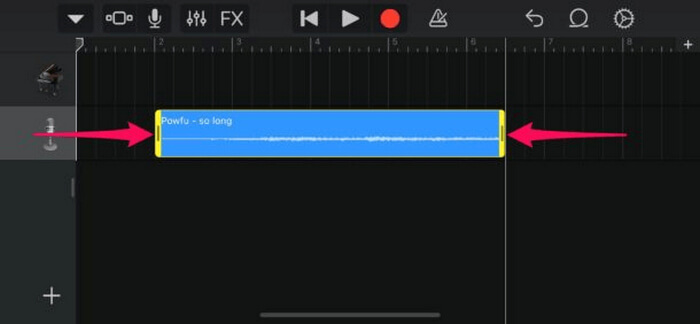
Pas 5. Veureàs una Fletxa cap avall a la cantonada superior esquerra. Toca-la i després tria My Songs per desar el clip.
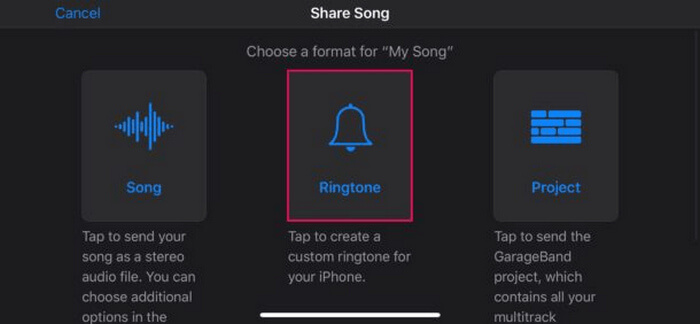
Pas 6. Troba el clip que has creat, mantén-lo premut, toca Share i tria l’opció Ringtone. No oblidis posar nom al to de trucada i toca Export.
Pas 7. Per fer servir el fitxer MP3 convertit com a to de trucada al teu iPhone, toca Use Sound As per establir-lo com a to de trucada predeterminat, de missatge de text o per a un contacte específic. Alternativament, ves a Settings, Sounds & Haptics i Ringtone per canviar el to de trucada del teu iPhone.
Si preferiu convertir fitxers MP3 directament a tons de trucada al vostre iPhone, aquest mètode és perfecte per a vosaltres. Tanmateix, els usuaris nous necessitaran una mica de temps per aprendre-ho, ja que conté funcions complexes que poden aclaparar-los al principi.
Part 3. Converteix MP3 a to de trucada d'iPhone [en línia i gratuït]
Mentrestant, si prefereixes un mètode gratuït i en línia per convertir MP3 en to de trucada per a iPhone, el FVC Free Audio Converter és l’opció ideal per a tu. Amb aquesta eina, pots convertir fàcilment qualsevol format del teu fitxer d’àudio, especialment de MP3 a M4R, ja que admet els formats d’àudio MP3, AAC, AC3, WMA, WAV, AIFF, FLAC, MKA, M4A, M4B i M4R. A més, aquesta eina és perfecta per a qui necessita un convertidor d’àudio mòbil gràcies a la seva interfície molt intuïtiva i senzilla.
Així és com s’utilitza el FVC Free Audio Converter per convertir el teu MP3 en un to de trucada:
Pas 1. Fes clic al botó Add Files per importar els fitxers MP3 que vols convertir en to de trucada.
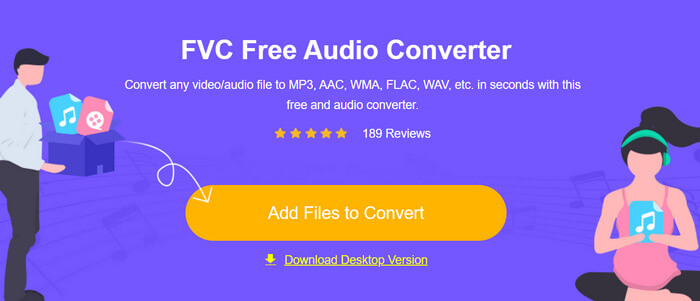
Pas 2. Tria M4R com a format de sortida d’àudio.
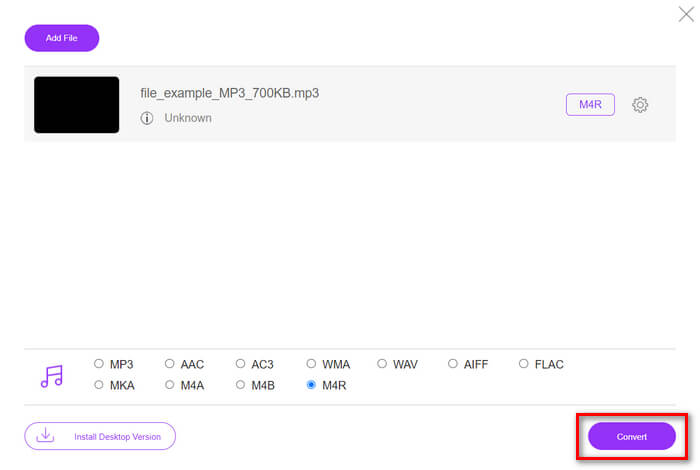
Pas 3. Finalment, per processar la conversió del teu fitxer MP3 en to de trucada, fes clic al botó Convert. El fitxer convertit es desarà directament al teu ordinador.
Si busques una alternativa gratuïta i en línia per convertir MP3 a M4R com a to de trucada en un iPhone, el FVC Free Audio Converter és una solució perfecta. La seva interfície intuïtiva simplifica el procés de conversió i admet una gran varietat de formats d’àudio, garantint la compatibilitat amb diferents tipus de fitxer.
Part 4. Com transferir tons de trucada convertits a iPhone des d'un ordinador
Ara que finalment heu convertit els vostres fitxers MP3 a tons de trucada al vostre ordinador, la manera més ràpida de transferir-los al vostre iPhone és mitjançant iTunes.
Així és com es transfereixen tons de trucada convertits a l’iPhone mitjançant iTunes:
Pas 1. Obre iTunes a l’ordinador i connecta l’iPhone amb un cable USB.
Pas 2. Arrossega el fitxer de to de trucada convertit a la biblioteca d’iTunes. Assegura’t que aparegui a la secció Tones.
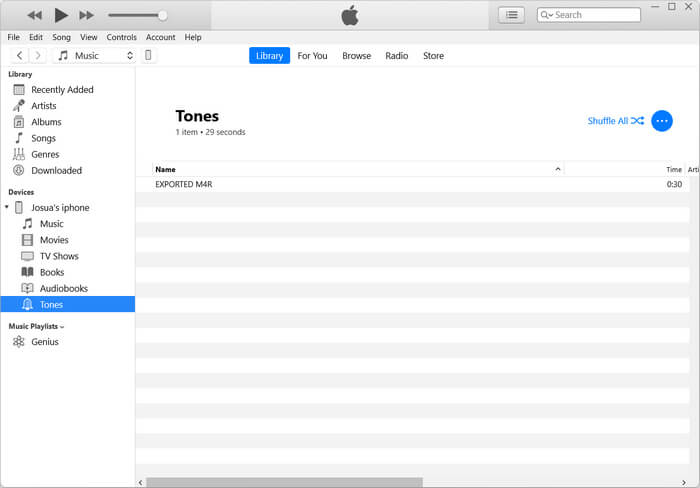
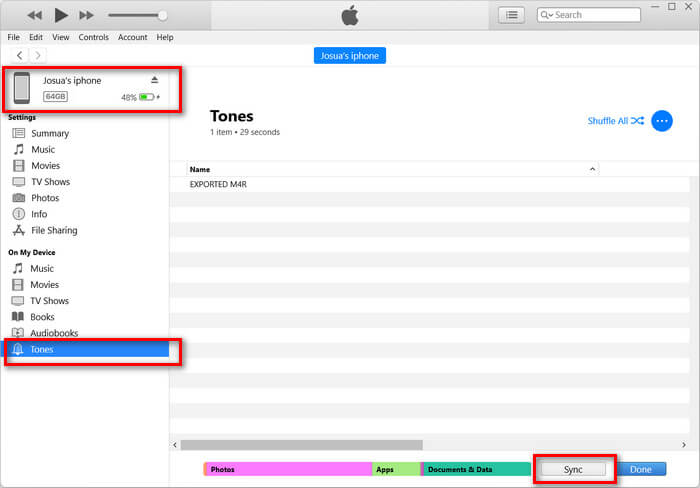
Pas 3. Selecciona la icona del teu iPhone a iTunes, ves a la pestanya Tones i marca Sync Tones. Després, tria el fitxer de to de trucada que has importat i fes clic a Apply per sincronitzar.
Pas 4. Ara, al teu iPhone, ves a Settings, tria Sounds & Haptics, toca Ringtone i selecciona el teu nou to de trucada.
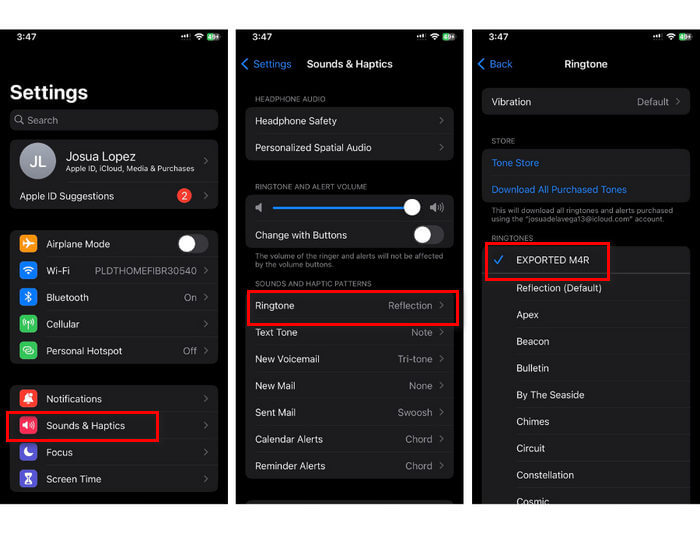
Aquí ho tens. Ara podeu transferir i utilitzar fàcilment l'MP3 convertit a to de trucada al vostre iPhone, donant-li al vostre dispositiu un toc personal amb els vostres sons preferits.
Part 5. Preguntes freqüents sobre la conversió de MP3 a to de trucada
Quin és el millor lloc de tons de trucada gratuït?
Molts llocs web ofereixen tons de trucada gratuïts, però alguns dels populars i fiables inclouen Zedge, Mobile9 i Tones7. Aquests llocs ofereixen una gran varietat de tons de trucada que podeu descarregar i utilitzar al vostre telèfon.
Quin format té el to de trucada de MP3 a iPhone?
El format del to de trucada de l'iPhone és M4R. Quan es converteix un fitxer MP3 per utilitzar-lo com a to de trucada en un iPhone, s'ha de desar en format M4R.
Com afegir MP3 al to de trucada de l'iPhone?
Per afegir MP3 al to de trucada del vostre iPhone, primer heu de convertir el fitxer MP3 a M4R mitjançant una eina de conversió com el Video Converter Ultimate escollit per FVC. Un cop hàgiu convertit el fitxer MP3, utilitzeu iTunes per transferir-lo al vostre iPhone i utilitzar-lo com a nou to de trucada.
Conclusió
Ara ja pots utilitzar els teus fitxers MP3 preferits i crear un to de trucada per al teu iPhone. Només has d’escollir l’eina de conversió que millor s’adapti a les teves necessitats. Cadascuna ofereix una manera senzilla de convertir MP3 en un to de trucada en iPhones. Així que, què esperes? Comença a crear el teu to de trucada únic ara mateix i fes que el teu iPhone sigui veritablement teu!
-
 MOV VS MP4: quin escolliu?
 MOV VS MP4, quin és millor? Aquesta publicació explica la diferència entre MP4 i MOV, de manera que podeu obtenir la millor opció per fer servir els vostres fitxers de vídeo.
-
 FLAC vs. MP3: quin format de fitxer d'àudio impera
 Aquesta publicació compararà les diferències clau entre FLAC i MP3. Això inclou la seva qualitat de so, mida del fitxer, compatibilitat i molt més.
-
 Com convertir MP3 a M4A per millorar la qualitat del so
 Milloreu la qualitat dels vostres fitxers de música convertint MP3 a M4A amb els nostres consells i trucs experts. La nostra guia ofereix instruccions pas a pas i programari recomanat.
